Bibliotheek Boek Op Ereader Zetten

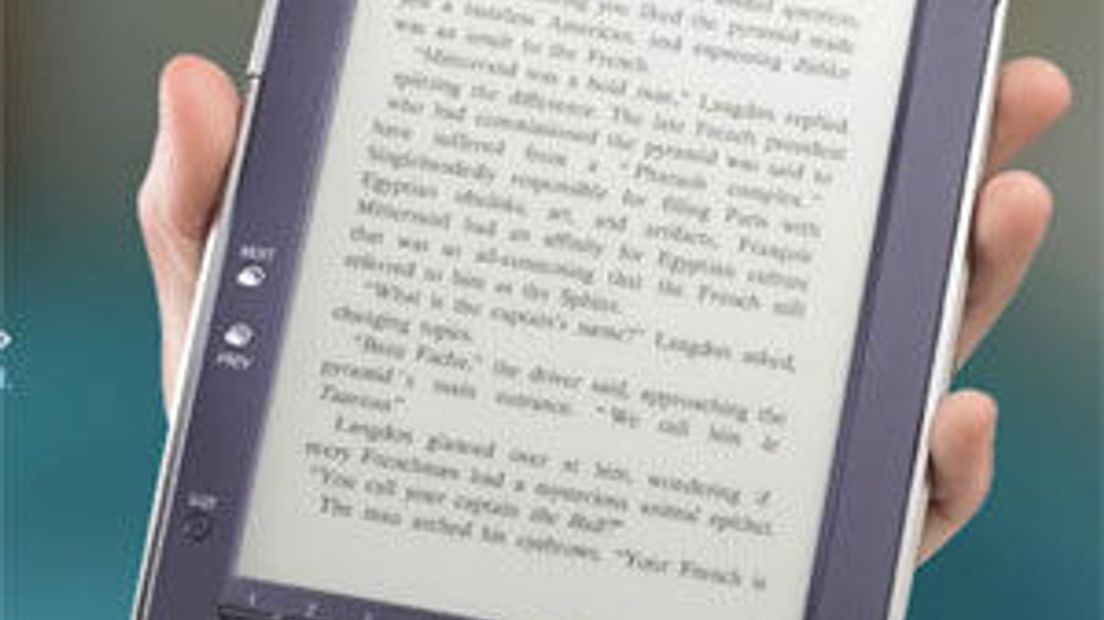
Hé hallo daar! Zin in een digitaal avontuurtje met je bibliotheekboeken? Lekker toch, lezen zonder gesjouw? Vandaag duiken we erin: hoe zet je in hemelsnaam die bieb-boeken op je e-reader? Geen paniek, het is minder ingewikkeld dan een IKEA-kast in elkaar zetten, echt waar!
Okay, eerste vraag: waarom zou je dit eigenlijk willen? Nou, denk eens aan: geen boeken die je huis overnemen (sorry, Marie Kondo!), geen boetes omdat je weer eens te laat bent, en duizenden boeken binnen handbereik. Klinkt goed, toch?
Stap 1: Controleren of je e-reader wel mee wil doen
Niet alle e-readers zijn even happig op bieb-boeken. Sommige zijn een beetje… kieskeurig. Maar de meeste bekende merken (Kindle is een uitzondering, sorry Kindle-fans!) kunnen overweg met het bestandsformaat dat de bibliotheek gebruikt: ePub met DRM. DRM? Dat is die digitale beveiliging die ervoor zorgt dat je het boek niet illegaal gaat kopiëren en verspreiden. Beetje jammer, maar hé, de auteurs moeten ook eten!
Must Read
Check even de handleiding van je e-reader (of Google is je beste vriend!) om te zien of ‘ie ePub met DRM lust. Staat er niks over? Dan is de kans groot dat het wel werkt. Duimen maar!
Stap 2: De juiste software scoren
Om die boeken op je e-reader te krijgen, heb je een soort van digitale tussenpersoon nodig. Dé meest gebruikte is Adobe Digital Editions (ADE). Yep, van Adobe, die van Photoshop. Maar geen zorgen, dit is een gratis programma. Download het van hun website. En let op: download de officiële versie! Er zwerven wat namaak-versies rond, en die wil je echt niet op je computer.
Installeren is redelijk straightforward. Volg de instructies op het scherm. En het belangrijkste: maak een Adobe ID aan! Dit is cruciaal, want zonder die ID kan ADE de DRM-beveiliging niet checken en kun je het boek niet openen op je e-reader. Zie het als een digitaal paspoort voor je boeken.
Stap 3: Naar de digitale bieb!
Nu komt het leuke gedeelte: boeken uitzoeken! Ga naar de website van jouw bibliotheek. (Je weet wel, die waar je vroeger heen ging om échte boeken te halen). Zoek naar de optie om e-books te lenen. Meestal staat er iets van "Digitale Bibliotheek" of "e-books".
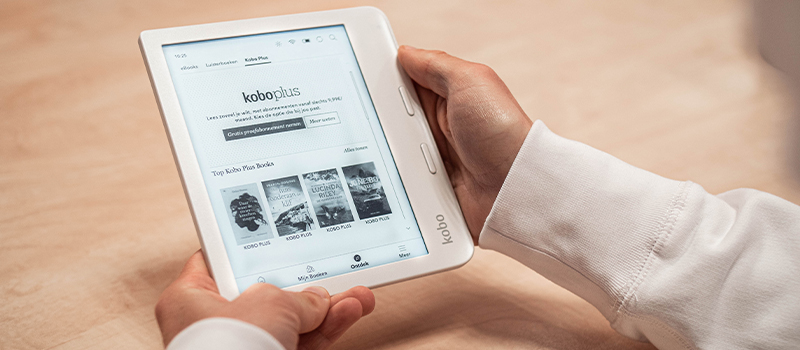
Inloggen met je bibliotheekpasnummer en wachtwoord. Zoek een leuk boek uit! Alsof je door de schappen struint, maar dan virtueel. Klik op "lenen" of "downloaden". Nu komt het! Meestal krijg je een bestand met de extensie .acsm. Dit is geen e-book an sich, maar een soort link naar het echte boek. Klinkt ingewikkeld? Niet stressen! Klik er gewoon op!
Stap 4: Adobe Digital Editions to the rescue!
Als het goed is, opent het .acsm-bestand automatisch in Adobe Digital Editions. Zo niet, dan moet je even met de rechtermuisknop op het bestand klikken, "Openen met" kiezen en dan Adobe Digital Editions selecteren. (Misschien moet je 'm even zoeken in de lijst met programma's).
ADE gaat nu aan de slag om het echte ePub-bestand te downloaden. Je ziet een balkje dat langzaam volloopt. Spannend! Zodra het klaar is, verschijnt het boek in de bibliotheek van ADE. Je kunt het nu openen en lezen op je computer. Super!
Stap 5: Van ADE naar je e-reader
Oké, bijna klaar! Nu nog die digitale roman op je e-reader zien te krijgen. Sluit je e-reader aan op je computer met de USB-kabel. Wacht even tot je computer 'm herkent.

In Adobe Digital Editions zie je nu (als het goed is) je e-reader verschijnen onder het kopje "Apparaten" aan de linkerkant. Zo niet, klik dan even op het pijltje ernaast om 'm zichtbaar te maken.
Nu komt het magische moment! Klik op het boek dat je wilt overzetten en sleep het naar de naam van je e-reader in ADE. Of: rechtermuisknop op het boek en "Kopiëren naar [Naam van je e-reader]" kiezen.
ADE gaat nu het boek overzetten. Wacht tot het klaar is! Verwijder daarna de e-reader veilig van je computer (rechtermuisknop op het USB-icoontje in de taakbalk en "Hardware veilig verwijderen").
Stap 6: Lezen maar!
Koppel je e-reader los en zet 'm aan. Ga naar je bibliotheek (op je e-reader, dus!) en zoek naar het boek. Daar staat 'ie dan, te wachten om gelezen te worden! Voel je je al een digitale boekenwurm?

Problemen? Geen paniek!
Loopt het toch niet helemaal soepel? Geen stress! Hier zijn een paar veelvoorkomende problemen en oplossingen:
Probleem: Adobe ID niet geactiveerd
Oplossing: Ga naar de website van Adobe en log in met je Adobe ID. Controleer of je e-mailadres is geverifieerd. Soms moet je nog even op een linkje klikken in een e-mail die je van Adobe hebt gekregen.
Probleem: Boek opent niet op de e-reader
Oplossing: Check of je de e-reader wel geautoriseerd hebt met je Adobe ID. In Adobe Digital Editions: Ga naar "Help" en kies "Computer autoriseren". Vul je Adobe ID en wachtwoord in. Je moet dit maar één keer doen.
Probleem: E-reader wordt niet herkend door ADE
Oplossing: Probeer een andere USB-kabel. Soms zit het probleem 'm in de kabel. Of probeer een andere USB-poort op je computer. En start zowel je computer als je e-reader even opnieuw op. Soms wonderen der techniek!

Probleem: .acsm bestand opent niet in ADE
Oplossing: Klik met de rechtermuisknop op het bestand, kies "Openen met" en selecteer Adobe Digital Editions. Als ADE niet in de lijst staat, klik dan op "Kies een andere app" en zoek ADE op je computer. Vink dan "Altijd deze app gebruiken om .acsm-bestanden te openen" aan.
Nog even dit: de uitleentermijn
Net als bij papieren boeken, moet je digitale boeken ook weer inleveren! Meestal is de uitleentermijn 3 weken. Na die tijd wordt het boek automatisch onleesbaar op je e-reader. Geen boetes, maar wel op tijd teruglezen dus! Je kunt 'm natuurlijk ook altijd weer opnieuw lenen, als 'ie nog beschikbaar is.
En dat was het! Een hele lap tekst, ik weet het. Maar nu kun jij je eigen digitale bibliotheek vullen en lekker lezen waar en wanneer je maar wilt. Veel leesplezier!
Oh, en nog een laatste tip: vertel je vrienden over deze handige truc! Delen is lief, toch?