Boek Op Ereader Zetten Kobo

Oké, luister eens. Je zit hier, waarschijnlijk net als ik ooit, met een stapel digitale boeken. Geen gewone boeken, hè? Nee, die dingen die je ergens hebt gedownload, gekocht (legaal, toch?), of misschien wel geërfd van een verre tante die een enorme collectie sci-fi ebooks naliet. En nu wil je ze op je Kobo ereader krijgen. Nou, gefeliciteerd, je bent aan het juiste adres. Dit is geen saaie handleiding. Dit is meer een... avontuur. Een digitaal avontuur, welteverstaan.
Het Mysterie van de Ebook-Transfer
Laten we eerlijk zijn: het op je Kobo krijgen van boeken kan soms voelen als een poging om een kat in bad te stoppen. Het is technisch, het kan weerstand bieden, en je eindigt waarschijnlijk met een paar digitale krassen. Maar vrees niet! We gaan dit stap voor stap doen. Alsof we een taart bakken. Een digitale taart. Een e-taart. (Oké, ik stop nu.)
Methode 1: De Kobo Desktop App (De Gemakkelijke Route)
Dit is de meest aanbevolen route, omdat Kobo het zelf graag wil. Je kunt de Kobo Desktop applicatie downloaden van de Kobo website. Serieus, gewoon googelen. "Kobo Desktop App downloaden". Kind kan de was doen.
Must Read
Waarom deze app? Nou, het is een soort digitale hub voor al je Kobo-gerelateerde zaken. Je kunt je boeken synchroniseren, nieuwe boeken kopen (waarom zou je als je al een berg hebt liggen? Ach ja, we kennen het allemaal!), en natuurlijk, je eigen boeken toevoegen.
Hoe werkt het?
- Installeren: Download en installeer de app. Duh.
- Inloggen: Log in met je Kobo account. Als je geen account hebt... tsja, maak er dan eentje aan. Het is gratis. Nogal.
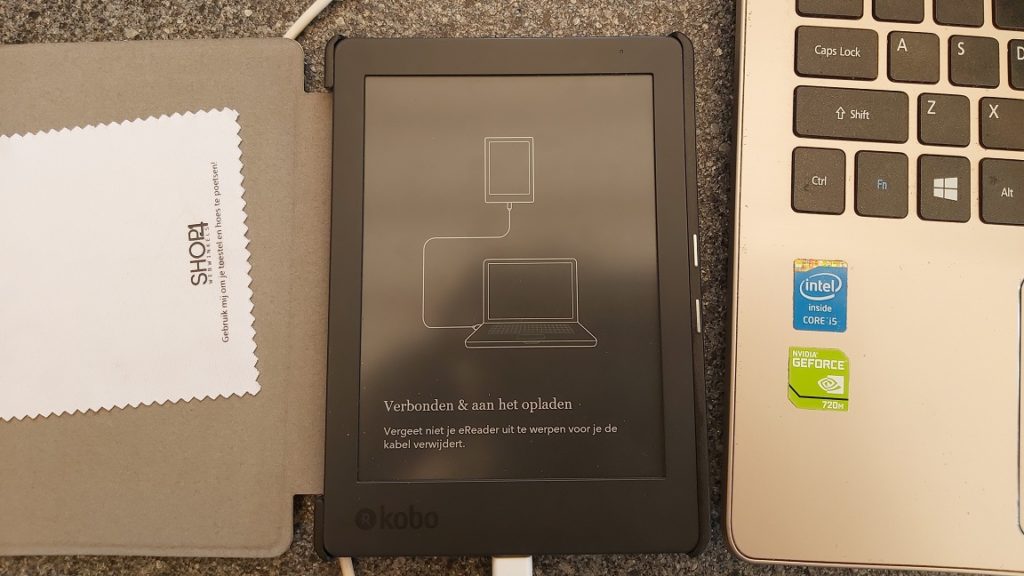
- Kobo aansluiten: Sluit je Kobo aan op je computer met een USB-kabel. Zie je dat pop-upje op je Kobo? Klik op "Verbinden". (Of "Connect", als je Kobo in het Engels staat. We leven in een meertalige wereld!)
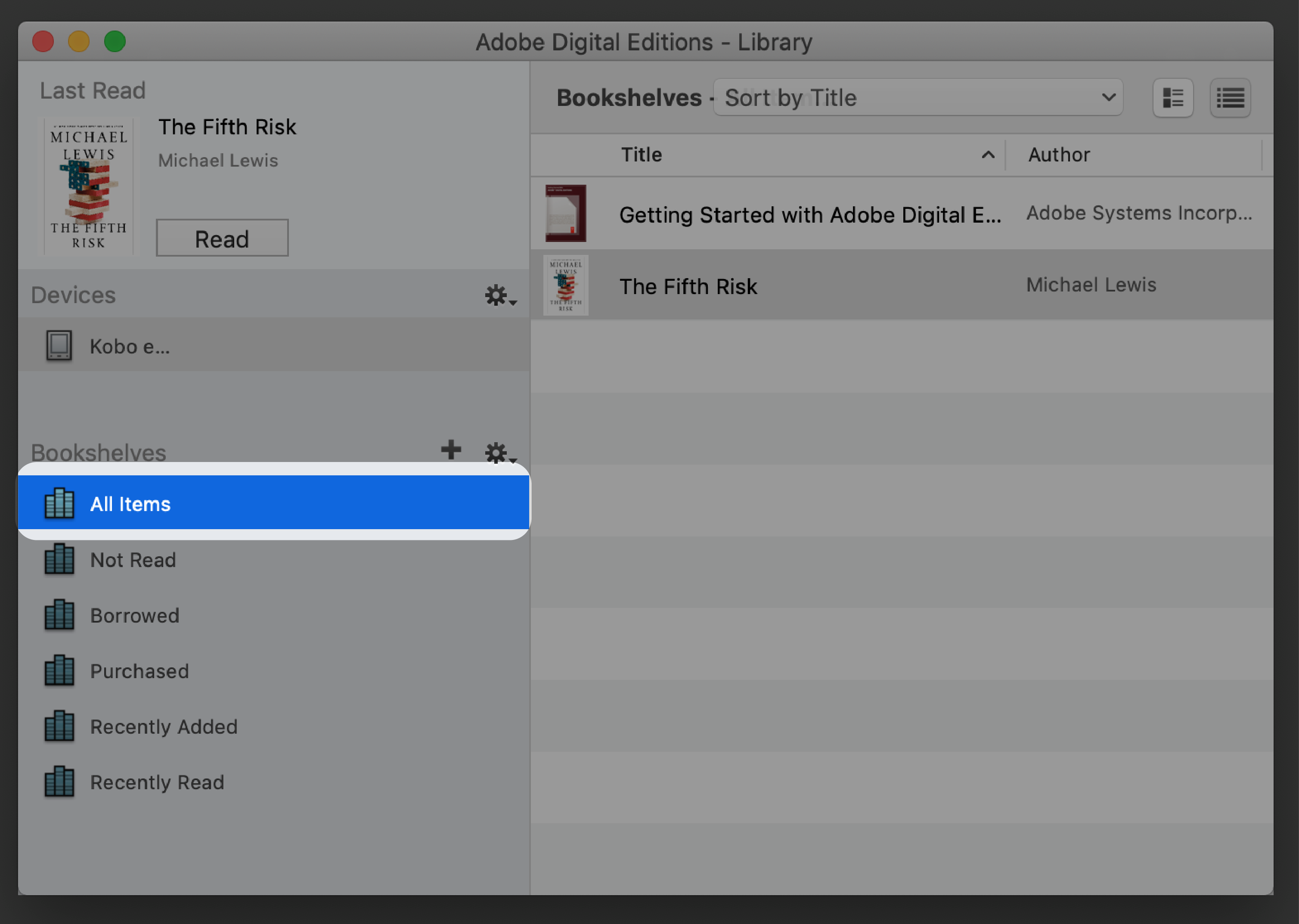
- Boeken importeren: Nu komt het leuke gedeelte. Sleep je ebooks (meestal EPUB-bestanden, maar sommige Kobo's slokken ook andere formaten op) naar de Kobo Desktop app. Of ga naar "Boeken toevoegen" (of iets dergelijks – de interface kan variëren afhankelijk van de versie). Je kunt ook mappen importeren! Het is net alsof je je fysieke boekenplank in de virtuele wereld zet.
- Synchroniseren: Klik op de synchroniseer knop. Meestal een rondje met een pijltje erin. Het is als een kleine wasmachine voor je boeken. Een digitale wasmachine.
- Klaar!: Wacht tot de synchronisatie klaar is. En tada! Je boeken staan op je Kobo. Applausje voor jezelf!
Pro tip: Soms herkent de Kobo Desktop App je boeken niet. Waarom? Geen idee. Misschien hebben ze een slecht humeur. Probeer de app opnieuw te starten of je Kobo opnieuw aan te sluiten. Soms helpt het om de bestanden in een andere map te plaatsen en die map te importeren. Het is een beetje trial and error. Net als het leven zelf.
Methode 2: De Directe Route (De 'Ik Ben Een Hacker' Manier)
Deze methode is voor de mensen die zich een beetje rebeller voelen. Die denken: "Ik heb geen app nodig! Ik ben slimmer dan een Kobo!" (Waarschijnlijk niet, maar het is de mentaliteit die telt.)
Hoe werkt het?
- Kobo aansluiten: Sluit je Kobo aan op je computer met een USB-kabel.
- Verkenner openen: Open de Windows Verkenner (of Finder op een Mac). Je Kobo zou als een externe harde schijf moeten verschijnen. Het heet waarschijnlijk "KOBOeReader" of iets dergelijks.
- Naar de juiste map navigeren: Ga naar de map "Books" op je Kobo. Let op: soms is deze map verborgen. Op een Mac moet je dan even de verborgen bestanden zichtbaar maken. Google helpt je hierbij. Zoek op "verborgen bestanden weergeven mac".
- Boeken kopiëren: Sleep je ebooks direct naar de "Books" map. Let op het formaat! EPUB is het meest gangbare formaat, maar sommige Kobo's ondersteunen ook MOBI (maar dat is meer Kindle-territorium), PDF (niet ideaal voor ereaders, want de opmaak is vaak lelijk), en soms zelfs TXT (als je van heel kale boeken houdt).
- Kobo veilig ontkoppelen: Heel belangrijk! Klik met de rechtermuisknop op je Kobo in de Verkenner en kies "Uitwerpen" (of "Eject" op een Mac). Dit voorkomt dat je bestanden beschadigd raken. Geloof me, je wilt niet dat je digitale boeken corrupt raken. Het is alsof je een bladzijde mist in het echte leven.
- Kobo loskoppelen: Trek de USB-kabel los. Je Kobo zal even "nadenken" en de nieuwe boeken indexeren. En hopla! Je boeken staan erop.
Pro tip: Deze methode is sneller dan de Kobo Desktop App, maar het kan ook rommeliger zijn. Je moet zelf je boeken ordenen en ervoor zorgen dat ze in de juiste map staan. En als je Kobo je boeken niet herkent, heb je geen handige app om de schuld te geven. Dan ben je zelf de schuldige. Auw.
Methode 3: Calibre (De Krachtige, Maar Een Beetje Enge Optie)
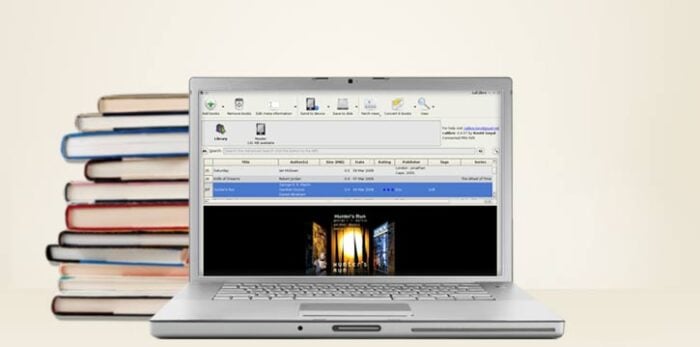
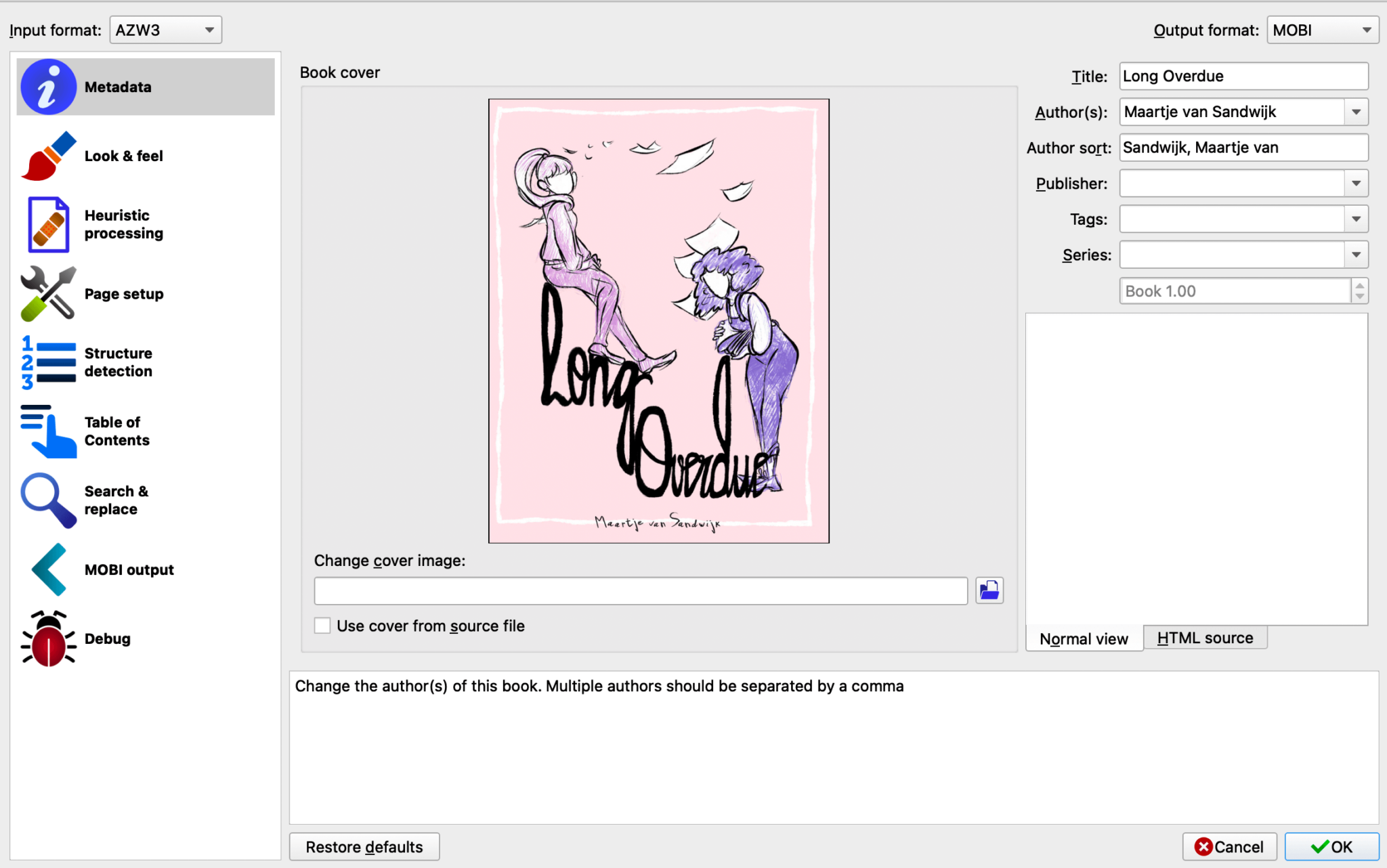
Calibre is een gratis, open-source ebook manager. Het is een beetje als een Zwitsers zakmes voor ebooks. Je kunt er alles mee doen: ebooks converteren, metadata bewerken, boeken organiseren, en natuurlijk, boeken naar je Kobo sturen.

Waarom is Calibre eng? Omdat het zo krachtig is, kan het een beetje intimiderend zijn voor beginners. Er zijn veel opties en instellingen. Het is alsof je in de cockpit van een Boeing 747 zit. Maar vrees niet! We gaan de basisprincipes leren.
Hoe werkt het?
- Calibre downloaden en installeren: Ga naar de Calibre website en download de juiste versie voor je besturingssysteem. De installatie is vrij eenvoudig.
- Boeken toevoegen aan Calibre: Klik op de knop "Boeken toevoegen" en selecteer de ebooks die je wilt importeren. Calibre zal de metadata (titel, auteur, omslag, enz.) automatisch ophalen.
- Kobo aansluiten: Sluit je Kobo aan op je computer met een USB-kabel. Calibre zal je Kobo automatisch herkennen.
- Boeken overzetten: Selecteer de boeken die je wilt overzetten en klik op de knop "Verzenden naar apparaat". Calibre zal de boeken automatisch naar je Kobo kopiëren. Als het formaat niet compatibel is, kan Calibre het converteren!
- Kobo veilig ontkoppelen: Net als bij de directe route, is het belangrijk om je Kobo veilig te ontkoppelen.
Pro tip: Calibre is fantastisch voor het beheren van je ebook-collectie. Je kunt er je boeken mee ordenen op auteur, titel, serie, of zelfs op je eigen tags. Je kunt ook de metadata bewerken, omslagen toevoegen, en zelfs ebooks converteren naar andere formaten. Maar wees gewaarschuwd: Calibre kan verslavend zijn. Voor je het weet, ben je uren bezig met het perfectioneren van je digitale bibliotheek.
Problemen en Oplossingen (De 'Help! Mijn Kobo Doet Raar!' Sectie)
Natuurlijk gaat het niet altijd van een leien dakje. Hier zijn een paar veelvoorkomende problemen en hun oplossingen:
- Mijn Kobo herkent de boeken niet. Check het bestandsformaat. Is het wel een formaat dat je Kobo ondersteunt? Probeer de Kobo opnieuw op te starten. Soms helpt het om de boeken naar een andere map te verplaatsen en die map te importeren. Calibre kan ook helpen door de boeken naar een Kobo-vriendelijk formaat te converteren.
- Mijn Kobo loopt vast tijdens het synchroniseren. Haal de Kobo los van de computer. Start hem opnieuw op. Probeer het opnieuw. Als het nog steeds niet werkt, kan het zijn dat er een corrupt bestand op je Kobo staat. Probeer de boeken één voor één over te zetten om de boosdoener te vinden.
- De Kobo Desktop App herkent mijn Kobo niet. Zorg ervoor dat je de nieuwste versie van de Kobo Desktop App hebt geïnstalleerd. Probeer een andere USB-kabel. Start je computer opnieuw op. Soms helpt het om de Kobo Desktop App te verwijderen en opnieuw te installeren.
- Ik heb een probleem dat hier niet staat! Google is je vriend. Zoek naar je probleem en je Kobo-model. Er zijn talloze forums en websites waar mensen hun Kobo-problemen bespreken.
Conclusie (Het Einde van het Avontuur)
Zo, dat was het dan! Je bent nu een expert in het op je Kobo zetten van boeken. Of in ieder geval, je weet nu genoeg om te beginnen. Onthoud: het is oké om fouten te maken. Het is oké om hulp te vragen. En het is oké om je Kobo een paar keer boos aan te staren. We kennen het allemaal. Het belangrijkste is dat je uiteindelijk kunt genieten van je boeken. Veel leesplezier!
Oh, en nog een laatste tip: maak backups van je ebooks! Je wilt niet al je harde werk (of illegale downloads, kuch) kwijtraken. Bewaar je ebooks op een externe harde schijf, in de cloud, of op een stapel USB-sticks. Je kunt nooit te voorzichtig zijn.