Boek Op Kobo Zetten Via Pc
Hé hallo! Zin om je eigen boek op je Kobo te zetten, maar zie je door de bomen het bos niet meer? Snap ik! 't Is soms net alsof ze het expres ingewikkeld maken, hè? Maar geen nood, ik ben hier om je te helpen. We gaan dat fiksen. Gewoon, stap voor stap, met een kop koffie (of thee, als je dat liever hebt) erbij. Lekker casual.
Oké, laten we beginnen. Het allereerste wat je nodig hebt… je raadt het al: je Kobo! En een PC, natuurlijk. Duh. En een USB-kabel. Die zat vast bij je Kobo, toch? Anders even in de la graaien. Of je buurman lief aankijken. 😉
De Voorbereiding (aka: Zorg Dat Je Klaar Bent!)
Voordat we gaan knallen, moeten we even wat dingen checken. Het is net als met koken: eerst de ingrediënten snijden, anders sta je straks te stressen. Welke bestandsformaten snapt je Kobo eigenlijk? Goede vraag! Meestal zijn dat EPUB (de koning onder de e-books!), PDF (kan, maar niet ideaal, ziet er soms gek uit) en soms nog wat andere, minder gangbare formaten.
Must Read
Heb je je boek nog niet in EPUB? Geen paniek! Er zijn genoeg gratis tools online die je kunnen helpen om je DOCX, TXT of wat dan ook om te zetten. Calibre is echt een aanrader. Een beetje een tank van een programma, maar hij kan álles. Echt, alles. En het is gratis! Wat wil je nog meer?
Calibre, dus. Onthoud die naam. Downloaden, installeren… even een beetje mee worstelen met de interface (toegegeven, het is niet de meest intuïtieve software ooit gemaakt), maar het loont echt de moeite. Zoek maar eens op “Calibre tutorial” op YouTube. Er zijn genoeg mensen die je kunnen helpen. Zie je wel, je staat er niet alleen voor!
Waar Is Dat Boek Eigenlijk? (Orde in de Chaos!)
Nog even een check: wáár staat dat boek eigenlijk op je PC? Is het verdwenen in de diepten van je 'Downloads' map? Of slingerde het nog ergens op je bureaublad rond? (Been there, done that.) Zorg dat je precies weet waar het staat. Maak desnoods even een mapje 'Kobo Boeken' op je bureaublad. Scheelt straks een hoop gezoek.

De Transfer (Het Echt Werk!)
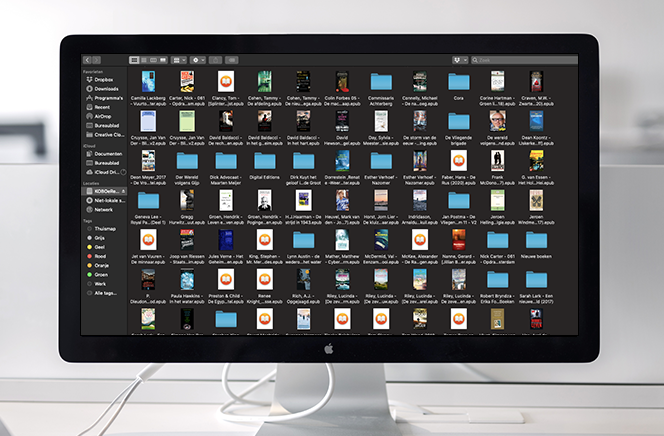
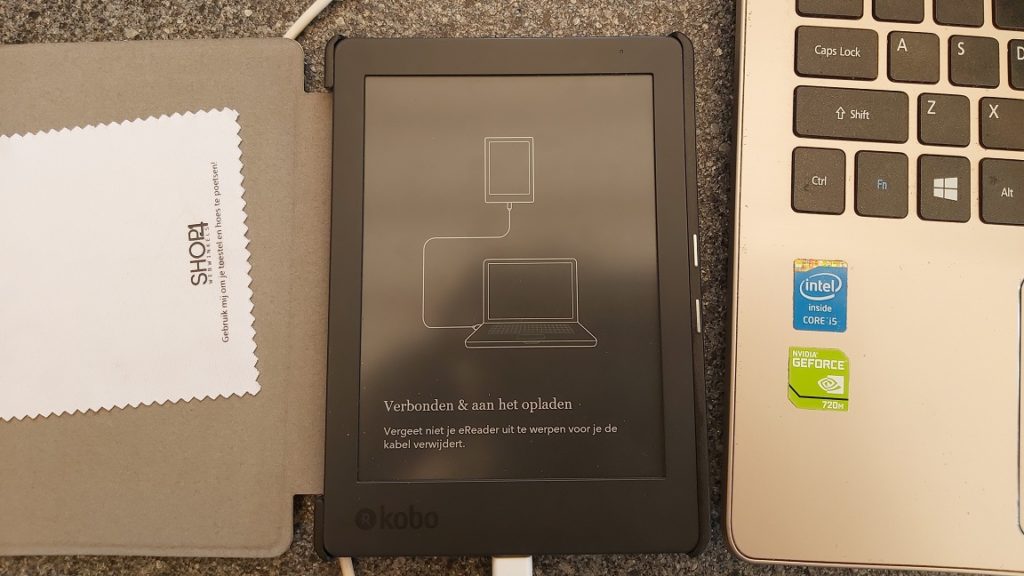
Zo, tijd voor het echte werk! Sluit je Kobo aan op je PC met die USB-kabel. Even wachten… en dan zou je Kobo als een externe schijf moeten verschijnen. Zie je hem in je Windows Verkenner (of Finder op een Mac)? Top! Zo niet, check dan even of je kabel wel goed aangesloten zit. En of je Kobo wel aan staat. Simpele dingen soms, hè? Maar je zou niet de eerste zijn die eroverheen kijkt. 😉
Nu heb je eigenlijk twee opties. De makkelijke (en aanbevolen) manier is om Calibre te gebruiken. De iets minder makkelijke, maar nog steeds prima manier, is om het boek gewoon rechtstreeks naar de Kobo te slepen.
Optie 1: Calibre to the Rescue!
Open Calibre. Klik op 'Boeken toevoegen'. Zoek dat boek (of die boeken, als je meteen een hele stapel wilt uploaden) en selecteer ze. Je ziet ze nu in Calibre staan. Super!
Klik nu met je rechtermuisknop op het boek (of selecteer meerdere boeken en klik dan met rechts). Kies 'Verzenden naar apparaat' en dan je Kobo. Calibre regelt de rest. Hij zet het boek netjes op je Kobo, inclusief metadata (titel, auteur, cover… je kent het wel).

Als je veel boeken hebt, kan het even duren. Ga even een kop thee zetten of een stukje chocolade pakken. Je hebt het verdiend!
Optie 2: Slepen en Loslaten (De Back-to-Basics Methode)
Geen zin in Calibre? Kan ook! Open de Windows Verkenner (of Finder op je Mac) en ga naar de Kobo. Je ziet daar waarschijnlijk verschillende mappen staan. Zoek de map 'Books' (of 'Boeken').
Sleep nu gewoon je EPUB-bestand (of PDF, als je echt eigenwijs bent) van je PC naar die map. Klaar! Kind kan de was doen, toch?
Het nadeel van deze methode is dat je zelf moet zorgen voor de metadata. Je Kobo haalt de titel en auteur uit de bestandsnaam, dus zorg dat die kloppen. Anders krijg je straks een boek met de titel 'MijnBoek_versie3.epub' in je bibliotheek. Niet echt sexy, hè?
Veilig Verwijderen (Belangrijk!)
Oké, het boek staat op je Kobo! Tijd om de kabel los te trekken, toch? NEE! Heel even wachten. Het is belangrijk om je Kobo veilig te verwijderen van je PC. Anders kan het zijn dat er data corrupt raakt. En dat wil je niet.
In Windows zie je rechtsonder in de taakbalk een icoontje met een USB-stick. Klik daarop en kies 'Hardware veilig verwijderen en media uitwerpen'. Kies je Kobo uit de lijst. Even wachten… en dan krijg je een melding dat je het apparaat veilig kunt verwijderen.
Op een Mac sleep je het Kobo-icoontje in de Finder naar de prullenmand. Et voilà! Veilig verwijderd.
Klaar! (Of Toch Niet?)
Oké, nu kun je de USB-kabel loskoppelen. Zet je Kobo aan. En… staat je boek erbij? Als het goed is wel! Zo niet, dan zijn er een paar dingen die je kunt checken:
- Is het bestand wel een correct EPUB-bestand? Probeer het eens te openen op je PC met een EPUB-reader (bijvoorbeeld Calibre).
- Heb je het boek wel in de goede map gezet? (De 'Books' map dus!)
- Heeft je Kobo genoeg ruimte? (Klinkt logisch, maar check het toch even.)
- Start je Kobo eens opnieuw op. Soms helpt dat. Gewoon even uitzetten en weer aanzetten. Net als met je telefoon.
En als het dan nog steeds niet lukt… tja, dan ben ik even door mijn ideeën heen. Maar geen nood! Google is je beste vriend. Zoek eens op “Kobo boek toevoegen lukt niet” of iets dergelijks. Er zijn vast nog wel meer mensen met hetzelfde probleem. En er zijn vast ook oplossingen te vinden. Succes!
Hopelijk heeft dit geholpen! En onthoud: het hoeft niet perfect. Het gaat erom dat je lekker kunt lezen. Dus pak je Kobo, kruip op de bank met een dekentje en geniet van je nieuwe boek! Je hebt het verdiend! 😉
En psst… als je nog vragen hebt, laat het me weten! Ik help je graag verder (voor zover ik kan, dan hé! 😉)

![[3 Methoden] Hoe u een back-up van Kobo-boeken op uw computer maakt](https://www.filelem.com/images/sync-kobo-desktop.jpg)