Budget Thuis Wifi Naam Veranderen
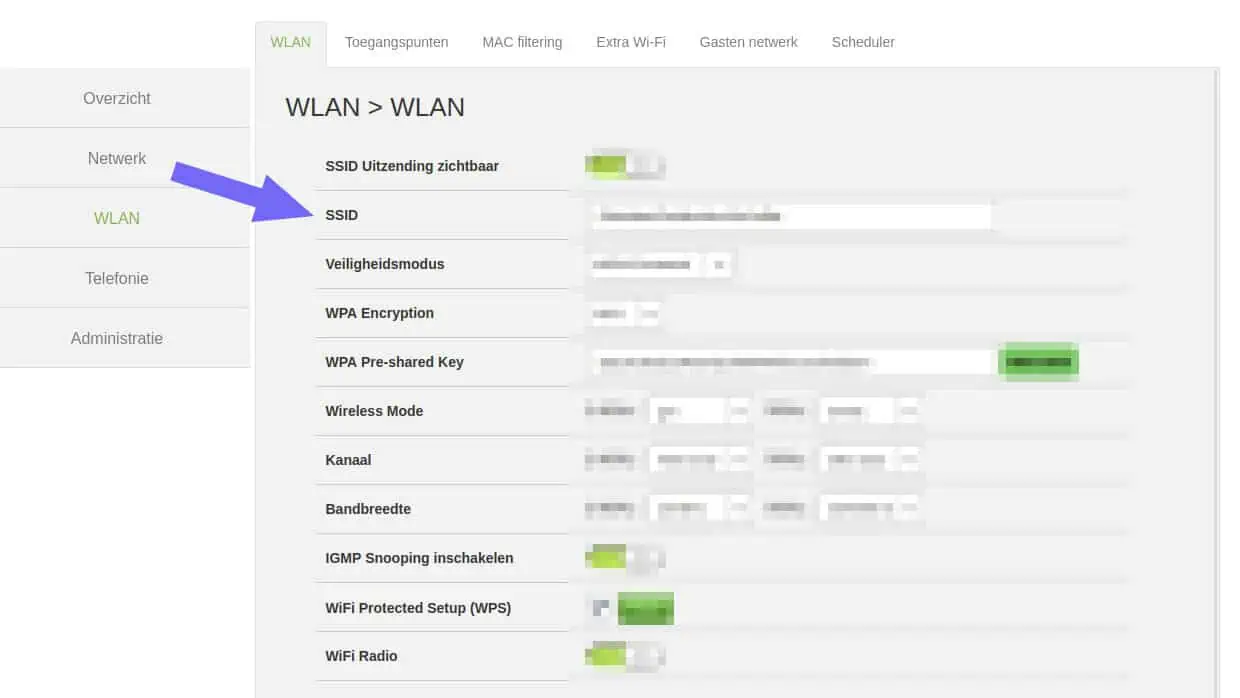
Oké, luister eens. Stel je voor: je zit in de kroeg, lekker biertje voor je neus, en je begint over je wifi-naam. Ik weet het, klinkt als het begin van een saaie avond, maar geloof me, dit kan best grappig worden. Waarom? Omdat die wifi-naam, die kleine digitale shout-out van jou, vaak een bron van hilariteit (of verwarring!) is. Zeker als je bij Budget Thuis zit.
Waarom Budget Thuis specifiek? Nou, laten we eerlijk zijn, hun standaard wifi-namen zijn… ehm… laten we zeggen "functioneel". Denk aan iets in de trant van "BudgetThuisWifi-2G-F4B7". Niet echt poëtisch, toch? En laten we eerlijk zijn, wie onthoudt nou "F4B7"? Je vergeet nog eerder de pincode van je bankpas!
De Waarom Achter de Naamswijziging
Dus, waarom zou je in vredesnaam je Budget Thuis wifi-naam willen veranderen? Nou, er zijn talloze redenen, varierend van praktische tot ronduit hilarisch:
Must Read
- Veiligheid: "BudgetThuisWifi-2G-F4B7" schreeuwt niet bepaald "hacker-proof". Een unieke, niet-herkenbare naam kan een klein, maar belangrijk verschil maken. Hoewel, laten we eerlijk zijn, een sterk wachtwoord is hier de echte held.
- Identiteit: Je wifi-naam is een digitale visitekaartje! Wil je de serieuze buurman zijn met "VanLeeuwen Family Network"? Of de grappige buurman met "FBI Surveillance Van #7"? De keuze is reuze!
- Verwarring voorkomen: Woon je in een appartementencomplex? Grote kans dat er vijftien "BudgetThuisWifi-2G-iets" netwerken in de buurt zijn. Succes met de juiste kiezen!
- Gewoon, omdat het kan! Soms wil je gewoon even lekker creatief doen. Niks mis mee!
Maar goed, genoeg gelachen. Laten we het serieuze gedeelte behandelen: hoe verander je die naam nou? Het is eigenlijk minder eng dan je denkt. Zelfs als je geen tech-wizard bent, kom je hier doorheen. Beloofd!
Zo Verander Je Je Budget Thuis Wifi Naam (Stap voor Stap, Lekker Makkelijk)
Oké, adem in, adem uit. Dit is het moment. We gaan je wifi-naam transformeren van "BudgetThuisWifi-blabla" naar iets memorabels (of op z'n minst iets minder saais). Hier zijn de stappen:
Stap 1: Vind het IP-adres van je router
Dit is een beetje alsof je de geheime code van je router probeert te kraken. Niet écht, natuurlijk. Maar het klinkt wel spannender, toch? Je hebt dit IP-adres nodig om toegang te krijgen tot de instellingen van je router. Hoe vind je dat adres?
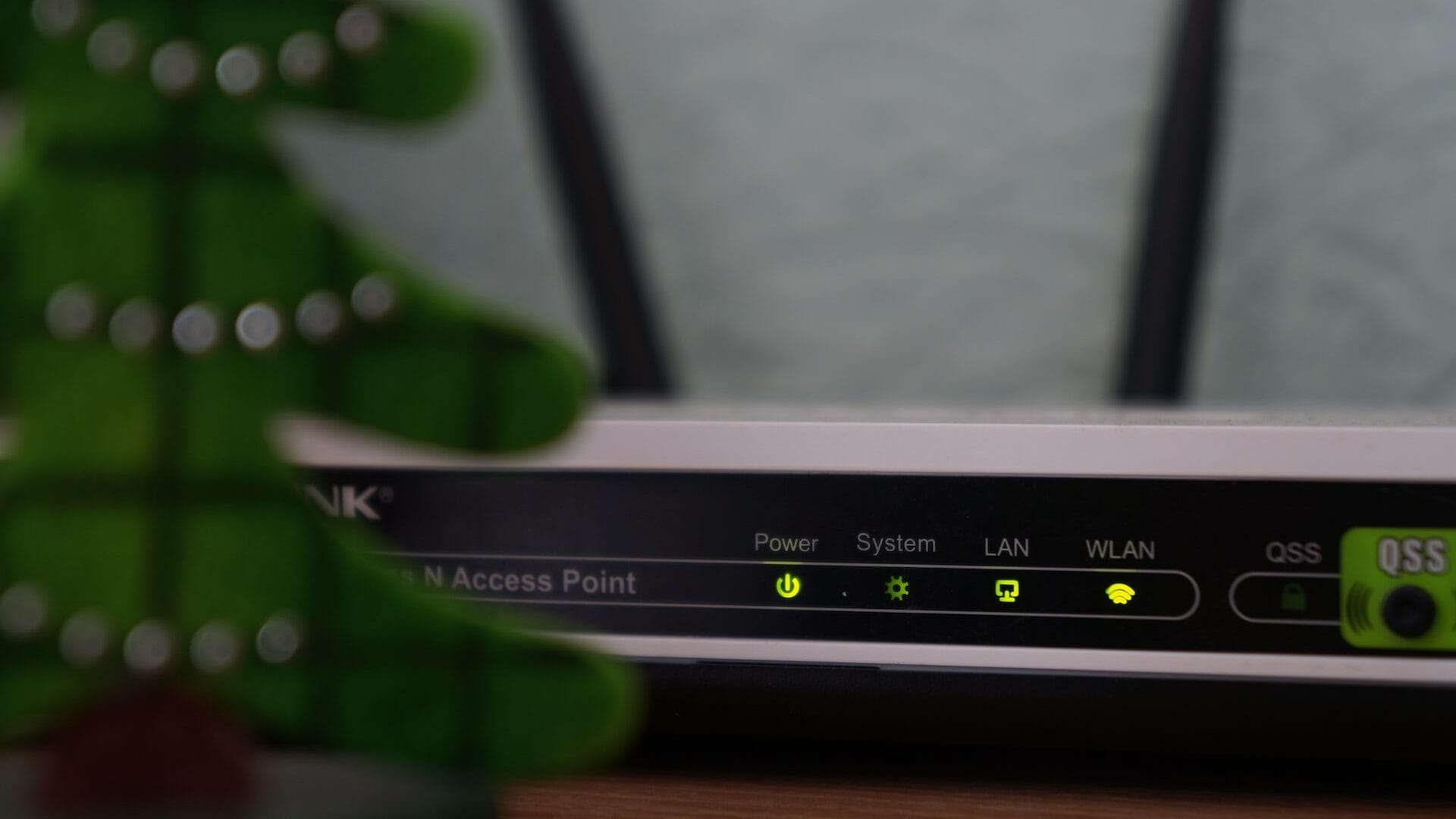
- Optie 1: Kijk op de achterkant van je router. Vaak staat het daar wel ergens vermeld. Denk aan iets als "192.168.1.1" of "192.168.0.1".
- Optie 2: Gebruik je computer.
- Windows: Open de Command Prompt (zoek naar "cmd" in het startmenu) en typ "ipconfig" in. Zoek naar "Default Gateway". Dat is 'm!
- Mac: Open Terminal (te vinden in /Applications/Utilities/) en typ "netstat -nr | grep default". Achter "default" staat het IP-adres.
- Optie 3: Google is je vriend. Zoek op "wat is mijn router IP adres" en er zijn genoeg websites die je het direct vertellen.
Tip: Schrijf dat IP-adres ergens op. Een post-it, je hand, een tattoo (grapje!). Je hebt het zo nodig.
Stap 2: Log in op je router
Nu komt het erop aan. Open je favoriete webbrowser (Chrome, Firefox, Edge, Safari, etc.) en typ het IP-adres van je router in de adresbalk. Druk op Enter.
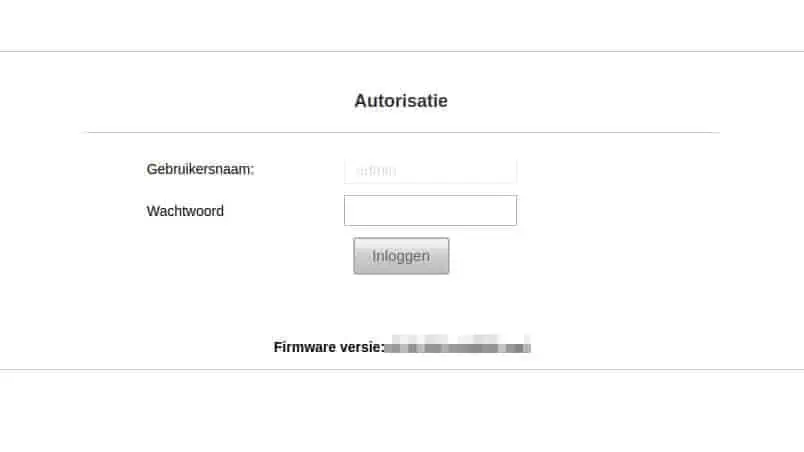
Je zou nu een inlogscherm moeten zien. Hier wordt het interessant. Je hebt een gebruikersnaam en wachtwoord nodig. En raad eens? Die zijn vaak ook te vinden op de achterkant van je router! Zo niet, probeer dan de volgende combinaties (de klassiekers):
- Gebruikersnaam: admin, Wachtwoord: admin
- Gebruikersnaam: admin, Wachtwoord: password
- Gebruikersnaam: user, Wachtwoord: user
- Gebruikersnaam: (leeg), Wachtwoord: admin
- Gebruikersnaam: admin, Wachtwoord: (leeg)
Als dat niet werkt, ga dan naar de Budget Thuis website of kijk in de handleiding van je router. Daar zou het moeten staan. Belangrijk: Verander dit wachtwoord nadat je bent ingelogd! Anders blijft iedereen zomaar je wifi instellingen veranderen. Denk aan je veiligheid!
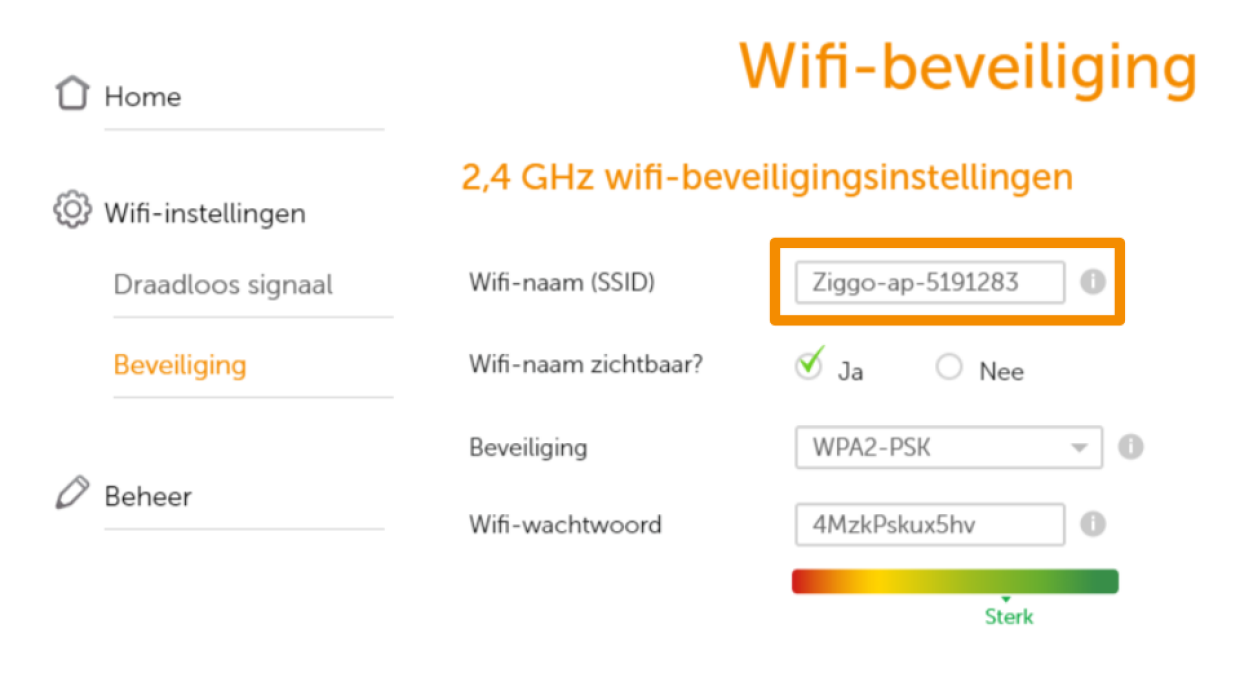
Stap 3: Zoek de Wifi-instellingen
Oké, je bent binnen! Nu is het even zoeken. De interface van routers kan nogal verschillen, maar je bent op zoek naar iets met de volgende woorden erin:
- Wifi
- Wireless
- Draadloos
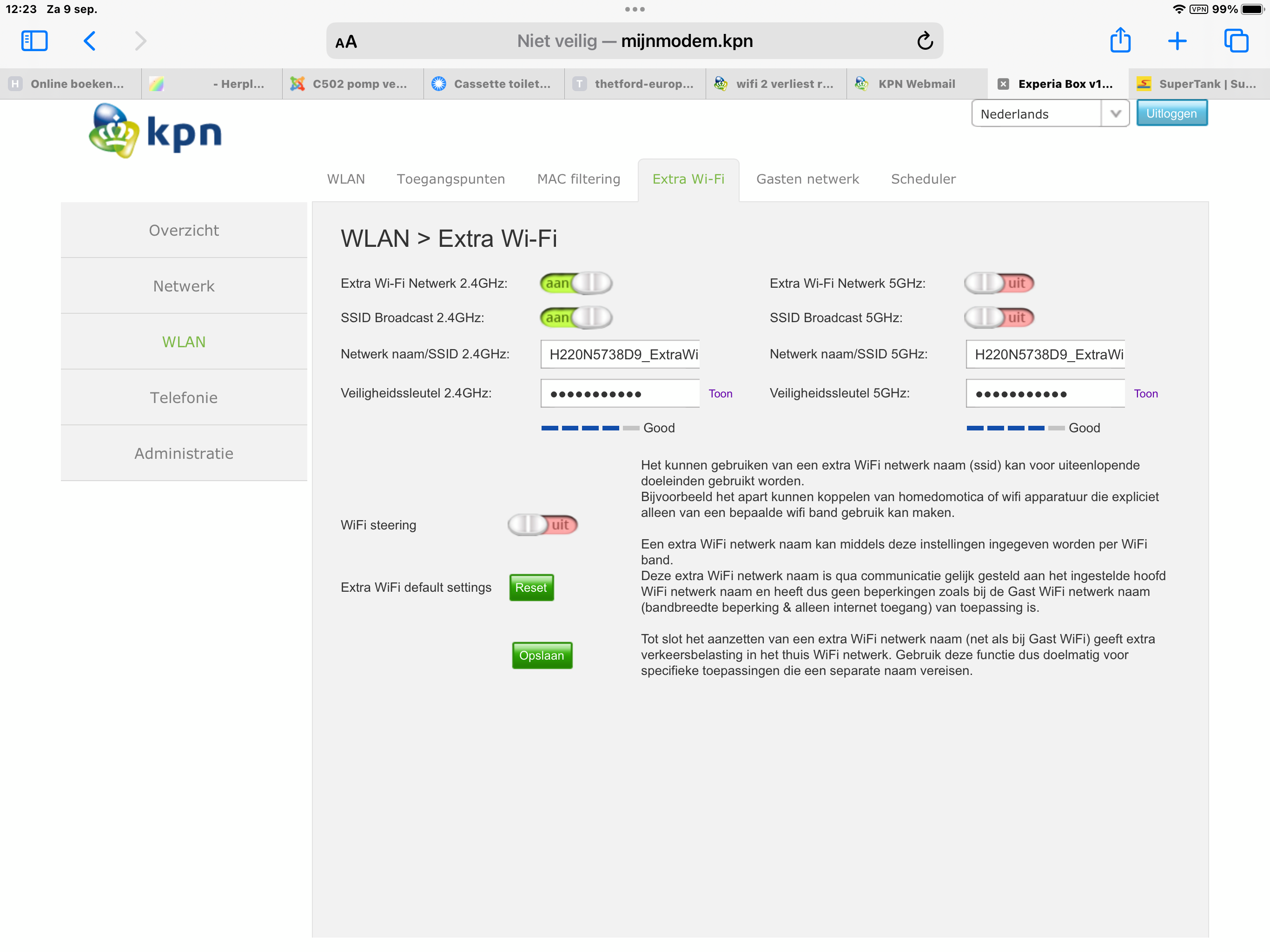
- Netwerknaam (SSID)
Meestal vind je dit onder een kopje als "Basisinstellingen", "Geavanceerde instellingen" of iets dergelijks. Klik er rustig op rond. Je kunt niks kapot maken. (Oké, bijna niks. Maar we gaan hier niks raars doen, beloofd?).
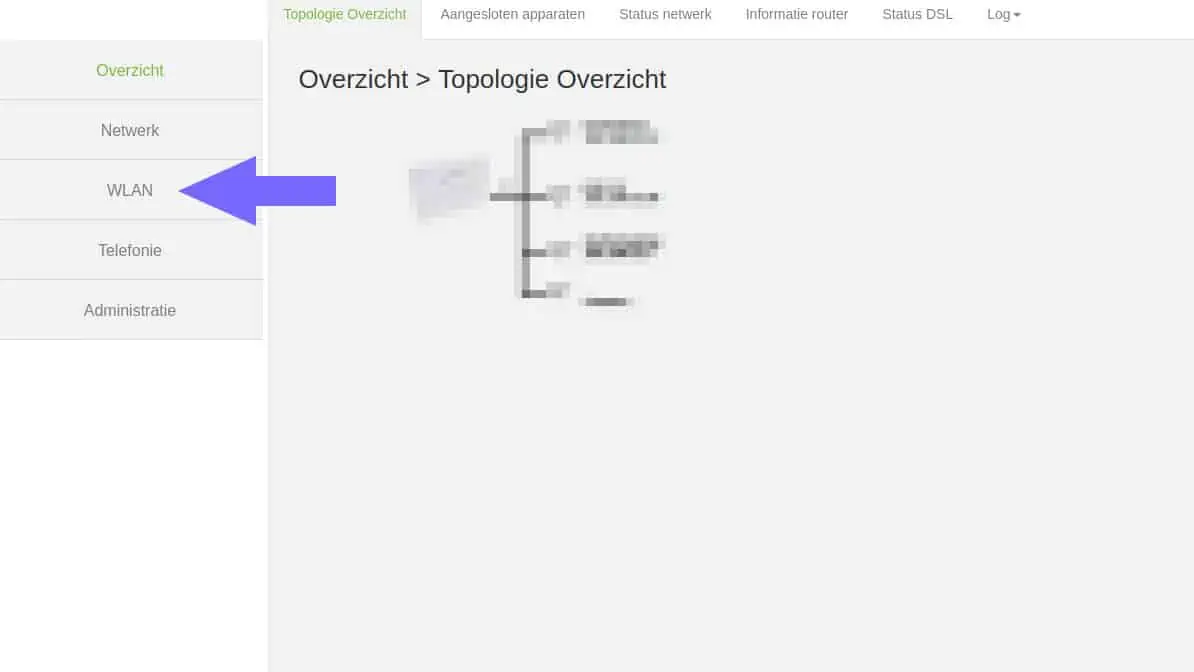
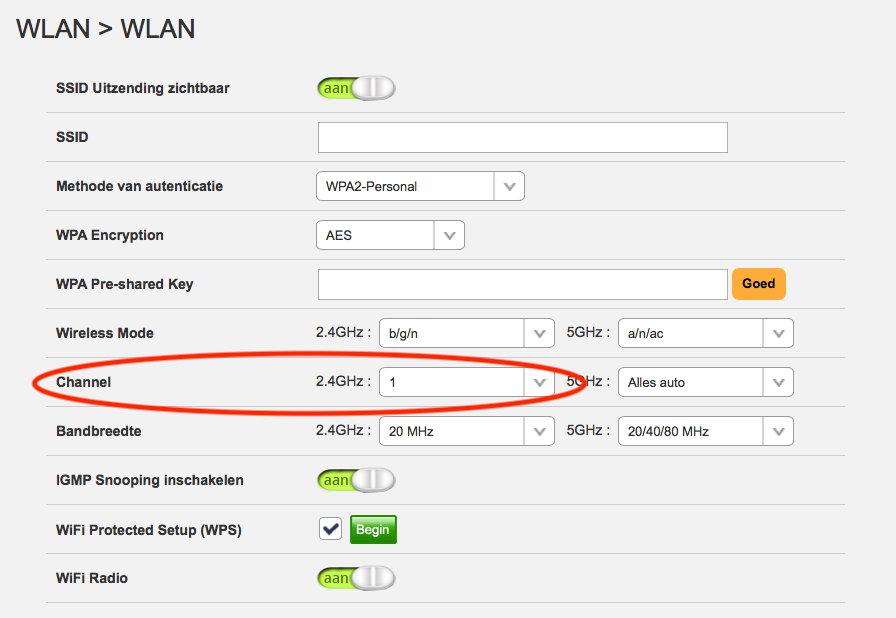
Stap 4: Verander de Naam (SSID)
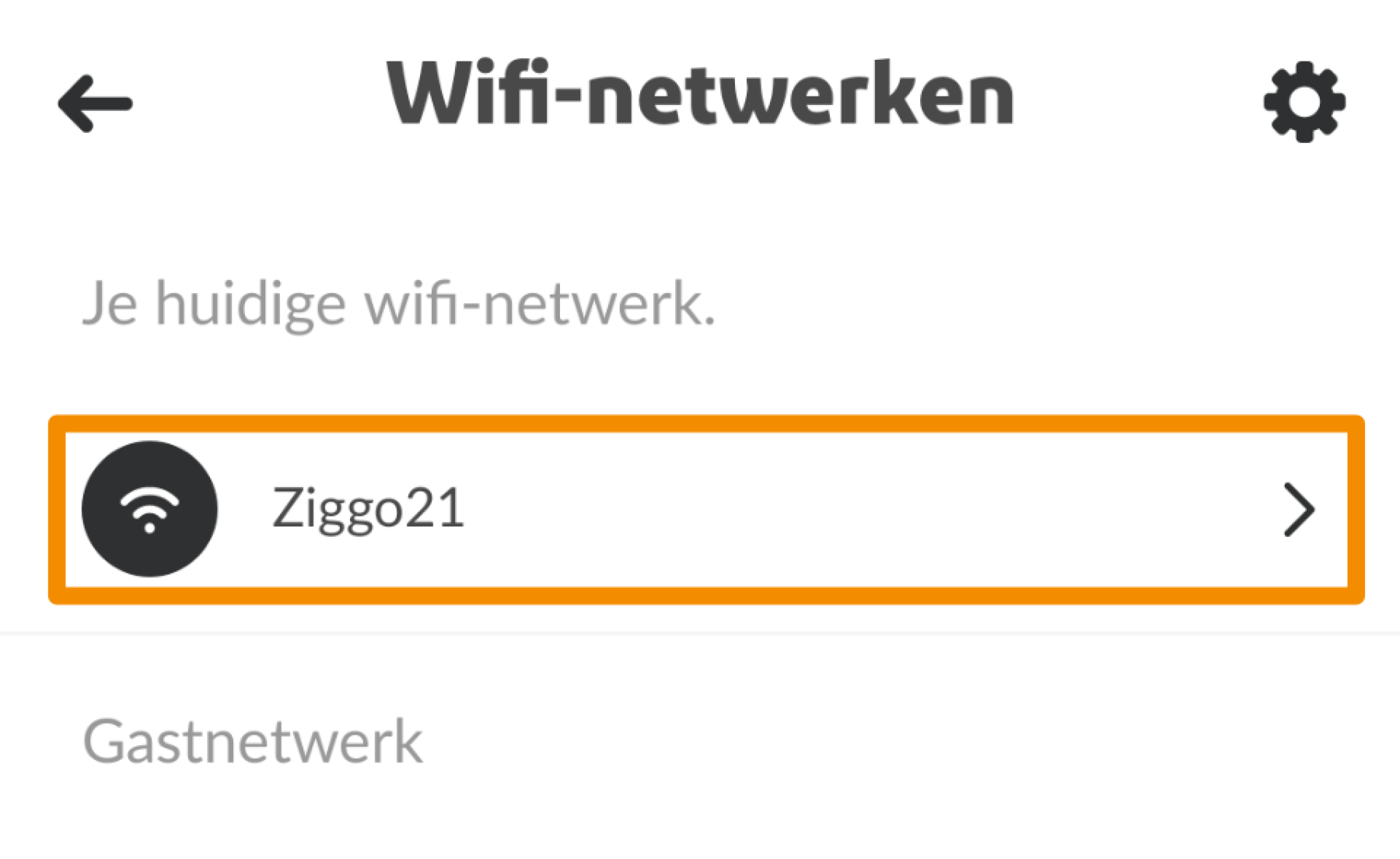
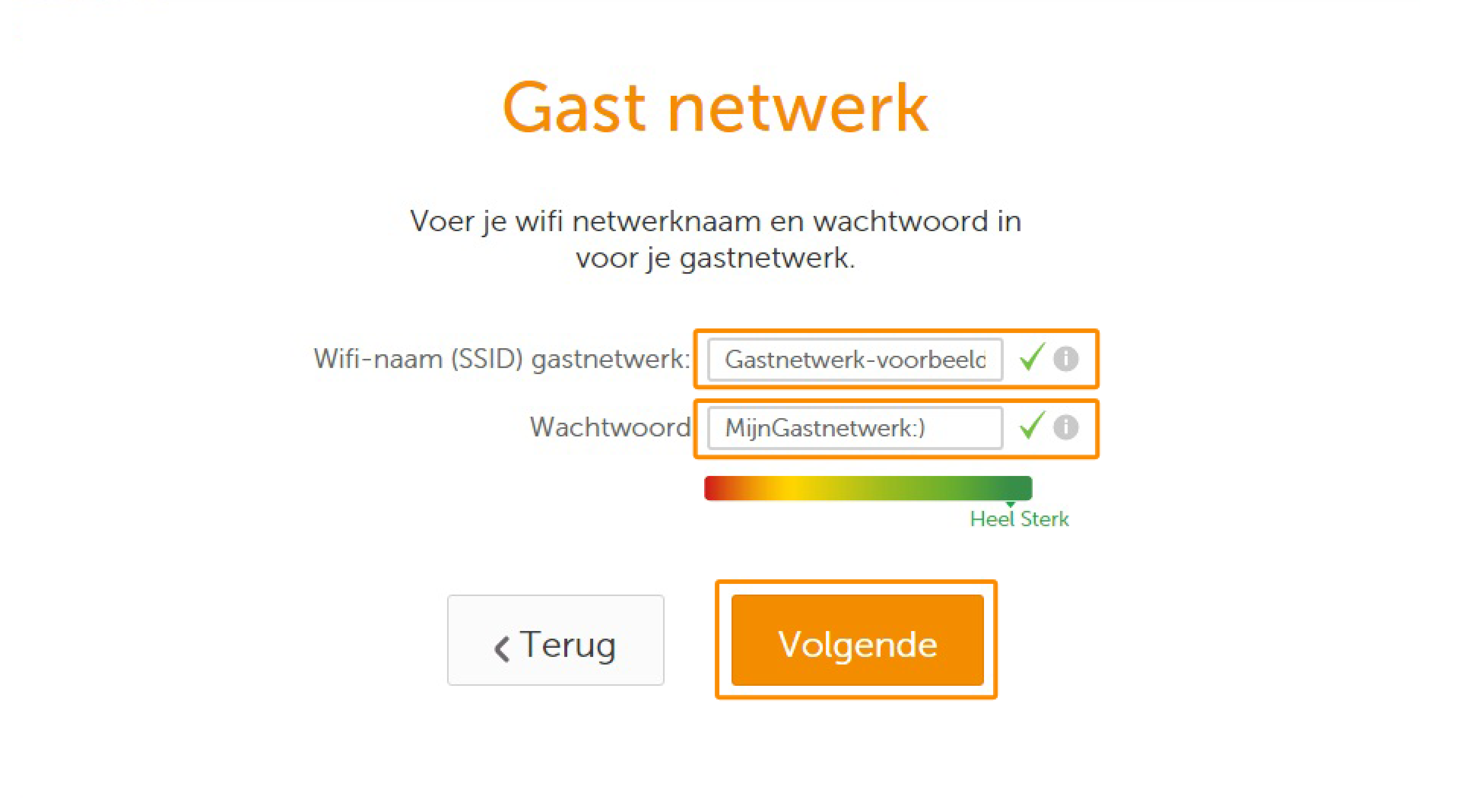
Eureka! Je hebt het gevonden! Er staat nu waarschijnlijk de huidige naam van je wifi-netwerk (de "BudgetThuisWifi-iets" naam). Klik in het veld en… typ je nieuwe meesterwerk! Laat je creativiteit de vrije loop! Denk aan:
- "Pretty Fly for a Wifi"
- "Tell My Wifi Love Her"
- "The Bat-Signal"
- "Loading..." (en dan nooit klaar zijn)
- "Free Internet - Ask For Password" (maar geef het nooit)
Tip: Gebruik geen persoonlijke informatie zoals je naam, adres of geboortedatum. Houd het veilig en luchtig.
Stap 5: Sla de Wijzigingen Op
Heel belangrijk: klik op "Opslaan", "Toepassen" of iets dergelijks. Anders is al je harde werk voor niks geweest! Je router zal nu waarschijnlijk herstarten (geen paniek, dat hoort erbij). En... tadaa! Je nieuwe wifi-naam is een feit!

Nog Even Dit…
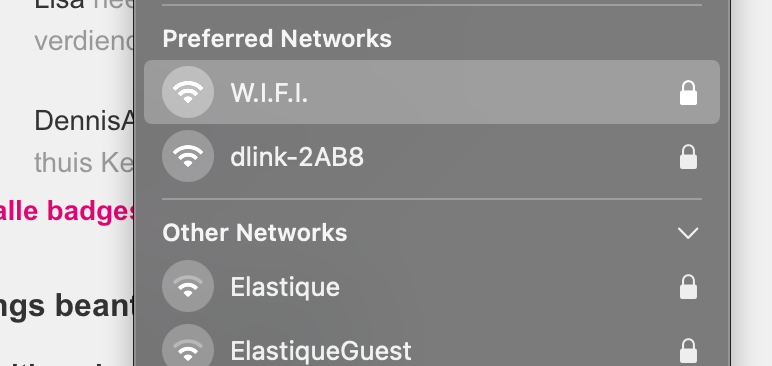
Na het herstarten zul je je opnieuw moeten verbinden met je wifi-netwerk. Je apparaten onthouden de oude naam natuurlijk niet meer. Zoek je nieuwe, briljante wifi-naam op in de lijst met beschikbare netwerken, voer je wachtwoord in, en… welkom in de toekomst! Een toekomst met een wifi-naam die wél bij je past.
En als je er echt niet uitkomt? Tja, dan kun je altijd nog de Budget Thuis klantenservice bellen. Maar laten we eerlijk zijn, dit is toch veel leuker (en waarschijnlijk ook sneller)?
Dus, ga je gang, geef je wifi de naam die het verdient! En wie weet, misschien inspireer je wel je buren. Misschien ontstaat er wel een heuse wifi-naam oorlog! (Oké, misschien niet, maar dromen mag toch?). Veel plezier!