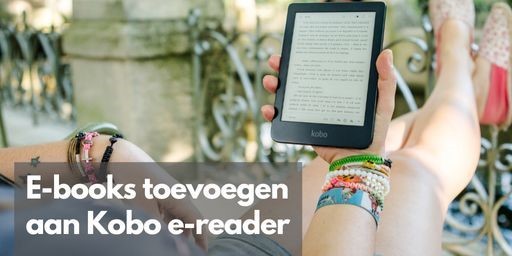
E Books Op Kobo Zetten

Hé jij! Zin om je eigen e-books op je Kobo te zetten? Easy peasy, lemon squeezy, beloofd! We gaan het gewoon even gezellig samen bekijken, alsof we aan de koffie zitten, oké? Geen stress!
Waarom zou je dat überhaupt willen? Nou, misschien heb je een hele zooi legale e-books (hé, wie ben ik om te oordelen, toch?), of wil je gewoon niet afhankelijk zijn van de Kobo store. Snap ik helemaal. Vrijheid, blijheid, toch?
Stap 1: Zorg dat je klaar bent!
Voordat we beginnen, check even dit. Heb je:
Must Read
- Je Kobo e-reader? Duh! Maar check 'm wel even of 'ie opgeladen is. Je wilt niet halverwege zonder stroom zitten, toch?
- Een computer (Windows, Mac, Linux, maakt niet uit!) met een USB-poort.
- Een USB-kabel om je Kobo met je computer te verbinden. Anders wordt het lastig, hé?
- De e-books die je erop wilt zetten. In een geschikt formaat, natuurlijk. (Daarover later meer!)
- Eventueel Calibre (optioneel, maar super handig!). Wat is Calibre? Geduld, vriend! Komt zo!
Check, check, dubbelcheck? Mooi! Dan kunnen we verder.
Stap 2: Die e-books dan! (Welk formaat?)
Oké, even over die e-book formats. Je Kobo slikt niet alles! (Nee, echt niet. Geloof me, ik spreek uit ervaring.)
De favoriete formaten van je Kobo zijn:
- EPUB: De koning onder de e-book formats! Je Kobo is er dol op.
- MOBI: Wordt steeds minder gebruikt, maar kan soms nog handig zijn.
- PDF: Kan, maar vaak niet ideaal. De tekst is dan vaak niet aanpasbaar. Alsof je een foto inzoomt. Niet chill!
- CBZ en CBR: Voor stripboeken en comics! Lekker!
Heb je een e-book in een ander formaat? Geen paniek! Calibre (daar is 'ie weer!) kan je vaak helpen om het om te zetten.
Stap 3: De verbinding! (Kobo aan de computer)
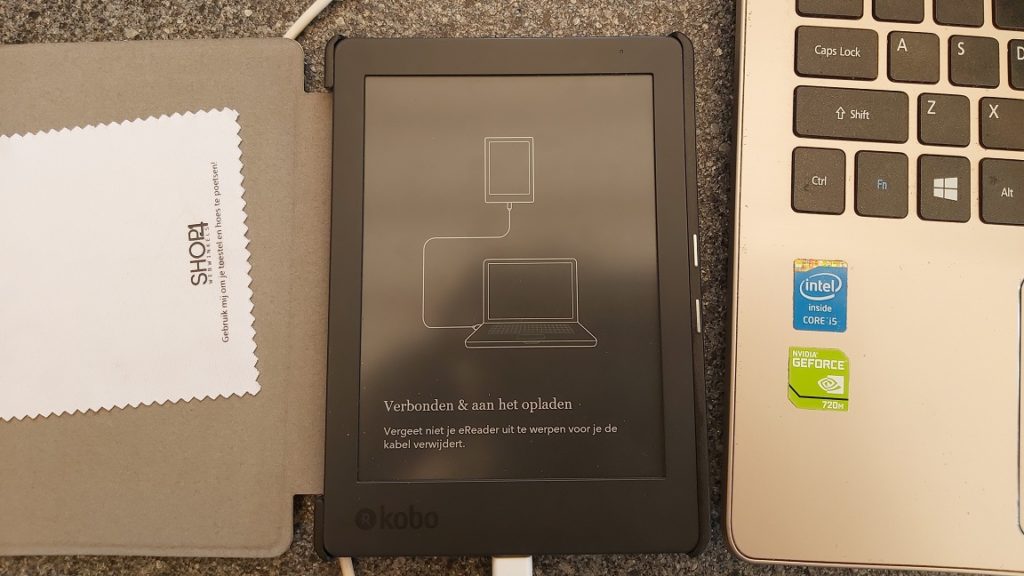
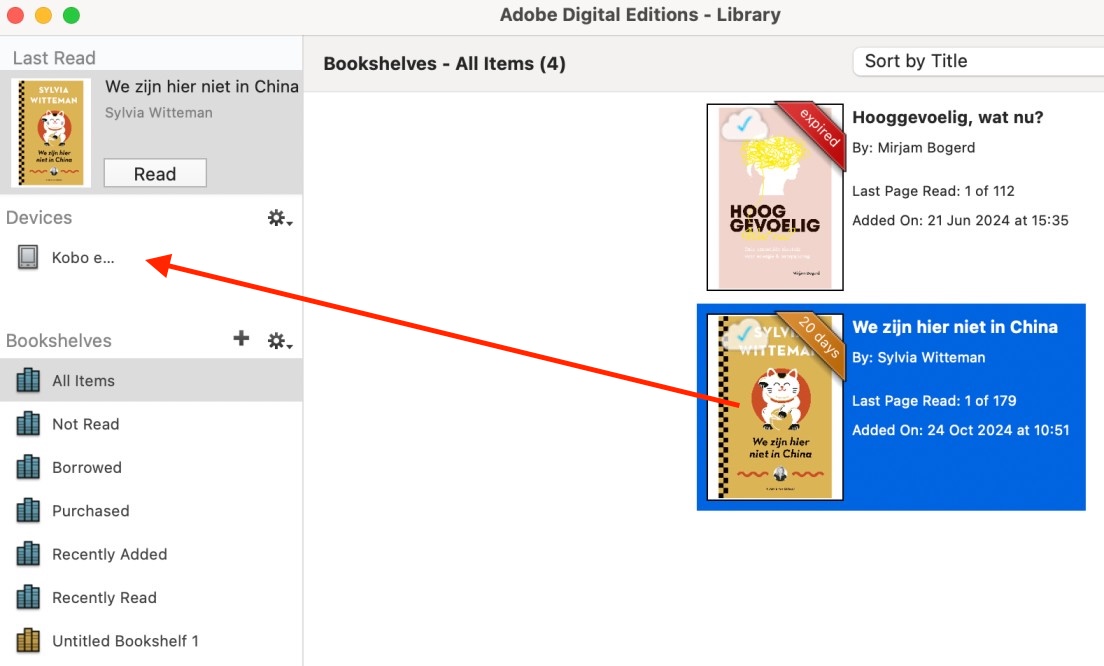
Pak die USB-kabel en prik hem in je Kobo én in je computer. Ja, echt, zo simpel is het! Je Kobo vraagt dan waarschijnlijk: "Wil je verbinding maken?". Zeg JA! Anders gebeurt er niks. Beetje logisch, toch?
Je Kobo verschijnt nu als een soort externe harde schijf op je computer. Waar precies? Dat hangt van je besturingssysteem af.
- Windows: Ga naar "Deze PC" of "Mijn Computer" en je zou hem daar moeten zien.
- Mac: Hij verschijnt op je bureaublad of in de Finder.
- Linux: Afhankelijk van je distributie, maar meestal in de bestandsbeheerder (Nautilus, Thunar, etc.).
Gevonden? Top! Zo niet, check even of je kabel goed is aangesloten. Of start je computer en Kobo even opnieuw op. Soms helpt dat wonderen!
Stap 4: E-books erop zetten! (De makkelijke manier)
De simpelste manier? Gewoon slepen en plakken! Zo makkelijk kan het zijn!
Open de Kobo-map op je computer. Je ziet waarschijnlijk al een paar mappen staan. Zoek de map "Books" (of een vergelijkbare map waar je boeken in wilt bewaren). Sleep de e-books die je wilt overzetten vanuit je computer naar die map. Wacht tot het kopiëren klaar is. En klaar is Kees! (Of Klaasje, of wie dan ook).
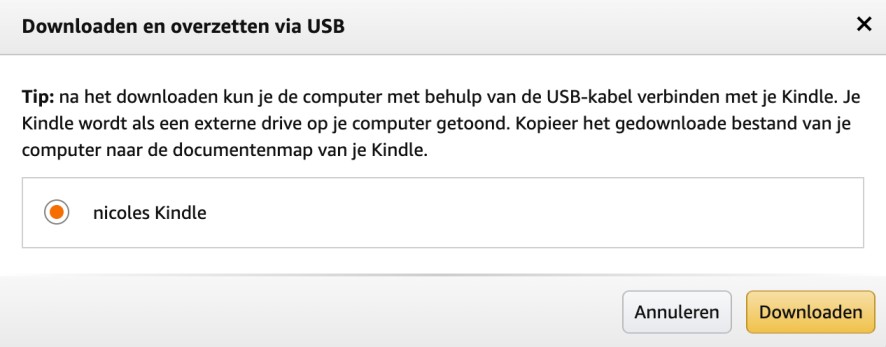
That's it! Echt waar! Zo simpel kan het zijn. Koppel je Kobo los van je computer (veilig uitwerpen, hé!) en je boeken staan erop! Je kunt ze nu lezen!
Stap 5: Calibre! (De super handige manier)
Oké, nu over Calibre. Waarom is Calibre zo handig? Omdat het veel meer is dan alleen maar een programma om e-books op je Kobo te zetten. Het is een complete e-book bibliotheek manager!
Met Calibre kun je:
- E-books converteren naar verschillende formaten (bijvoorbeeld van PDF naar EPUB).
- Metadata bewerken (titel, auteur, omslagfoto, etc.). Super handig als je boeken niet goed gesorteerd staan.
- E-books downloaden (via plugins!). Pas op, niet alles is legaal, hè?
- Je e-book bibliotheek organiseren.
- En natuurlijk, e-books op je Kobo zetten!
Hoe werkt het?
1. Download en installeer Calibre (google even "Calibre download").
2. Start Calibre.
3. Voeg je e-books toe aan Calibre (knop "Boeken toevoegen").

4. Sluit je Kobo aan op je computer.
5. Calibre herkent je Kobo automatisch (als het goed is!).
6. Selecteer de boeken die je wilt overzetten.
7. Klik op de knop "Verzenden naar apparaat" (of iets in die richting).
8. Wacht tot het klaar is. En klaar is Kees! (Weer!).

Calibre is echt een aanrader! Kost even tijd om te leren, maar het is de moeite waard!
Extra Tips & Tricks!
Nog wat handige tips om het leven makkelijker te maken:
- Mappen aanmaken op je Kobo: Je kunt zelf mappen aanmaken op je Kobo om je boeken te organiseren. Super handig als je veel boeken hebt!
- Collecties gebruiken: Op je Kobo zelf kun je collecties aanmaken. Dat is eigenlijk hetzelfde als mappen, maar dan op de e-reader zelf.
- Omslagfoto's toevoegen: Zorg ervoor dat je e-books een mooie omslagfoto hebben. Het oog wil ook wat, toch? Met Calibre kun je makkelijk omslagfoto's toevoegen.
- Niet alles tegelijk: Zet niet meteen honderden boeken op je Kobo. Begin met een paar en kijk of alles goed werkt.
- Veilig uitwerpen: Altijd je Kobo veilig uitwerpen voordat je de USB-kabel eruit trekt. Anders kun je data verliezen (en dat wil je niet!).
- Help! Het werkt niet!: Google is je beste vriend! Er zijn genoeg forums en websites waar je hulp kunt vinden als je er niet uitkomt.
Zo, dat was het! E-books op je Kobo zetten is echt niet moeilijk. Gewoon even rustig de stappen volgen en dan komt het helemaal goed! Veel leesplezier!
En vergeet niet: lezen is leuk! Dus pak je Kobo, zoek een lekker plekje en geniet van je nieuwe e-books!
Enne... heb je nog koffie over? ;)