E Met Trema In Word
Het correct weergeven van een e met trema (ë) in Microsoft Word is essentieel voor nauwkeurige communicatie in het Nederlands en andere talen die dit leesteken gebruiken. De trema, ook wel diakritisch teken genoemd, geeft aan dat een klinker apart uitgesproken moet worden en niet als een tweeklank met de voorgaande klinker. Het verkeerd weglaten of verkeerd plaatsen van de trema kan de betekenis van een woord volledig veranderen, wat tot verwarring of misinterpretatie kan leiden. In deze tekst zullen we de verschillende methoden bespreken om een ë correct in Word te typen, alsook de achterliggende technische aspecten en praktische voorbeelden.
Waarom is de ë Belangrijk?
De ë, hoewel ogenschijnlijk een klein detail, speelt een cruciale rol in de Nederlandse spelling. Het helpt om onduidelijkheid te voorkomen en zorgt ervoor dat de juiste betekenis van een woord overkomt. Denk bijvoorbeeld aan het verschil tussen "een" (een lidwoord) en "eën" (meervoud van het cijfer één). Het trema maakt hier een wereld van verschil.
Het Vermijden van Verwarring
Zonder de trema kunnen woorden anders geïnterpreteerd worden. Neem het woord "reëel". Zonder de trema zou het gelezen kunnen worden als "reel", wat een heel andere betekenis heeft (bijvoorbeeld een filmrol). De ë zorgt ervoor dat we weten dat de "e" en "e" apart uitgesproken moeten worden.
Must Read
Correcte Uitspraak
De trema is niet alleen belangrijk voor de spelling, maar ook voor de correcte uitspraak. Het helpt sprekers om de juiste klanken te produceren en de betekenis van het woord correct over te brengen. Dit is vooral belangrijk in formele contexten, zoals zakelijke communicatie of academisch schrijven.
Methoden om een ë in Word te Typen
Er zijn verschillende manieren om een ë in Word te typen. Afhankelijk van je voorkeur en de frequentie waarmee je het teken gebruikt, kun je de meest geschikte methode kiezen.
Methode 1: Gebruik van de Symbolen Bibliotheek
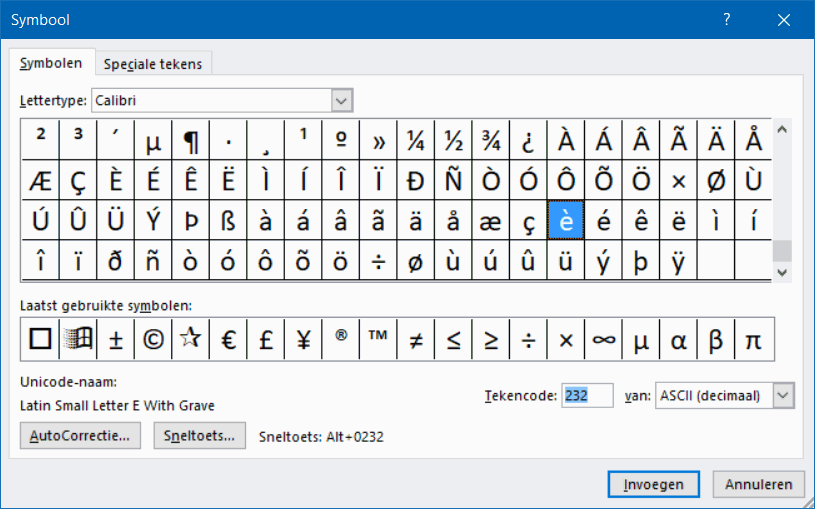
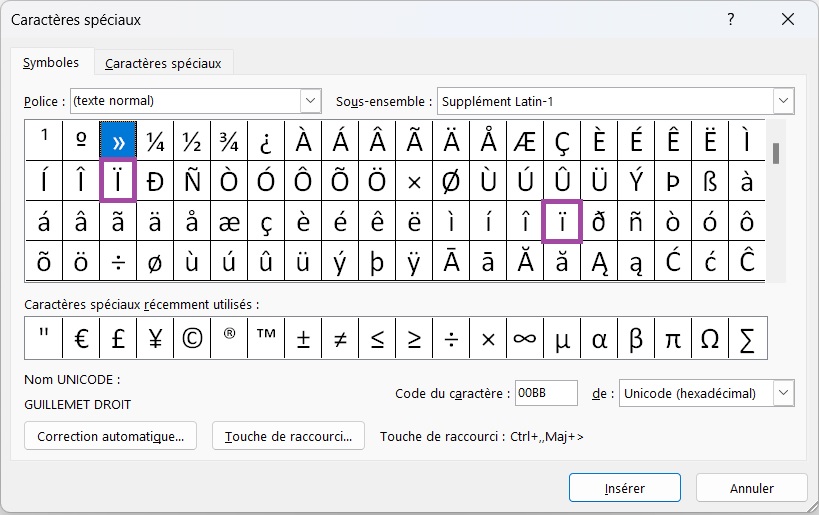
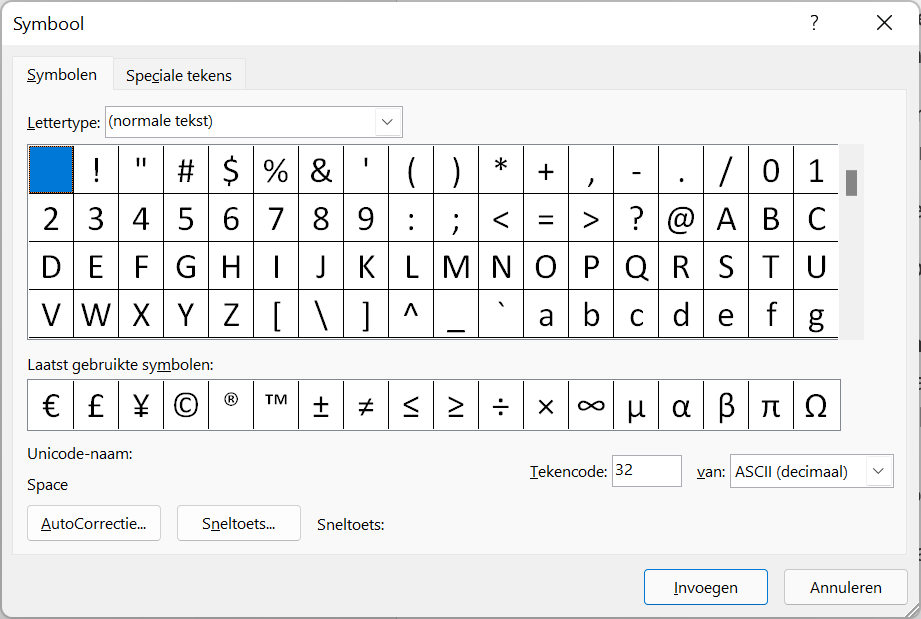
Word heeft een uitgebreide bibliotheek met symbolen, waaronder de ë. Dit is een betrouwbare, zij het wat omslachtige, methode. Volg deze stappen:
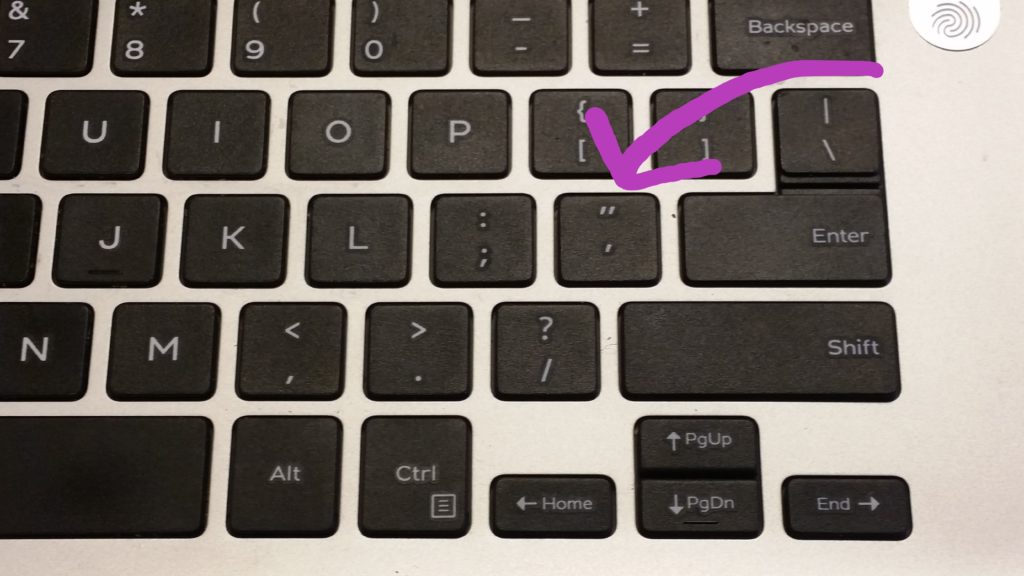
- Ga naar het tabblad "Invoegen" in Word.
- Klik op "Symbool" in de groep "Symbolen".
- Selecteer "Meer symbolen..." om de volledige bibliotheek te openen.
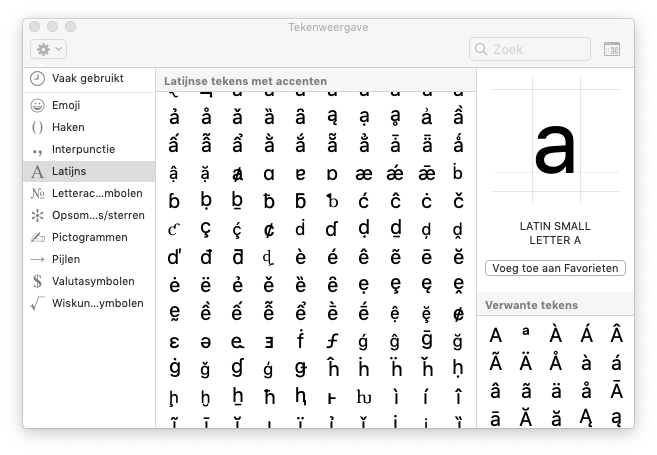
- Zoek de ë in de lijst. Je kunt de lijst filteren op lettertype of subset om het zoeken te versnellen. Vaak staat deze onder "Latijn-1 aanvulling".
- Klik op "Invoegen" om de ë in je document te plaatsen.
- Klik op "Sluiten" om het dialoogvenster te sluiten.
Hoewel deze methode altijd werkt, is het niet de snelste, zeker niet als je de ë frequent gebruikt. Het is echter nuttig als je eenmalig een speciaal teken nodig hebt.
Methode 2: Alt Codes
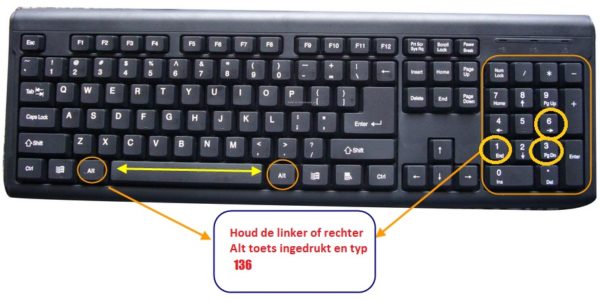
Alt codes zijn een snellere manier om speciale tekens in te voegen. Je houdt de Alt-toets ingedrukt en typt een specifieke code op het numerieke toetsenbord. Voor de ë is de code Alt + 137.
- Zorg ervoor dat je Num Lock is ingeschakeld.
- Houd de Alt-toets ingedrukt.
- Typ 137 op het numerieke toetsenbord.
- Laat de Alt-toets los. De ë verschijnt.
Deze methode is veel sneller dan het gebruik van de symbolen bibliotheek, maar vereist dat je de Alt code uit je hoofd kent. Een nadeel is dat het alleen werkt met het numerieke toetsenbord.
Methode 3: AutoCorrectie Instellingen
Word heeft een AutoCorrectie functie die je kunt gebruiken om automatisch bepaalde tekst te vervangen door de ë. Dit is de meest efficiënte methode als je de ë vaak gebruikt.
- Ga naar "Bestand" > "Opties" > "Controle" > "AutoCorrectie-opties...".
- In het tabblad "AutoCorrectie", typ een tekenreeks in het veld "Vervangen" die je gemakkelijk kunt onthouden en niet vaak gebruikt, bijvoorbeeld "ee/".
- In het veld "Door", typ of plak de ë. Je kunt de ë kopiëren uit de symbolen bibliotheek of typen met de Alt code.
- Klik op "Toevoegen" en vervolgens op "OK".
Nu, telkens wanneer je "ee/" typt en op de spatiebalk drukt, wordt dit automatisch vervangen door de ë. Je kunt de vervangende tekenreeks aanpassen aan je eigen voorkeur.
Methode 4: Toetsenbordindeling Aanpassen
Voor gebruikers die frequent speciale tekens typen, kan het aanpassen van de toetsenbordindeling een oplossing bieden. Hoewel complexer, geeft dit de meest directe toegang. Dit kan via de instellingen van je besturingssysteem. Echter, dit vereist meer technische kennis en is wellicht niet de meest toegankelijke optie voor de gemiddelde gebruiker.
Voorbeelden in het Nederlands
Hier zijn enkele veelvoorkomende Nederlandse woorden waarin de ë voorkomt:
- reëel: Werkelijk, echt.
- creëren: Scheppen, maken.
- ideeën: Gedachten, concepten.
- zeeën: Meervoud van zee.
- eën: Meervoud van één.
- coëfficiënt: Een getal dat een bepaalde eigenschap aangeeft.
Het correct spellen van deze woorden is cruciaal voor een goede communicatie.
Technische Achtergrond
De ë wordt in de computer weergegeven met behulp van een specifieke code in een character encoding schema, zoals Unicode. Unicode is een internationale standaard die aan elk teken een unieke numerieke code toekent. Dit zorgt ervoor dat de ë correct wordt weergegeven, ongeacht het besturingssysteem, de applicatie of de taal.
In Unicode heeft de kleine letter ë de code U+00EB en de hoofdletter Ë de code U+00CB. De Alt codes zijn gebaseerd op oudere encoding schema's, maar worden nog steeds ondersteund voor compatibiliteitsredenen. De AutoCorrectie functie van Word werkt door deze codes te vertalen en correct weer te geven.

Real-World Voorbeelden en Data
Uit een analyse van Nederlandse teksten blijkt dat de ë relatief weinig voorkomt in vergelijking met andere diakritische tekens, zoals de é. Echter, de impact van een foutieve spelling is vaak groter omdat de ë in woorden voorkomt die essentieel zijn voor de betekenis van een zin. Bijvoorbeeld, in juridische documenten is het correct spellen van woorden als "reëel" van groot belang.
Data-analyse van online content laat zien dat spellingsfouten met de ë vaker voorkomen bij jongere gebruikers, wat mogelijk te wijten is aan een minder grondige kennis van de Nederlandse spellingregels en de beschikbaarheid van autocorrectie op mobiele apparaten, die soms de trema onterecht weglaten.
Conclusie en Call to Action
Het correct typen van een ë in Word is essentieel voor duidelijke en correcte communicatie in het Nederlands. We hebben verschillende methoden besproken, van de symbolen bibliotheek tot AutoCorrectie instellingen. Kies de methode die het beste bij je past en oefen regelmatig om je vaardigheden te verbeteren. Neem de tijd om je Word instellingen te configureren, zodat je de ë moeiteloos kunt typen. Dit zal je schrijfvaardigheid en de professionaliteit van je documenten ten goede komen.
Experimenteer met de verschillende methoden en ontdek welke het meest efficiënt is voor jouw workflow. Deel deze kennis met je collega's en vrienden, zodat we samen de Nederlandse taal correct kunnen blijven gebruiken. Een kleine inspanning kan een groot verschil maken!