Ebook Bibliotheek Op Kobo Zetten

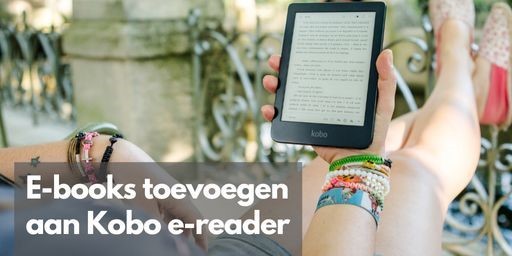
Hoi boekenwurm! Heb je ooit gewenst dat je volledige bibliotheek in je broekzak paste? Nou, droom niet langer! Met je Kobo eReader en de Ebook Bibliotheek (voorheen Bibliotheek.nl) kan dat bijna, en geloof me, het is geweldig.
Kobo, je trouwe digitale metgezel, is namelijk super compatibel met de Ebook Bibliotheek. Dat betekent: gratis boeken lenen, direct op je Kobo, zonder gedoe met ingewikkelde software of USB-kabels. Klinkt goed, toch? Ja, dacht ik al!
Waarom dit zo'n Gamechanger is
Even eerlijk, wie vindt het niet leuk om te besparen? En met de Ebook Bibliotheek op je Kobo bespaar je enorm veel geld. Denk aan al die boeken die je niet meer hoeft te kopen. Dat geld kun je dan weer uitgeven aan... nog meer boeken! (Of chocola, dat mag ook).
Must Read
Bovendien, het gemak! Geen gesjouw meer met zware boeken. Stel je voor: je zit in de trein, verveelt je. Hop, Kobo erbij, nieuw boek lenen en lezen maar. Ideaal! En je helpt ook nog eens het milieu door minder papieren boeken te consumeren. Win-win-win!
En laten we de ontdekkingsreis niet vergeten. Met de Ebook Bibliotheek heb je toegang tot een gigantische collectie. Je kunt genres verkennen die je anders misschien nooit zou aanraken. Wie weet ontdek je wel je nieuwe favoriete auteur! Dat is toch het mooiste aan lezen? Dat je constant verrast kunt worden?
Stap 1: Check je Kobo en Bibliotheek Account
Voordat we beginnen, zijn er een paar dingen die je moet checken. Zorg er eerst voor dat je een geldig abonnement hebt bij de Ebook Bibliotheek. Log in op hun website om dat te controleren.
Daarnaast, check of je Kobo eReader verbonden is met wifi. Zonder internet, geen boeken lenen! En zorg ervoor dat je Kobo account is aangemaakt, en is verbonden met je Kobo eReader.
Stap 2: Adobe Digital Editions - Soms nodig, soms niet!
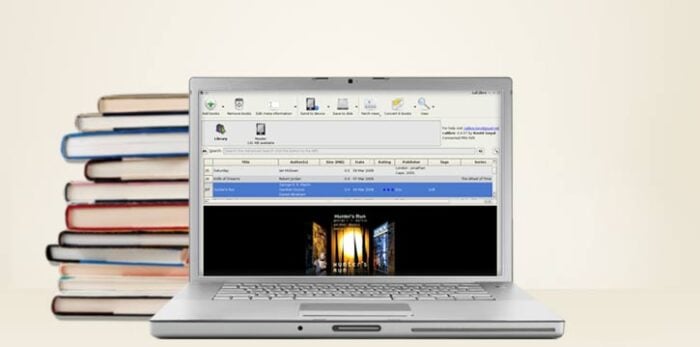
Oké, hier komt een klein detail. In sommige gevallen heb je Adobe Digital Editions (ADE) nodig. Vooral als je boeken via de website van de Ebook Bibliotheek leent en ze handmatig op je Kobo wilt zetten. Waarom? ADE helpt bij het beheren van de DRM (Digital Rights Management) van de ebooks. DRM is een soort digitaal slot op de boeken, om te voorkomen dat ze illegaal gekopieerd worden. Maar wees niet bang, het is niet zo ingewikkeld als het klinkt!
Als je Kobo eReader direct verbinding kan maken met de Ebook Bibliotheek (wat bij de meeste nieuwere modellen het geval is), dan hoef je je hier in principe niet druk over te maken. Maar als je toch een boek downloadt en je Kobo herkent het niet, dan is ADE je redder in nood.
Je kunt ADE gratis downloaden van de Adobe website. Installeer het en volg de instructies om het te activeren met je Adobe ID. Heb je geen Adobe ID? Geen probleem, die kun je ook gratis aanmaken.
Stap 3: Boeken Lenen via de Ebook Bibliotheek Website
Nu komt het leuke gedeelte! Surf naar de website van de Ebook Bibliotheek en log in met je account. Zoek een boek dat je wilt lenen. Blader door de collectie, gebruik de zoekfunctie, of laat je inspireren door de aanbevelingen.
Als je een boek hebt gevonden, klik dan op de knop "Leen" (of iets dergelijks). De website zal je vragen om het boek te downloaden. Kies de optie om het boek als EPUB bestand te downloaden.
Stap 4: Boek Overzetten naar je Kobo (als nodig)
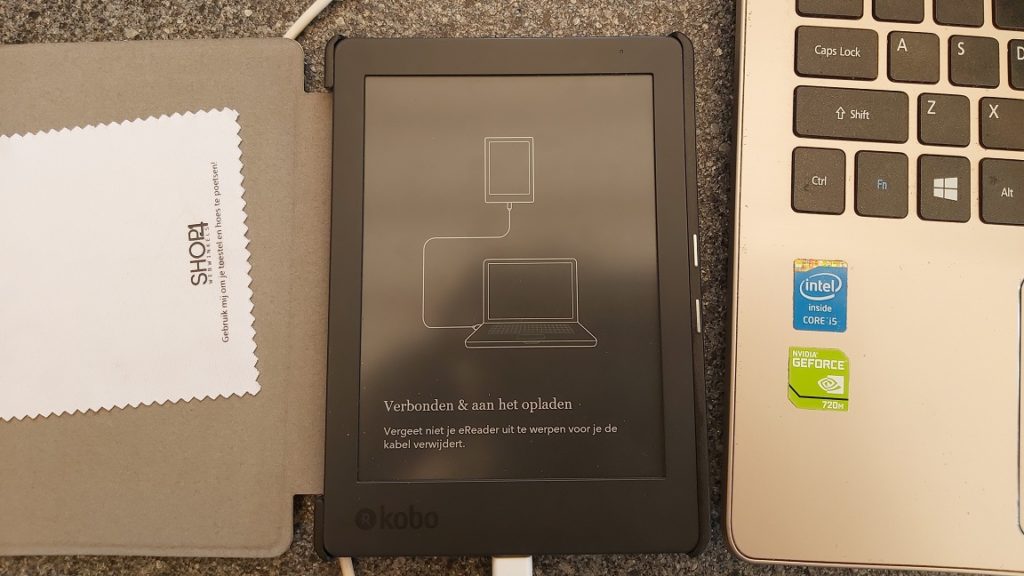
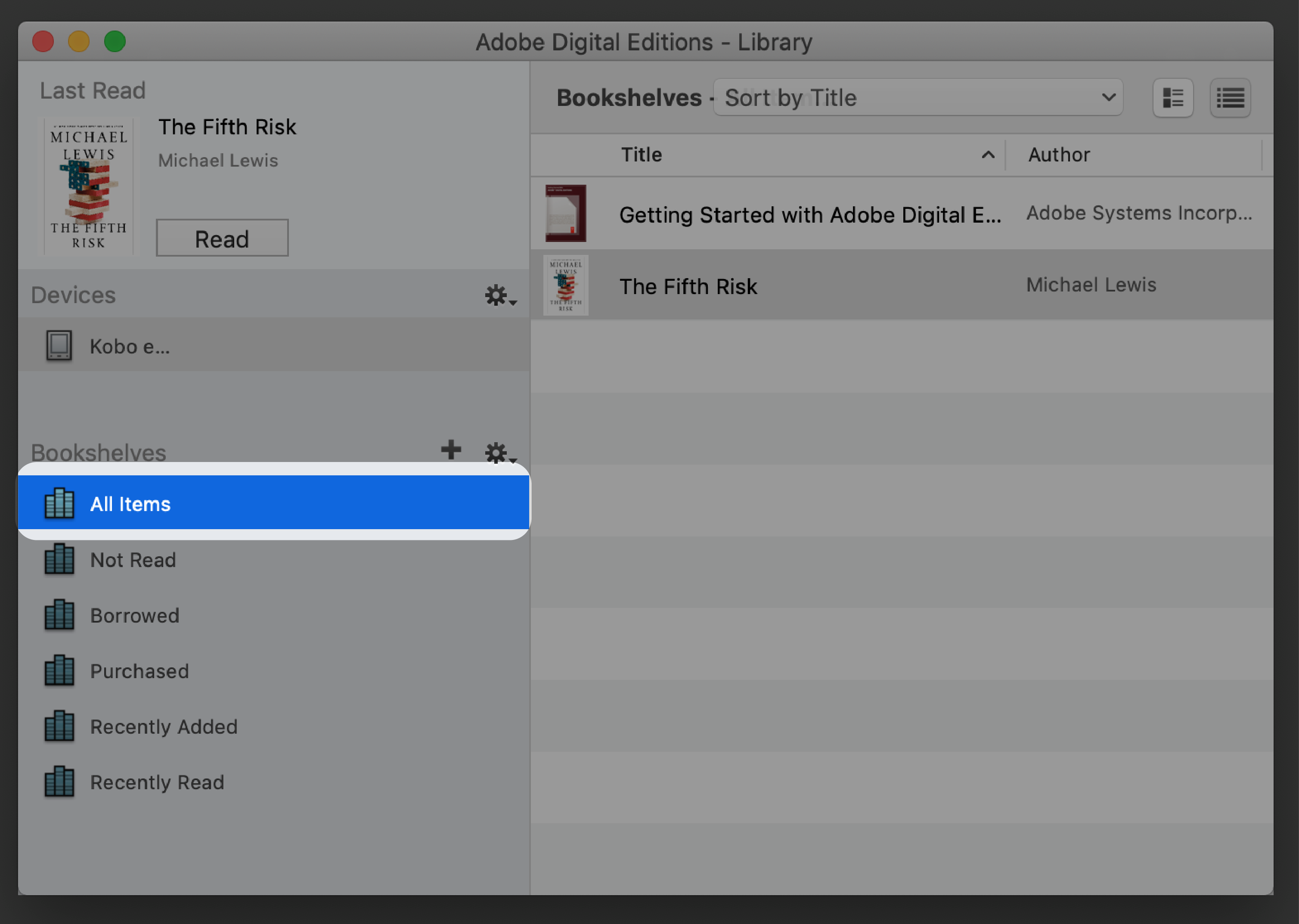
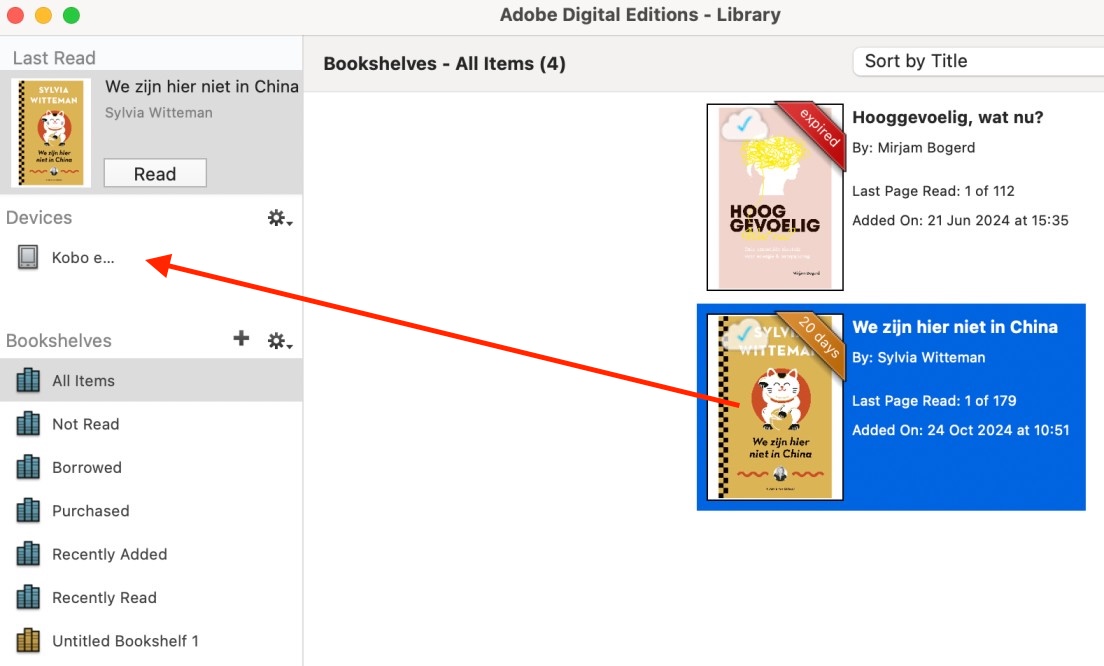
Dit is waar Adobe Digital Editions in het spel komt, als je het boek niet rechtstreeks op je Kobo kunt downloaden. Verbind je Kobo met je computer via een USB-kabel. Zorg ervoor dat je Kobo wordt herkend als een schijf.
Open Adobe Digital Editions. Sleep het gedownloade EPUB bestand naar ADE. Als het goed is, wordt het boek nu geopend in ADE. Klik met de rechtermuisknop op het boek en kies "Copy to eReader/Device" (of iets dergelijks). Selecteer je Kobo eReader als bestemming.
En voilà! Het boek staat nu op je Kobo. Koppel je Kobo veilig los van je computer en je kunt beginnen met lezen!
Stap 5: Boeken Lenen Direct via je Kobo
Bij veel Kobo modellen kun je het nog makkelijker doen! Ga naar het menu van je Kobo, zoek naar "Mijn boeken" of "Bibliotheek". Daar zou je een optie moeten zien om boeken te lenen van de Ebook Bibliotheek (of Bibliotheek.nl).
Volg de instructies om je Kobo te koppelen aan je Ebook Bibliotheek account. Vaak moet je even inloggen met je gebruikersnaam en wachtwoord. Zodra de koppeling is gemaakt, kun je direct op je Kobo door de collectie bladeren en boeken lenen. Super handig, toch?
Handige Tips & Tricks
- Verlengen: Je kunt je geleende boeken vaak verlengen, mits ze niet gereserveerd zijn door iemand anders.
- Reserveren: Is een boek uitgeleend? Reserveer het! Dan krijg je een melding zodra het weer beschikbaar is.
- Terugbrengen: Je hoeft boeken niet fysiek terug te brengen! Ze verdwijnen automatisch van je Kobo na de uitleenperiode. Lekker makkelijk!
- Synchroniseren: Zorg ervoor dat je je Kobo regelmatig synchroniseert met je Kobo account. Zo blijven je boeken, bladwijzers en notities bewaard.
- Problemen?: Kom je er niet uit? Raadpleeg de help pagina's van Kobo en de Ebook Bibliotheek. Daar vind je vaak antwoorden op de meest voorkomende vragen.
Belangrijk: Niet alle boeken in de Ebook Bibliotheek zijn beschikbaar voor Kobo. Sommige zijn alleen te lezen via de app van de Ebook Bibliotheek zelf. Maar de meeste populaire boeken kun je gewoon op je Kobo lezen!
Klaar om te Lezen?
Zo, nu weet je alles wat je moet weten om de Ebook Bibliotheek op je Kobo te zetten. Het is even een paar stappen doorlopen, maar geloof me, het is het helemaal waard. Het opent een wereld van leesplezier, zonder dat het je een rib uit je lijf kost.
Dus pak je Kobo erbij, log in op de Ebook Bibliotheek en ontdek je volgende favoriete boek. Veel leesplezier! En wie weet, tot ziens in de digitale bibliotheek!
Heb je de smaak te pakken en wil je nog meer leren over je Kobo? Er zijn online talloze tutorials en forums waar je terecht kunt met je vragen. En vergeet niet om de blogs en websites van Kobo zelf en de Ebook Bibliotheek in de gaten te houden. Daar vind je vaak handige tips en tricks, en blijf je op de hoogte van de nieuwste ontwikkelingen.
Ga ervoor! Duik in de wereld van digitale boeken en ontdek hoe leuk en makkelijk het kan zijn om altijd en overal toegang te hebben tot je favoriete verhalen. Je innerlijke boekenwurm zal je dankbaar zijn! Succes!