Excel Box And Whiskers Plot

Lieve ouder, beste student, we begrijpen het helemaal. Statistiek kan soms aanvoelen als een doolhof. Al die termen en grafieken! Maar geloof ons, met de juiste uitleg en een beetje oefening, kan het echt leuk worden. Vandaag gaan we een veelgebruikte grafiek ontrafelen: de box and whiskers plot, ook wel box plot genoemd. En we laten je zien hoe je 'm zelf kunt maken in Excel!
Wat is een Box and Whiskers Plot?
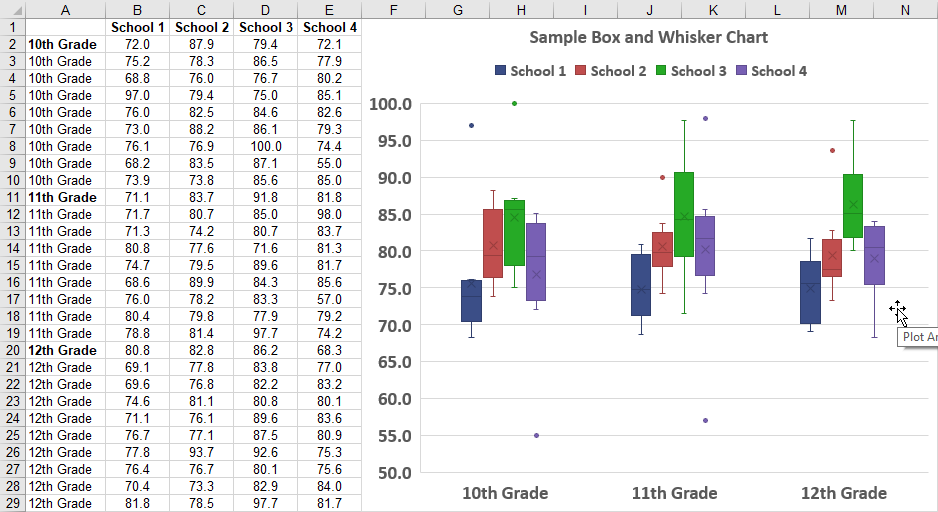
Stel je voor: je hebt een klas vol leerlingen en je wilt de resultaten van een toets overzichtelijk weergeven. Een staafdiagram kan, maar een box plot geeft je meer informatie in één oogopslag. Het is een visuele samenvatting van de spreiding van je data. Denk aan de minimumscore, maximumscore, het midden, en de spreiding van de scores rondom het midden.
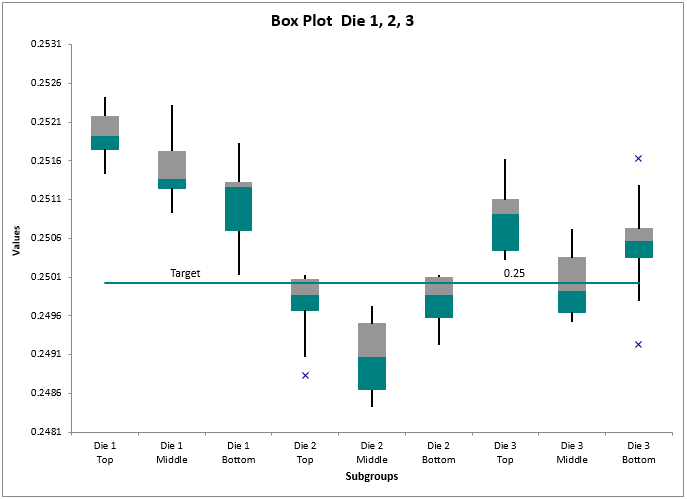
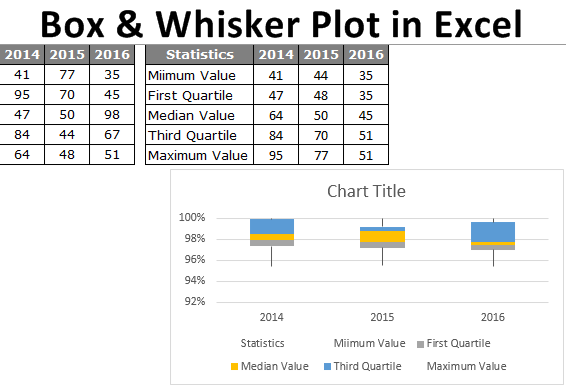
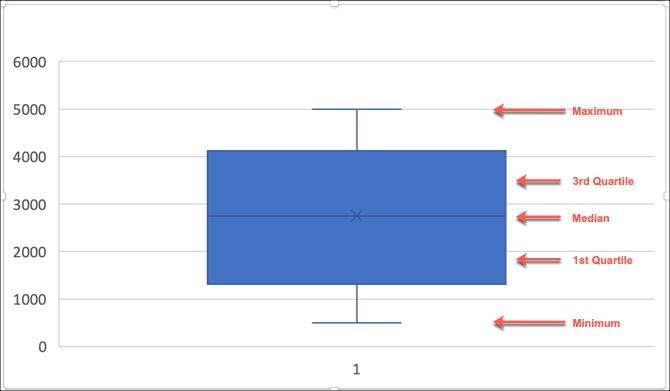
Een box plot bestaat uit:
Must Read
Waarom is dit handig? Met een box plot kun je snel zien of de data gelijkmatig verdeeld is (symmetrisch), of dat er een scheefheid is. Een lange 'whisker' aan de ene kant van de box kan bijvoorbeeld wijzen op een paar hoge scores die de gemiddelde score omhoog trekken.
Box Plots in de Praktijk: Voor Ouders en Studenten
Als ouder kun je een box plot gebruiken om bijvoorbeeld de prestaties van je kind in verschillende vakken te vergelijken. Of om te zien hoe de score van je kind zich verhoudt tot het klasgemiddelde.
Als student kan het helpen om de resultaten van je experimenten overzichtelijk weer te geven, of om data uit verschillende bronnen te vergelijken. Docenten gebruiken het vaak om de resultaten van een klas te analyseren en te kijken waar extra aandacht nodig is.
Quote van een leraar (verzonnen): "Ik gebruik box plots om snel te zien welke leerlingen extra ondersteuning nodig hebben. Een leerling met een score onder Q1 heeft wellicht meer hulp nodig dan een leerling met een score boven Q3."
Zelf een Box Plot Maken in Excel: Stap voor Stap
Oké, nu gaan we aan de slag! Geen paniek, het is makkelijker dan je denkt. We gebruiken Excel, omdat de meeste mensen daar toegang toe hebben. Er zijn andere software pakketten, maar Excel is een prima start.
Stap 1: De Data Invoeren
Open Excel en typ je data in een kolom. Bijvoorbeeld de scores van 20 leerlingen op een toets:
   Score
   70
   85
   60
   90
   75
   80
   65
   95
   70
   80
   55
   85
   75
   90
   65
   80
   70
   95
   60
   85
Stap 2: Selecteer de Data
Selecteer alle scores die je hebt ingevoerd.
Stap 3: Box and Whiskers Plot Invoegen
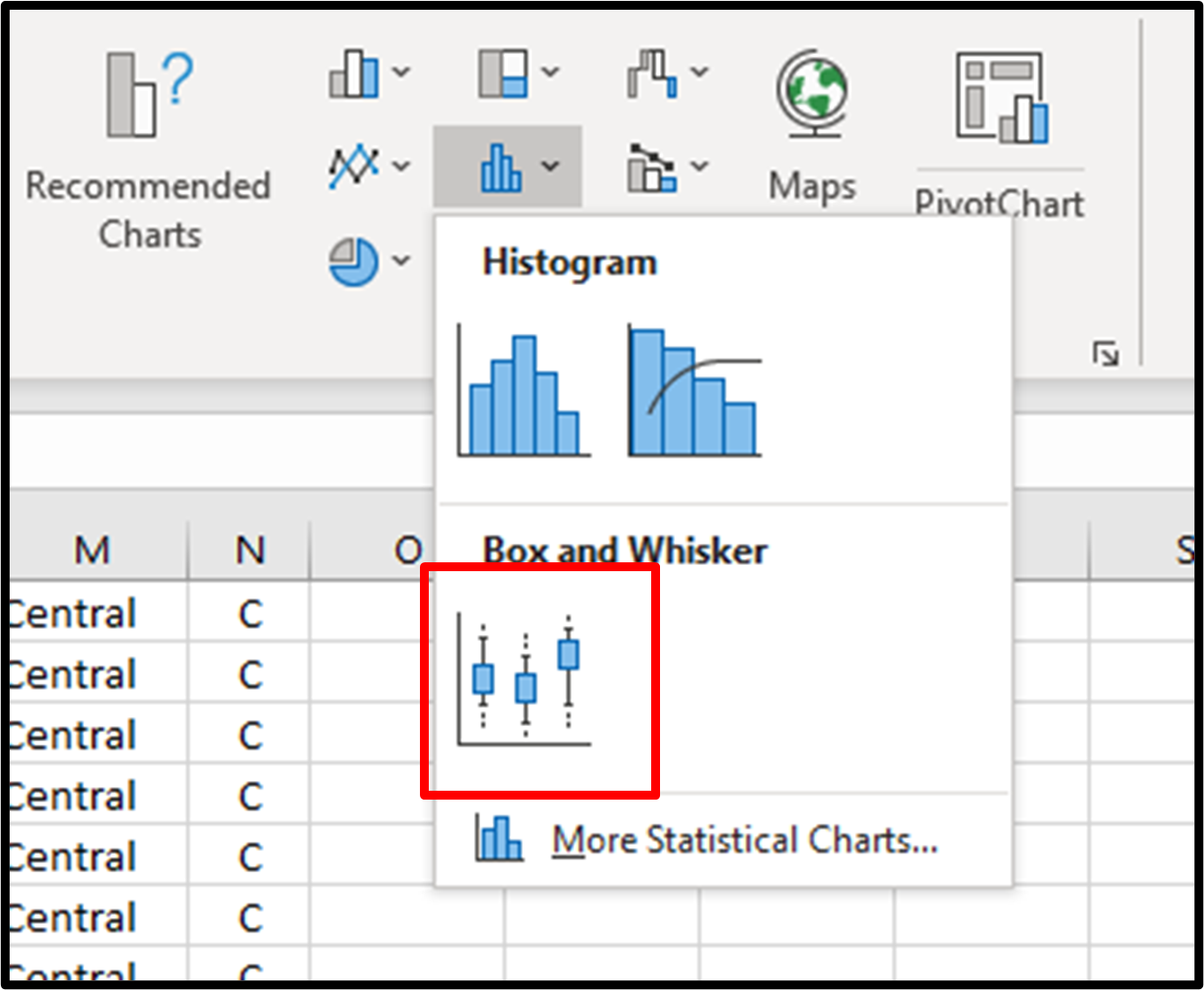
Ga naar het tabblad 'Invoegen' (Insert) in Excel.
Zoek naar de optie 'Grafieken' (Charts). Afhankelijk van je Excel-versie, kan dit er iets anders uitzien.
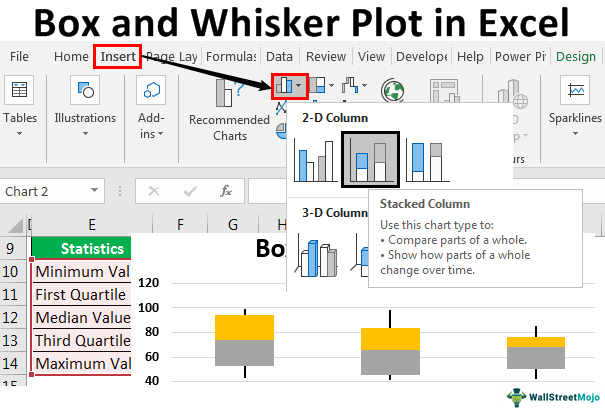
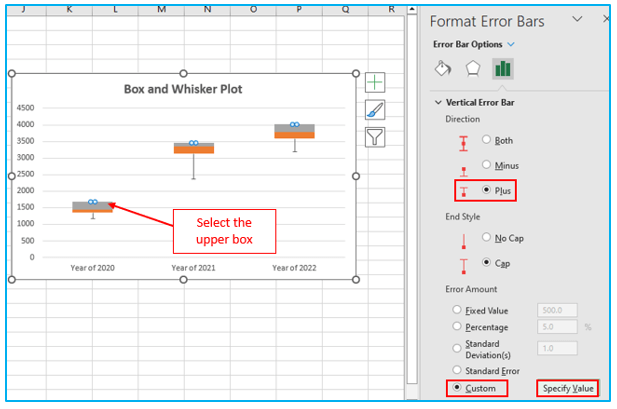
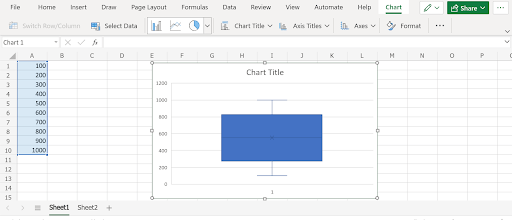
Zoek naar het pictogram dat lijkt op een histogram of een staafdiagram met extra lijnen. In de meeste moderne versies van Excel vind je een optie genaamd "Box and Whisker" (Box en Snorharen) onder de statistische grafieken.
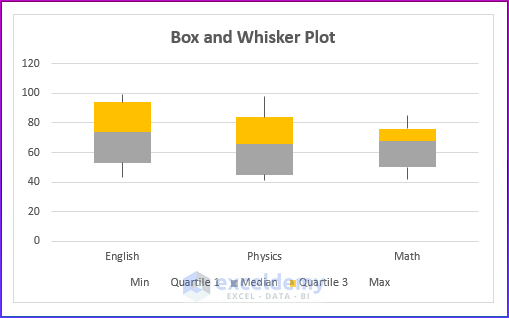
Klik op 'Box and Whisker'. Excel maakt automatisch een box plot van je data.
Stap 4: De Grafiek Aanpassen
De grafiek die Excel maakt, is misschien niet perfect. Gelukkig kun je hem makkelijk aanpassen:
* Titels toevoegen: Klik op de grafiek en ga naar 'Grafiekontwerp' (Chart Design) of 'Grafiekindeling' (Chart Layout) (afhankelijk van je versie). Voeg titels toe aan de assen en aan de grafiek zelf (bijvoorbeeld "Toetsscores Klas X").* As schalen aanpassen: Dubbelklik op de as om de schaal aan te passen. Zo kun je bijvoorbeeld de minimum- en maximumwaarden van de as wijzigen om de grafiek duidelijker te maken.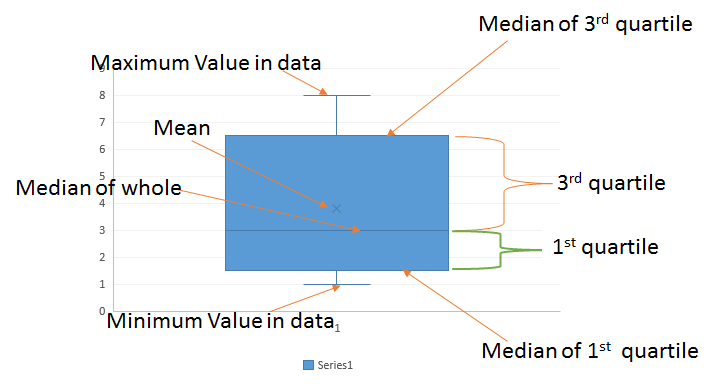
Stap 5: De Box Plot Interpreteren
Nu komt het leuke gedeelte: het lezen van de box plot! Kijk naar de volgende elementen:
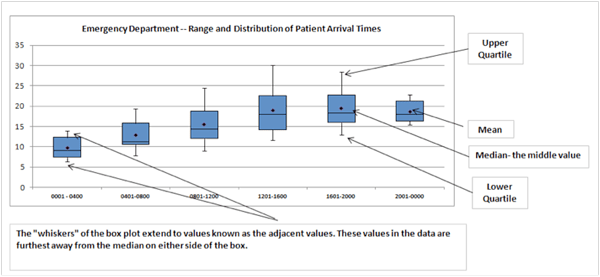
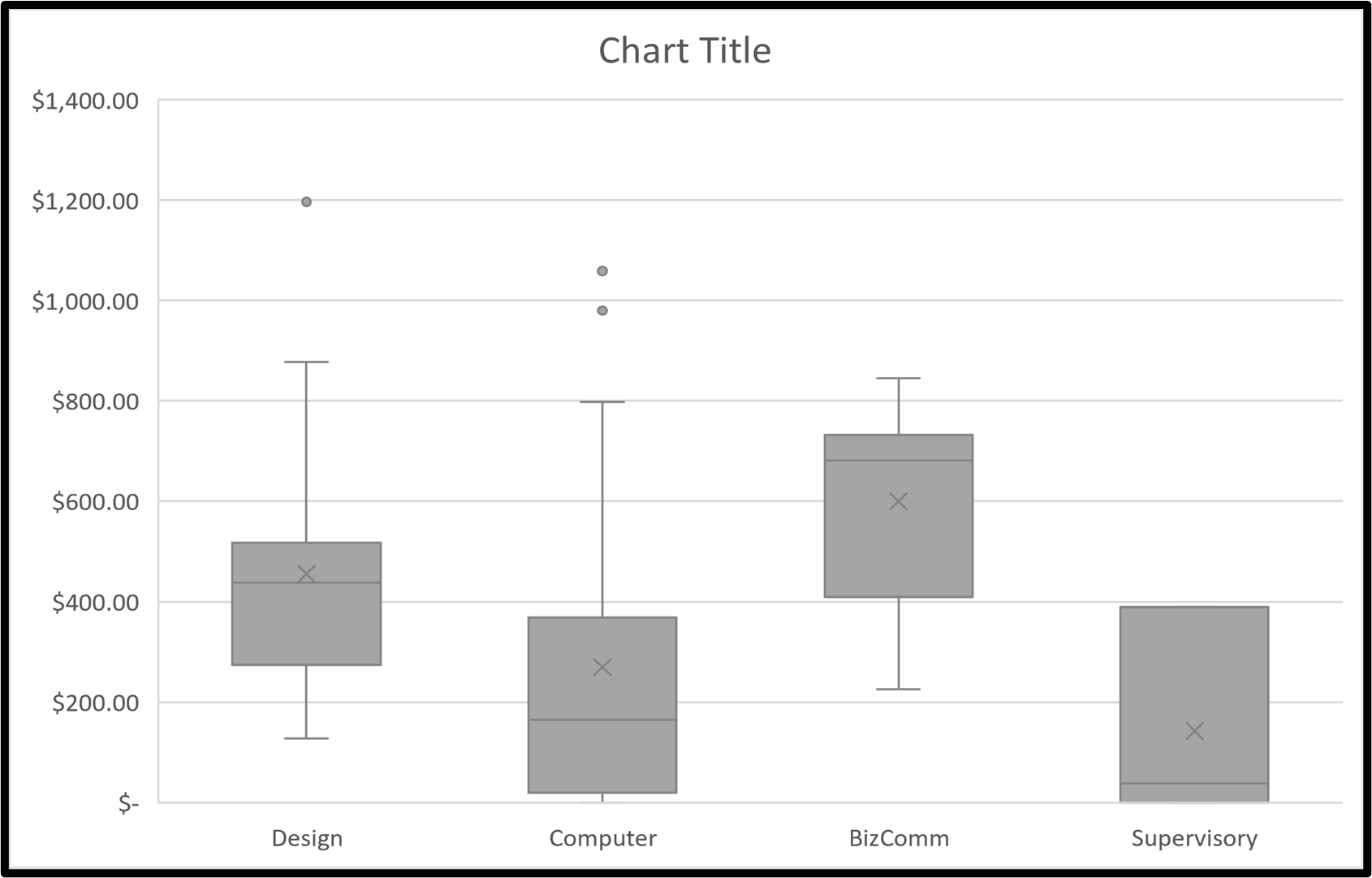
* De mediaan: Waar ligt de lijn binnen de box? Is hij in het midden, of meer naar de boven- of onderkant? Dit geeft een indicatie van de centrale tendens van de data.* De lengte van de box: Een lange box betekent dat de data meer verspreid is rondom de mediaan. Een korte box betekent dat de data meer geconcentreerd is.* De lengte van de 'whiskers': Lange 'whiskers' duiden op een grotere spreiding aan de uiteinden van de data. Asymmetrische 'whiskers' kunnen wijzen op scheefheid.* Uitschieters: Uitschieters zijn belangrijk! Ze kunnen wijzen op meetfouten, maar ook op interessante afwijkingen die verder onderzoek verdienen.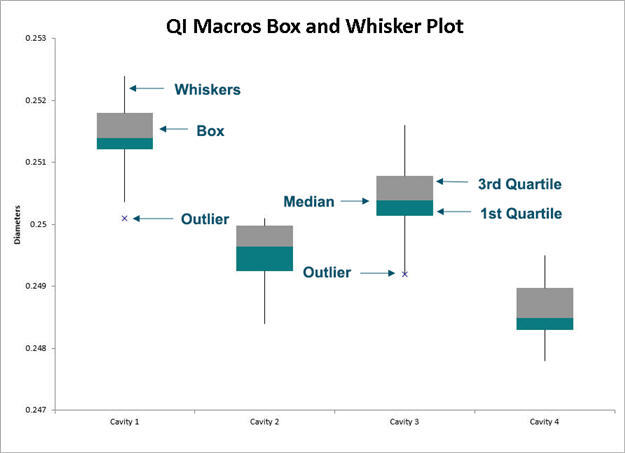
Oefening: Maak Je Eigen Box Plot!
Hier is een dataset die je kunt gebruiken om te oefenen:
   Tijd besteed aan huiswerk per week (in uren)
   5
   8
   10
   3
   7
   6
   9
   4
   12
   7
   8
   5
   11
   6
   10
Volg de stappen hierboven om een box plot te maken van deze data. Interpreteer de grafiek: wat kun je zeggen over de tijd die leerlingen besteden aan huiswerk?
Tips en Trucs
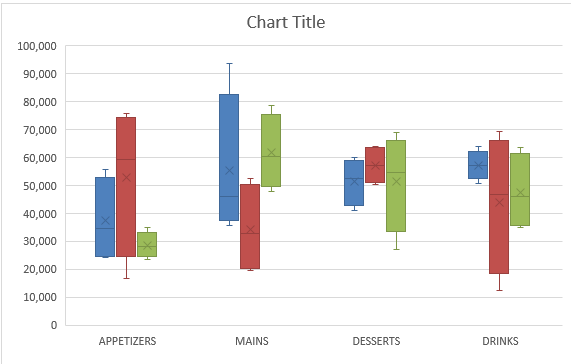
* Vergelijkende Box Plots: Je kunt meerdere box plots naast elkaar zetten om verschillende datasets te vergelijken. Voeg extra kolommen toe aan je Excel sheet en herhaal de stappen. * Online Tools: Er zijn ook online tools waarmee je box plots kunt maken. Zoek op "box plot generator" in Google.* Statistische Software: Voor meer geavanceerde analyses kun je software zoals SPSS of R gebruiken. Deze pakketten bieden meer mogelijkheden voor het aanpassen van de grafieken en het uitvoeren van statistische tests.Motivatie en Aanmoediging
Het begrijpen en gebruiken van box plots is een waardevolle vaardigheid. Het helpt je om data beter te begrijpen en om gefundeerde beslissingen te nemen. Dus, pak Excel erbij, oefen met verschillende datasets en ontdek de kracht van de box plot!
Onthoud: Rome is niet in één dag gebouwd. Statistiek leren kost tijd en moeite. Maar met doorzettingsvermogen en de juiste begeleiding, kun je alles leren.
Veel succes!




![How to Make a Box and Whisker Plot in Excel? [+ Video]](https://www.someka.net/wp-content/uploads/2023/05/How-to-Make-a-Box-and-Whisker-Plot-in-Excel-SS3.2.png)