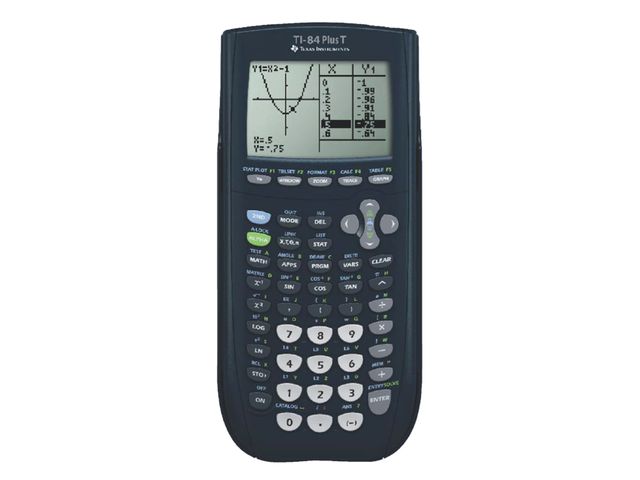
Grafische Rekenmachine Ti-84 Plus Ce-t Uit Examenstand Halen
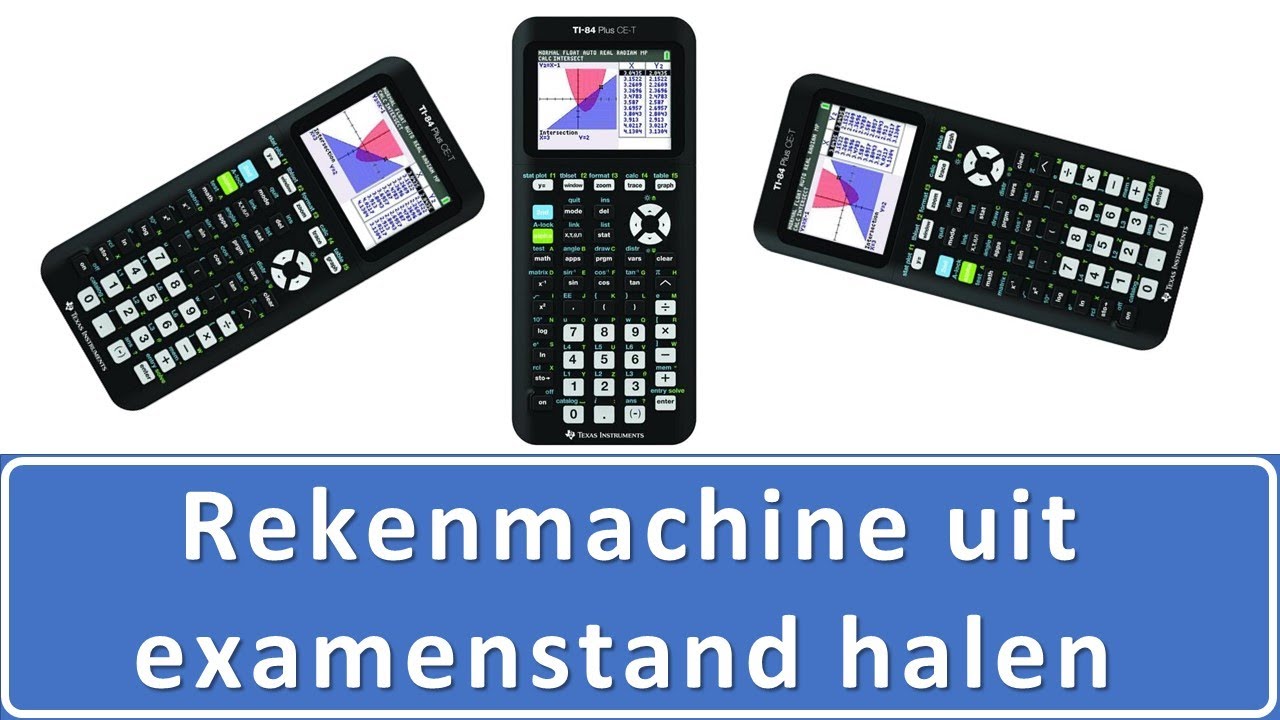
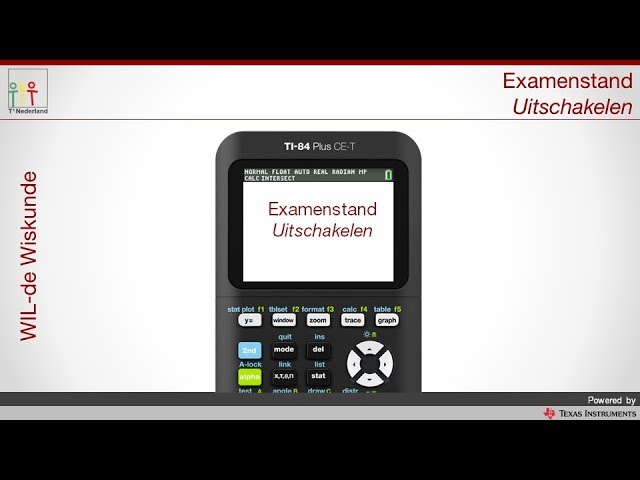
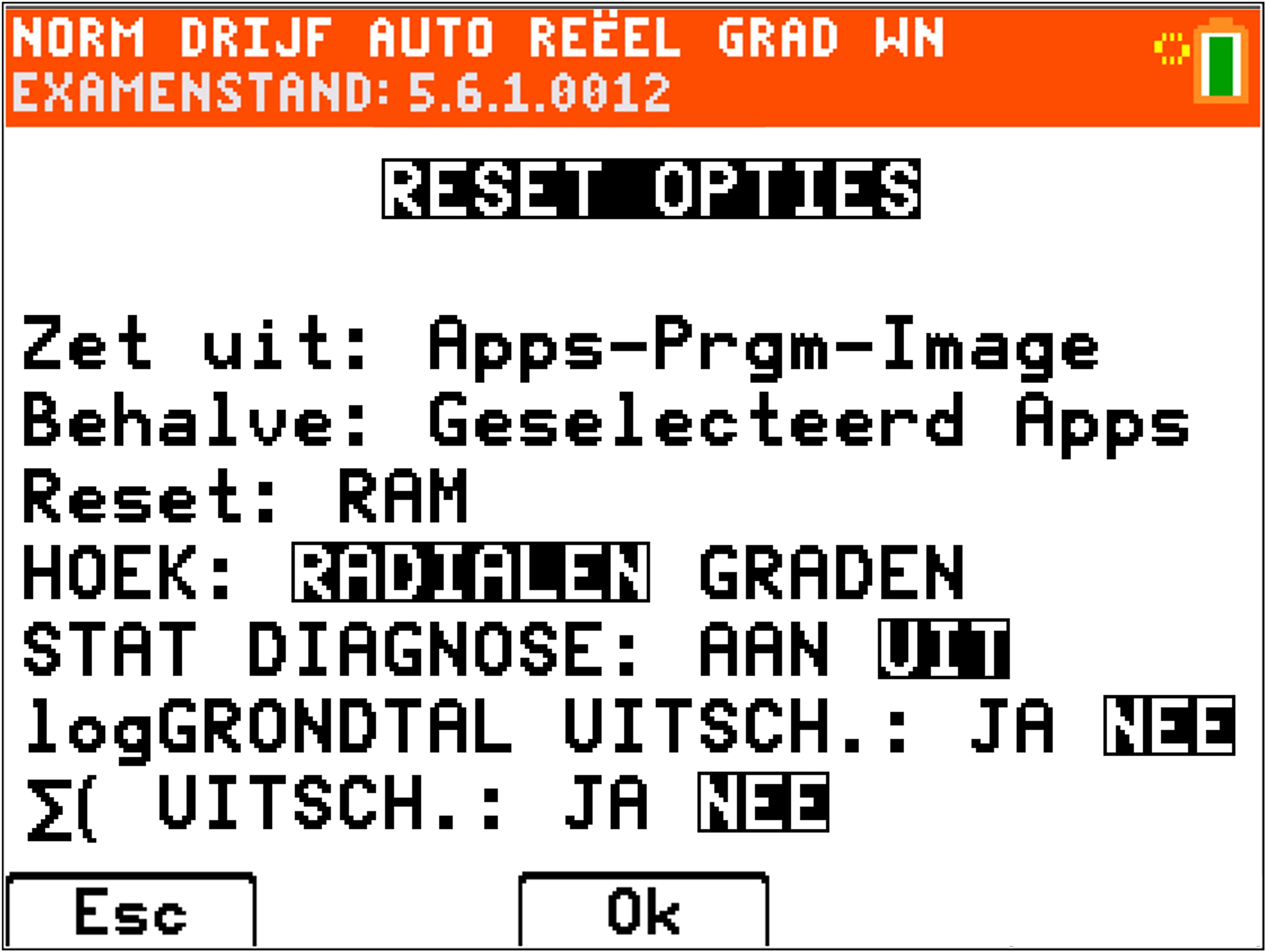
We begrijpen het. Je zit daar, klaar om te beginnen met je examen, en die vertrouwde TI-84 Plus CE-T grafische rekenmachine geeft aan dat hij in de examenstand staat. Paniek slaat toe. Je weet niet meer hoe je hem eruit krijgt en je voelt je alsof je een essentiële tool mist. Wees gerust, je bent niet de enige! Veel leerlingen ervaren deze stress, en gelukkig is er een oplossing. Het is belangrijk om te onthouden dat een beetje voorbereiding een hoop stress kan voorkomen. Dit artikel is er om je te helpen de examenstand van je TI-84 Plus CE-T te verlaten, zodat je vol vertrouwen aan je examen kunt beginnen.
Waarom Zit Mijn Rekenmachine in Examenstand?
De examenstand is een essentiële functie die is ontworpen om eerlijkheid en gelijkheid te waarborgen tijdens toetsen en examens. Het sluit bepaalde functionaliteiten van de rekenmachine uit, zoals toegang tot opgeslagen programma's, formules en notities. Dit voorkomt dat leerlingen oneerlijk voordeel behalen. Het is een maatregel die door veel scholen en exameninstanties wordt vereist.
Het idee achter de examenstand is gebaseerd op het principe van "gelijke kansen" voor alle studenten. Onderzoek toont aan dat het gebruik van niet-toegestane hulpmiddelen tijdens examens de resultaten kan vertekenen en het leerproces kan ondermijnen (Yorke-Barron, 2016). Door de functionaliteit te beperken, wordt de focus verlegd naar het begrijpen van de concepten in plaats van het simpelweg gebruiken van opgeslagen informatie.
Must Read
Hoe Haal Je de TI-84 Plus CE-T Uit de Examenstand?
Oké, nu de belangrijkste vraag: hoe kom je van die examenstand af? Dit vereist meestal een specifieke procedure, vaak met behulp van een andere TI-84 Plus CE-T rekenmachine of een computer met de TI Connect CE software. Volg deze stappen zorgvuldig:
Methode 1: Via een Andere Rekenmachine (Exam Quick Facts)
Dit is waarschijnlijk de meest voorkomende methode, vooral in examensituaties. Je hebt een andere TI-84 Plus CE-T nodig die niet in de examenstand staat en die de "Exam Quick Facts" applicatie geïnstalleerd heeft.
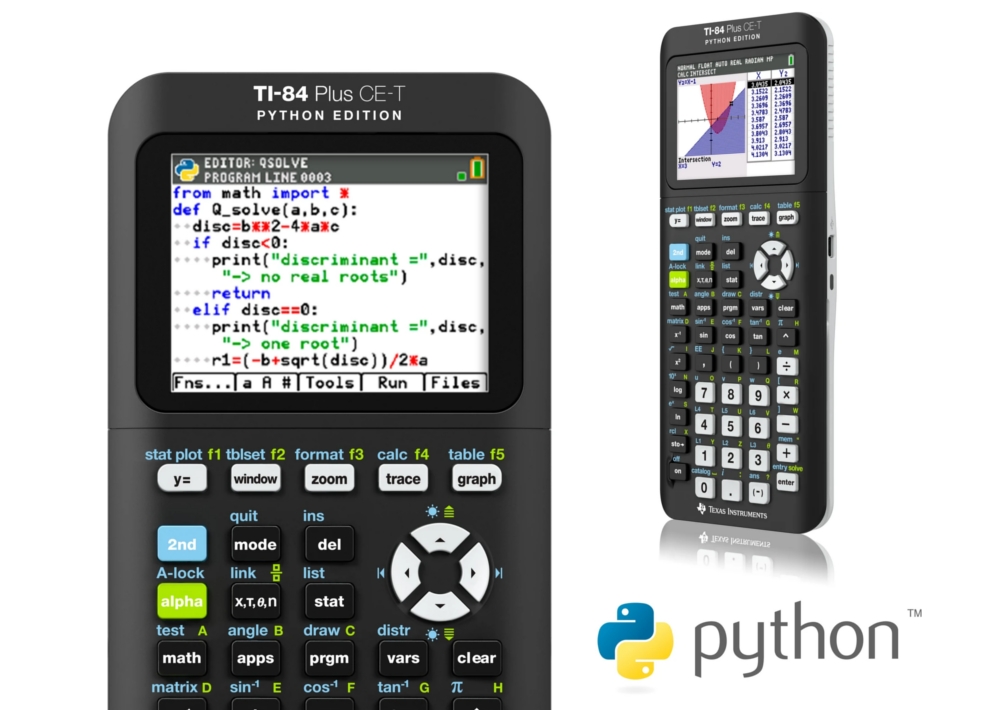
- Zorg ervoor dat beide rekenmachines aan staan.
- Op de niet-examenstand rekenmachine: Open de "Exam Quick Facts" applicatie. Je vindt deze meestal onder de "APPS" knop. Zo niet, dan moet de applicatie eerst geïnstalleerd worden. Dit kan via de TI Connect CE software.
- Selecteer "Exit Exam Mode".
- Volg de instructies op het scherm. De applicatie zal je vragen om een kabel tussen de twee rekenmachines te verbinden (meestal de mini-USB naar USB kabel).
- Sluit de kabel aan op beide rekenmachines.
- Op de examenstand rekenmachine: Accepteer de verbinding wanneer hierom gevraagd wordt.
- Wacht tot de transfer voltooid is. Er verschijnt een melding op beide schermen wanneer dit gebeurd is. De examenstand rekenmachine zal nu opnieuw opstarten en uit de examenstand komen.
Belangrijk: Zorg ervoor dat beide rekenmachines voldoende batterij hebben tijdens dit proces. Een onderbreking kan leiden tot fouten.
Methode 2: Via TI Connect CE Software (Computer)
Als je geen andere rekenmachine beschikbaar hebt, kun je de TI Connect CE software op een computer gebruiken. Dit is een gratis software die je van de Texas Instruments website kunt downloaden.

- Download en installeer TI Connect CE: Ga naar de Texas Instruments website (education.ti.com) en download de juiste versie voor je besturingssysteem (Windows of macOS).
- Verbind je rekenmachine met de computer: Gebruik de mini-USB naar USB kabel om je TI-84 Plus CE-T met je computer te verbinden.
- Start TI Connect CE: Open de software op je computer.
- Zoek je rekenmachine: De software zou je rekenmachine automatisch moeten detecteren.
- Gebruik de "OS Update" functie: Zelfs als je OS up-to-date is, kan een "re-install" van het Operating System de examenstand verwijderen. Kies de optie om je OS te updaten of opnieuw te installeren.
- Volg de instructies op het scherm: De software zal je door het proces leiden. Het kan zijn dat je een knop op je rekenmachine moet ingedrukt houden tijdens de update.
- Wacht tot de update voltooid is. Je rekenmachine zal opnieuw opstarten en uit de examenstand komen.
Let op: Deze methode wist vaak het geheugen van je rekenmachine. Maak dus altijd een backup van belangrijke programma's en data voordat je hiermee begint.
Problemen Oplossen
Soms gaat het niet helemaal zoals gepland. Hier zijn een paar veelvoorkomende problemen en oplossingen:
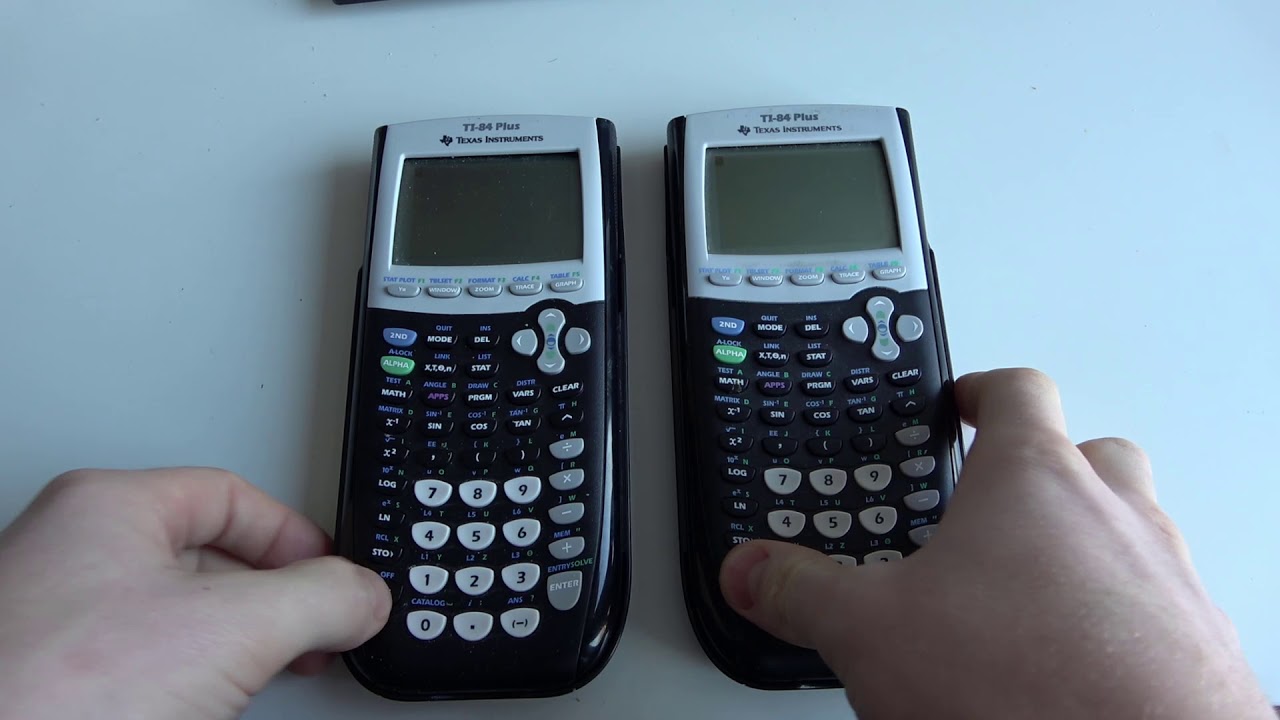
- "Communication Error": Controleer de kabelverbinding. Probeer een andere USB-poort. Zorg ervoor dat de kabel goed is aangesloten op zowel de rekenmachine als de computer.
- "Software Not Found": Download en installeer de nieuwste versie van TI Connect CE. Zorg ervoor dat je de juiste versie voor jouw besturingssysteem hebt gedownload.
- Rekenmachine reageert niet: Probeer de "reset" knop aan de achterkant van de rekenmachine. (Meestal een klein gaatje waar je een paperclip in kunt steken).
Tips voor Docenten en Scholen
Als docent of school kun je een cruciale rol spelen in het verminderen van stress rondom de examenstand:
- Geef duidelijke instructies: Zorg ervoor dat leerlingen weten hoe ze de examenstand aan en uit kunnen zetten. Oefen dit in de klas, ruim voordat de examens beginnen.
- Bied ondersteuning aan: Maak tijd vrij om leerlingen te helpen die problemen ondervinden. Organiseer bijvoorbeeld een "rekenmachinehulpmiddag".
- Gebruik de examenstand als leermiddel: Laat leerlingen oefenen met de beperkingen van de examenstand. Dit dwingt hen om concepten beter te begrijpen en problemen creatiever op te lossen.
- Communiceer met ouders: Informeer ouders over de examenstand en hoe ze hun kinderen kunnen helpen zich voor te bereiden.
Onderzoek wijst uit dat proactieve communicatie en duidelijke instructies over examenprocedures de angst van studenten significant verminderen (Hodges & Tipps, 2013). Door een open dialoog te voeren en voldoende oefening aan te bieden, kunnen we leerlingen helpen zich zelfverzekerder te voelen tijdens examens.

Tips voor Studenten
Hier zijn een paar tips om de stress rondom de examenstand te verminderen:
- Oefen van tevoren: Experimenteer met de examenstand voordat je examen begint. Zo weet je wat je wel en niet kunt gebruiken.
- Maak een backup: Maak regelmatig een backup van je programma's en data. Zo ben je ze niet kwijt als je de examenstand moet verlaten via de "OS Update" methode.
- Wees voorbereid: Zorg ervoor dat je de benodigde software (TI Connect CE) en kabels bij de hand hebt.
- Vraag om hulp: Schroom niet om je docent of medestudenten om hulp te vragen als je problemen ondervindt.
- Adem in, adem uit: Als je in paniek raakt, neem dan even de tijd om diep adem te halen. Onthoud dat de examenstand geen onoverkomelijk probleem is.
Carol Dweck's onderzoek naar "growth mindset" heeft aangetoond dat studenten die geloven dat hun intelligentie kan worden ontwikkeld door hard werken en doorzettingsvermogen, beter presteren en minder stress ervaren (Dweck, 2006). Zie de examenstand als een uitdaging die je kunt overwinnen, in plaats van een onoverkomelijke barrière.
Conclusie: Met Vertrouwen de Examenstand Uit
De examenstand van de TI-84 Plus CE-T grafische rekenmachine kan in eerste instantie intimiderend lijken, maar met de juiste kennis en voorbereiding is het een probleem dat je gemakkelijk kunt oplossen. Door de stappen in dit artikel te volgen en de tips in acht te nemen, kun je vol vertrouwen de examenstand verlaten en je concentreren op wat echt belangrijk is: je examen. Onthoud dat succes niet alleen afhangt van de tools die je tot je beschikking hebt, maar ook van je zelfvertrouwen en doorzettingsvermogen. Veel succes!

.jpg)