Grafische Rekenmachine Uit Examenstand Halen Zonder Andere Rekenmachine
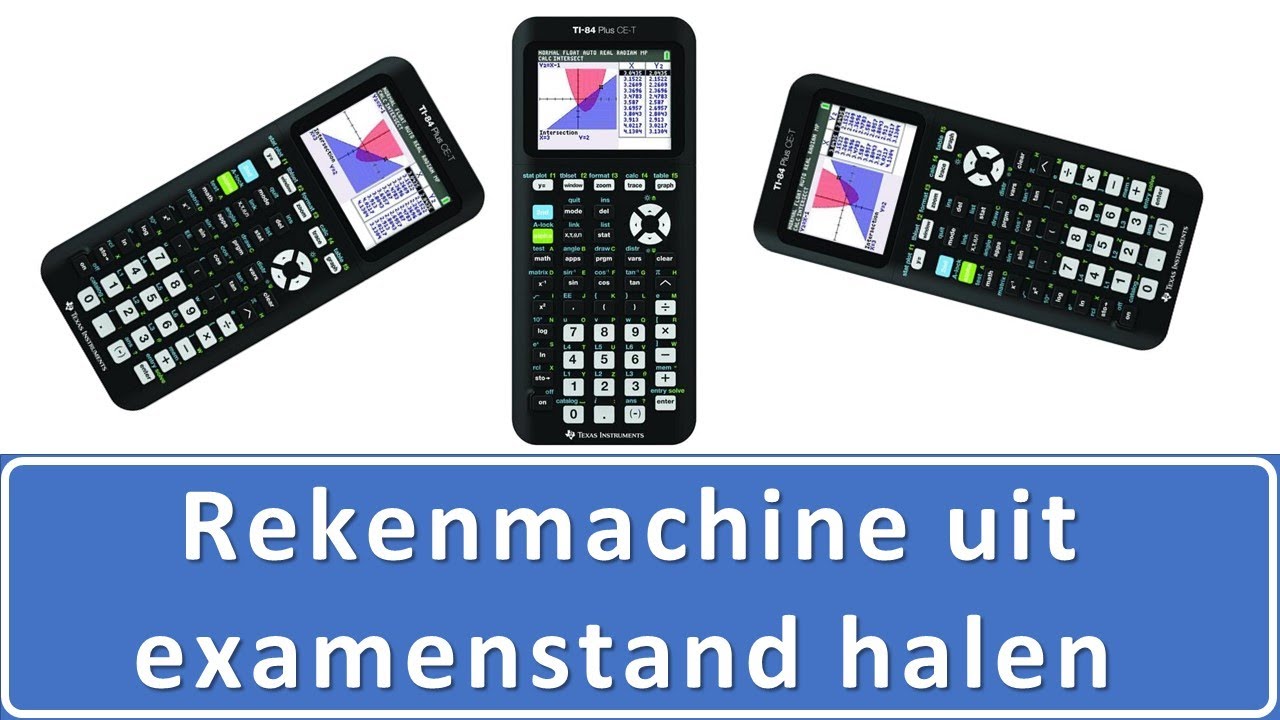
Het gebruik van een grafische rekenmachine tijdens examens is tegenwoordig heel normaal. Echter, examens vereisen vaak dat de rekenmachine in de zogenaamde 'examenstand' staat, om te voorkomen dat kandidaten oneerlijk voordeel behalen door vooraf opgeslagen informatie te gebruiken. Maar wat als je, na het examen, de rekenmachine weer uit de examenstand wilt halen, zonder dat je een andere rekenmachine ter beschikking hebt? Dit artikel beschrijft verschillende methoden en aandachtspunten om dit te bereiken.
Waarom Examenstand?
De examenstand is een beveiligingsmaatregel die ervoor zorgt dat bepaalde functies en opgeslagen gegevens van de grafische rekenmachine tijdens een examen niet toegankelijk zijn. Dit omvat vaak het verwijderen van programma's, formules, notities en andere data die relevant kunnen zijn voor de examenvragen. Het doel is om een gelijk speelveld te creëren voor alle kandidaten.
Zonder examenstand zou een student de gehele theorie van een vak kunnen programmeren in de rekenmachine en deze gebruiken tijdens het examen, wat de integriteit van het examen ondermijnt. De examenstand garandeert dus eerlijkheid.
Must Read
Methoden om de Examenstand te Verlaten (Zonder Andere Rekenmachine)
Het verlaten van de examenstand zonder een andere rekenmachine is afhankelijk van het merk en model van de grafische rekenmachine. Hieronder worden enkele gangbare methoden beschreven, met de nadruk op de veelvoorkomende modellen en hun specifieke procedures.
Texas Instruments (TI) Rekenmachines
Texas Instruments is een van de meest populaire merken grafische rekenmachines. Het proces om de examenstand te verlaten kan variëren, maar de basisprincipes zijn vaak gelijk.
TI-84 Plus CE(-T): Bij veel TI-84 Plus CE(-T) modellen kun je de examenstand verlaten door de volgende stappen te volgen:
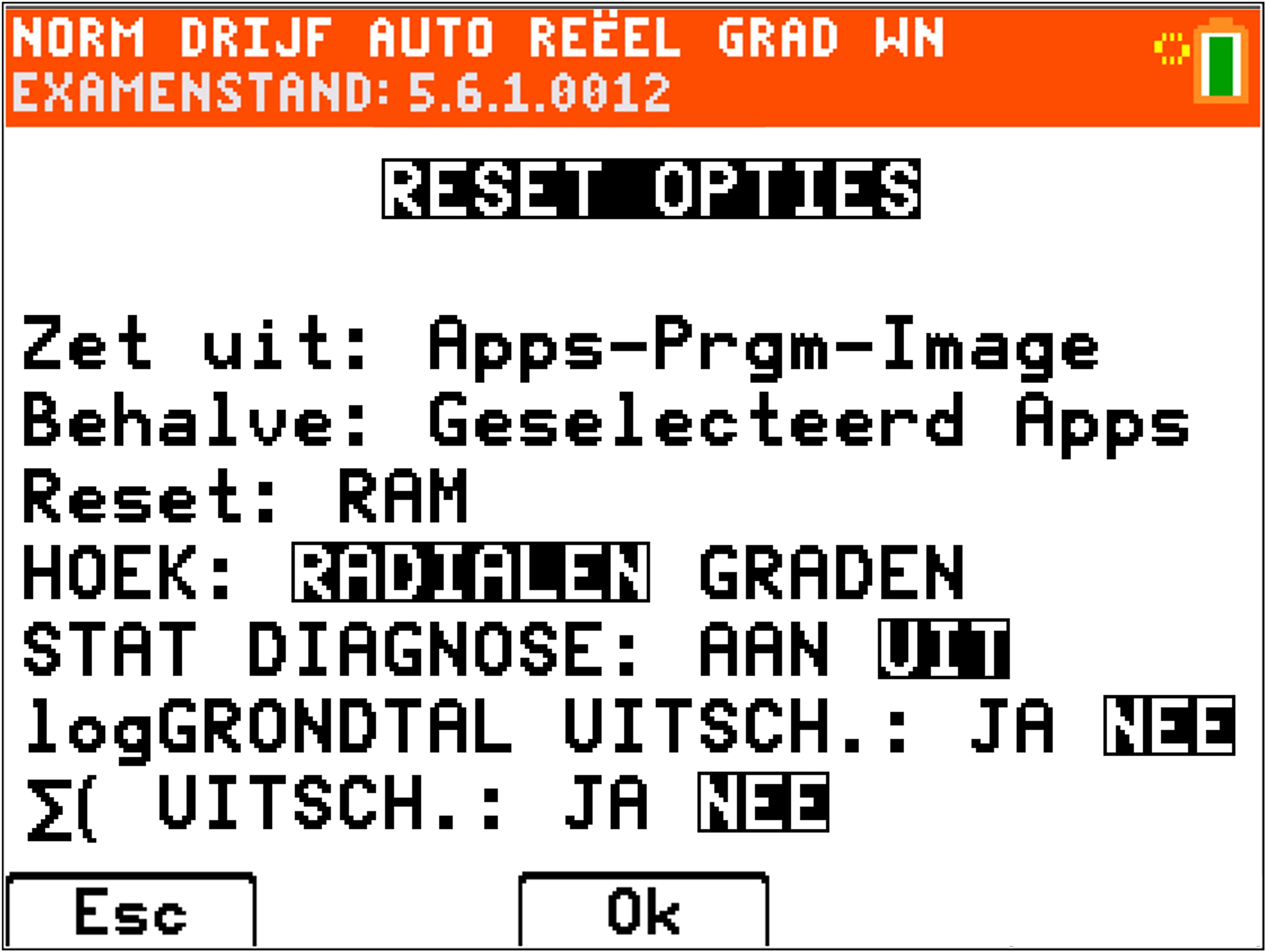
- Resetten van het RAM-geheugen: Dit klinkt misschien ingewikkeld, maar het is vaak een kwestie van een specifieke toetsencombinatie indrukken. Zoek naar een combinatie zoals [2nd] + [+] + [ON], en kies dan optie 7 (Reset) en vervolgens optie 1 (All RAM). Let op: hiermee wis je wel alle opgeslagen data!
- Batterij verwijderen (voorzichtig!): Zet de rekenmachine uit. Open het batterijcompartiment (let op de juiste schroevendraaier!) en verwijder de batterijen. Wacht een paar minuten (5-10 minuten is voldoende). Plaats de batterijen terug. Bij het opstarten zou de rekenmachine weer in de normale modus moeten staan. Waarschuwing: Forceer nooit het batterijcompartiment open. Raadpleeg de handleiding van je rekenmachine als je twijfelt.
Belangrijk: Controleer na het resetten of alle functies weer beschikbaar zijn. Test bijvoorbeeld de programma-functie en het geheugen.

Casio Rekenmachines
Casio is een andere belangrijke speler op de markt van grafische rekenmachines. Ook hier varieert de procedure per model.
Casio fx-CG50 (en vergelijkbare modellen):
- Resetten van het geheugen: Druk op [MENU]. Ga naar het systeemmenu (vaak te vinden via een icoon met een gereedschap of instellingen). Zoek naar een optie als "Reset" of "Memory Reset". Kies de optie om het hoofdgeheugen (Main Memory) te resetten.
- Master Reset (voorzichtig!): Sommige Casio-modellen hebben een "Master Reset" functie. Dit is een harde reset die de rekenmachine terugzet naar de fabrieksinstellingen. De procedure hiervoor kan variëren, maar het is vaak een combinatie van het indrukken van bepaalde toetsen tijdens het opstarten. Raadpleeg de handleiding voor de specifieke toetsencombinatie voor jouw model. Let op: dit wist alles!
Aandachtspunten bij Casio: Bij Casio is het vaak belangrijk om te controleren of de "Exam Mode" indicator (meestal een klein icoontje op het scherm) verdwenen is na het resetten.
HP Rekenmachines
HP grafische rekenmachines, hoewel minder gebruikelijk in het middelbaar onderwijs, vereisen een vergelijkbare aanpak.
HP Prime:
- Applicatie verwijderen (indien gebruikt): De HP Prime gebruikt vaak een speciale applicatie voor de examenstand. Als deze applicatie actief is, moet deze eerst worden verwijderd. Ga naar de applicatiebibliotheek en verwijder de betreffende applicatie.
- Resetten van het geheugen: Ga naar de instellingen van de rekenmachine en zoek naar een optie om het geheugen te resetten.
- Firmware update (indien nodig): In sommige gevallen kan een firmware update vereist zijn om de examenstand volledig te verwijderen. Download de nieuwste firmware van de HP website en installeer deze via een USB-verbinding met een computer (als je toegang hebt tot een computer). Dit is niet mogelijk zonder computer.
Belangrijke Overwegingen en Risico's
Dataverlies: De meest voorkomende consequentie van het verlaten van de examenstand zonder een andere rekenmachine is het verlies van alle opgeslagen data. Dit omvat programma's, formules, notities en andere belangrijke informatie. Maak daarom, indien mogelijk, altijd een back-up voordat je de examenstand activeert of de rekenmachine reset.
Garantie: Het uitvoeren van bepaalde resets (vooral master resets) kan, in zeldzame gevallen, de garantie van de rekenmachine ongeldig maken. Raadpleeg de garantievoorwaarden van de fabrikant voordat je dit soort handelingen uitvoert.
Onjuiste procedures: Het verkeerd uitvoeren van een resetprocedure kan leiden tot onherstelbare schade aan de rekenmachine. Lees de handleiding zorgvuldig en volg de instructies nauwkeurig.

Software issues: In sommige gevallen kan het verlaten van de examenstand leiden tot software issues. Dit kan zich uiten in vastlopers, foutmeldingen of andere problemen. In dit geval kan het nodig zijn om de firmware opnieuw te installeren (wat vaak een computer vereist).
Alternatieve Oplossingen (Indien Mogelijk)
Hoewel dit artikel zich richt op het verlaten van de examenstand zonder een andere rekenmachine, zijn er een paar alternatieve oplossingen die het overwegen waard zijn, indien mogelijk.
Lenen van een rekenmachine: Vraag een vriend, klasgenoot of docent of je hun rekenmachine even mag lenen om de examenstand te deactiveren.
Gebruik van een computer: Veel fabrikanten bieden software aan waarmee je de rekenmachine via een computer kunt beheren, inclusief het verlaten van de examenstand en het maken van back-ups. Dit vereist wel toegang tot een computer en de benodigde software.

Raadpleeg de fabrikant: Neem contact op met de fabrikant van de rekenmachine (Texas Instruments, Casio, HP, etc.) voor specifieke instructies en ondersteuning. Zij kunnen je wellicht helpen met het verlaten van de examenstand zonder dataverlies.
Real-World Voorbeeld
Stel, een student, Sarah, heeft haar TI-84 Plus CE in de examenstand gezet voor een wiskunde-examen. Na het examen wil ze haar opgeslagen programma's en formules terug. Ze heeft geen andere rekenmachine beschikbaar. Ze volgt de stappen voor het resetten van het RAM-geheugen (zoals beschreven hierboven). Helaas verliest ze al haar opgeslagen data. Dit benadrukt het belang van een back-up! Als Sarah vooraf een back-up had gemaakt via een computer, had ze haar data kunnen herstellen.
Conclusie en Call to Action
Het verlaten van de examenstand op een grafische rekenmachine zonder een andere rekenmachine kan een uitdaging zijn, maar het is vaak mogelijk met de juiste procedure. Het is cruciaal om de handleiding van je rekenmachine te raadplegen en de stappen zorgvuldig te volgen. Wees je bewust van de risico's, met name het dataverlies, en probeer altijd een back-up te maken voordat je de examenstand activeert of de rekenmachine reset. Als je twijfelt, neem dan contact op met de fabrikant voor ondersteuning.
Actiepunten:
- Raadpleeg de handleiding van je grafische rekenmachine.
- Maak een back-up van je data voordat je de examenstand activeert.
- Volg de instructies zorgvuldig bij het resetten van de rekenmachine.
- Wees je bewust van de risico's van dataverlies en garantie.
- Neem contact op met de fabrikant als je problemen ondervindt.