Grafische Rekenmachine Uit Examenstand Halen
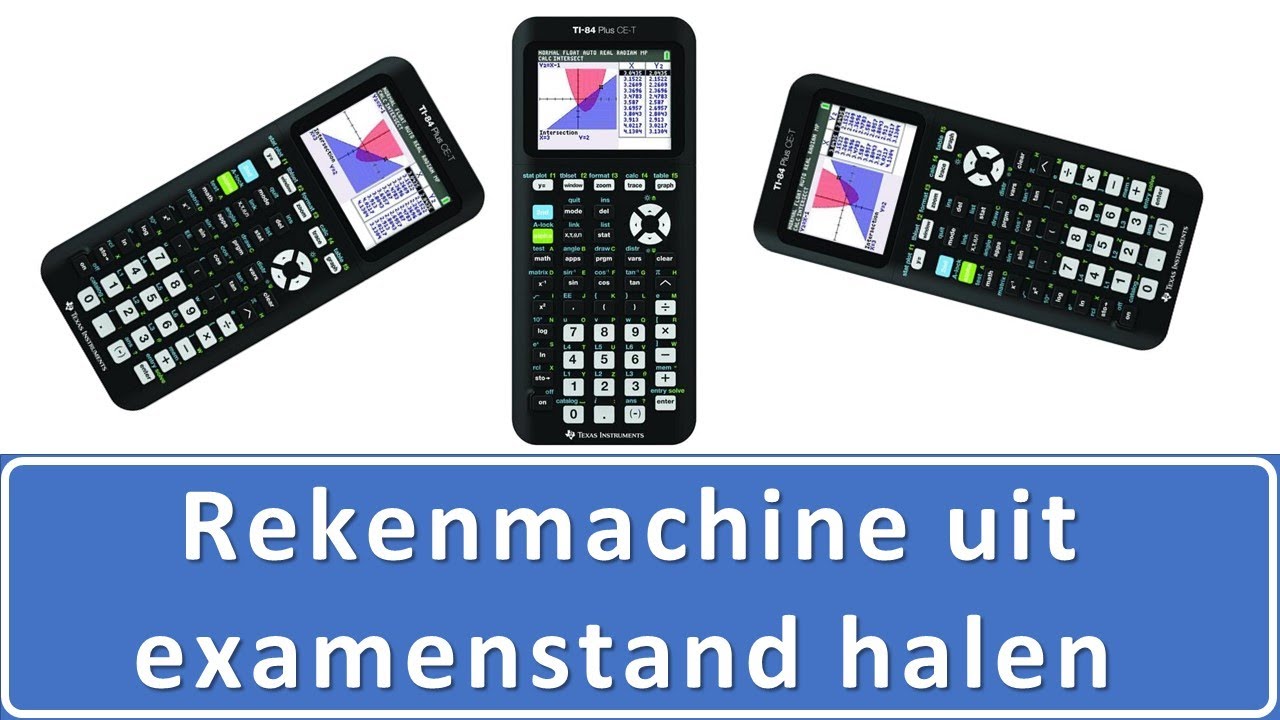
We kennen het allemaal: die spanning vlak voor een examen. Je hebt hard gestudeerd, maar toch knaagt die onzekerheid. En dan die grafische rekenmachine, je trouwe hulpmiddel... in examenstand! Het idee dat er beperkingen zijn en je bepaalde functies niet kunt gebruiken, kan de stress alleen maar verhogen. We begrijpen dat volledig.
Dit artikel is bedoeld om je te helpen. Niet alleen om technisch te begrijpen hoe je een grafische rekenmachine uit de examenstand haalt, maar vooral om het vertrouwen te geven dat je dit zelfstandig kunt. We geven concrete tips en advies, zowel voor leerlingen als voor docenten.
Waarom Staat Mijn Rekenmachine Eigenlijk in Examenstand?
Laten we eerst even stilstaan bij de reden achter die examenstand. Examencommissies willen natuurlijk eerlijkheid waarborgen. De examenstand beperkt de toegang tot bepaalde functies en opgeslagen gegevens die kandidaten een oneerlijk voordeel zouden kunnen geven. Denk bijvoorbeeld aan het opslaan van formules, aantekeningen of zelfs complete antwoorden.
Must Read
Het is dus een maatregel om de integriteit van het examen te beschermen. Maar het betekent niet dat je rekenmachine ineens nutteloos is! Integendeel, zelfs in examenstand blijft het een krachtig hulpmiddel voor veel wiskundige bewerkingen.
Hoe Herken Ik de Examenstand?
Het is cruciaal om te weten of je rekenmachine in examenstand staat voordat je het examen begint. Dit voorkomt onnodige paniek en frustratie tijdens het examen zelf.
Visuele Indicatoren
De meeste grafische rekenmachines geven duidelijk aan wanneer de examenstand actief is. Let op de volgende signalen:
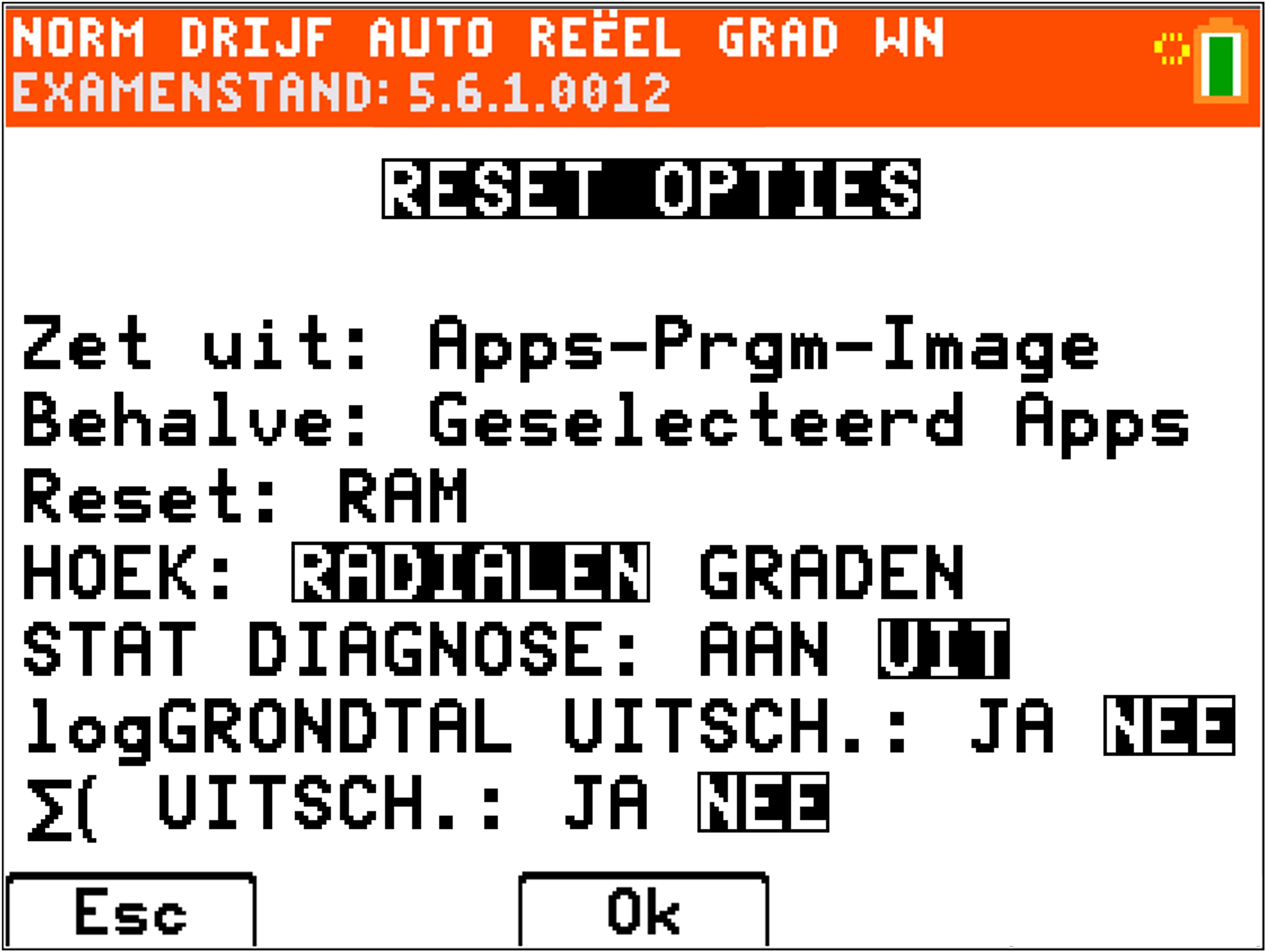
- Een speciaal symbool op het scherm (vaak een sleuteltje, een icoontje met een examen, of simpelweg de tekst "EXAM").
- Een knipperende LED in een bepaalde kleur (meestal rood of oranje).
- Een aangepaste kleur van de schermrand.
Functiebeperkingen
Probeer enkele bekende functies uit. Als je geen toegang hebt tot opgeslagen programma's, bestanden of bepaalde apps, dan is de kans groot dat de rekenmachine in examenstand staat.

De Grote Vraag: Hoe Haal Ik Mijn Rekenmachine Uit de Examenstand?
Nu komen we tot de kern van de zaak. Het verwijderen van de examenstand is vaak eenvoudiger dan je denkt. De exacte procedure verschilt per merk en type rekenmachine, maar er zijn enkele algemene methoden.
Methode 1: De Reset-Knop
Veel rekenmachines hebben een kleine reset-knop aan de achterkant. Deze knop is meestal verzonken, zodat je er een paperclip of een naald voor nodig hebt. Let op: een reset kan alle opgeslagen gegevens wissen, dus maak indien mogelijk eerst een back-up!
Druk de reset-knop enkele seconden in en start de rekenmachine opnieuw op. Controleer of de examenstand is uitgeschakeld.
Methode 2: Speciale Toetsencombinatie
Sommige modellen gebruiken een specifieke toetsencombinatie om de examenstand te deactiveren. Raadpleeg de handleiding van je rekenmachine voor de juiste combinatie. Vaak gaat het om het tegelijkertijd indrukken van de 'On', 'Clear' en 'Enter' knoppen, of een variatie daarop.
Methode 3: Connectie met een Computer
Voor geavanceerdere rekenmachines is het soms nodig om deze met een computer te verbinden en speciale software te gebruiken. De software, die meestal door de fabrikant wordt geleverd, maakt het mogelijk om de instellingen van de rekenmachine te wijzigen, inclusief de examenstand.

Denk aan programma's als TI Connect voor Texas Instruments rekenmachines of vergelijkbare software van Casio.
Methode 4: De "Un-Lock" Code
In sommige gevallen wordt de rekenmachine in examenstand gezet met een speciale "lock" code. Om de examenstand te deactiveren, heb je de bijbehorende "un-lock" code nodig. Deze code wordt vaak verstrekt door de docent of de examencommissie. Bewaar deze code dus goed!
Belangrijke Tips voor Docenten
Als docent speel je een cruciale rol in het voorbereiden van leerlingen op het gebruik van grafische rekenmachines tijdens examens.
Duidelijke Instructies
Geef duidelijke en gedetailleerde instructies over het activeren en deactiveren van de examenstand. Demonstreer de procedure in de klas en zorg ervoor dat elke leerling de mogelijkheid heeft om te oefenen.
Controleren voor het Examen
Reserveer tijd vóór het examen om te controleren of alle rekenmachines correct zijn ingesteld. Dit voorkomt onnodige stress en verwarring tijdens het examen.

Reserve Rekenmachines
Zorg voor een aantal reserve rekenmachines voor leerlingen die problemen ondervinden met hun eigen apparaat. Dit zorgt voor een eerlijke en rustige examenomgeving.
Promoot Zelfredzaamheid
Stimuleer leerlingen om zelfstandig problemen op te lossen. Wijs ze op de handleiding van de rekenmachine en online resources. Dit bevordert hun zelfvertrouwen en probleemoplossende vaardigheden.
Tips voor Leerlingen
Jij staat aan het roer van je eigen leerproces. Hier zijn enkele tips om je te helpen zelfverzekerd met je grafische rekenmachine om te gaan.
Ken Je Rekenmachine!
Neem de tijd om de functies van je rekenmachine te leren kennen. Experimenteer met verschillende instellingen en oefen met het oplossen van problemen. Hoe beter je je rekenmachine kent, hoe comfortabeler je je zult voelen tijdens het examen.
Oefen met de Examenstand
Oefen bewust met de rekenmachine in examenstand. Zo ontdek je welke functies wel en niet beschikbaar zijn en kun je je strategie aanpassen.
Maak Back-ups
Maak regelmatig back-ups van belangrijke programma's en gegevens. Zo ben je beschermd tegen onverwachte problemen, zoals een reset van de rekenmachine.
Zoek Hulp!
Aarzel niet om hulp te vragen als je er niet uitkomt. Vraag je docent, medeleerlingen of zoek online naar oplossingen. Er is altijd iemand die je kan helpen.
De Kracht van Vertrouwen
Het beheersen van je grafische rekenmachine, inclusief het omgaan met de examenstand, is een belangrijk onderdeel van je examenvoorbereiding. Maar het is meer dan dat. Het is een training in probleemoplossing, zelfredzaamheid en zelfvertrouwen.
Onthoud dat een grafische rekenmachine slechts een hulpmiddel is. De echte kracht zit in jouw kennis, vaardigheden en doorzettingsvermogen. Met de juiste voorbereiding en een positieve mindset kun je elk examen met vertrouwen tegemoet zien.
Geloof in jezelf! Je kunt het!