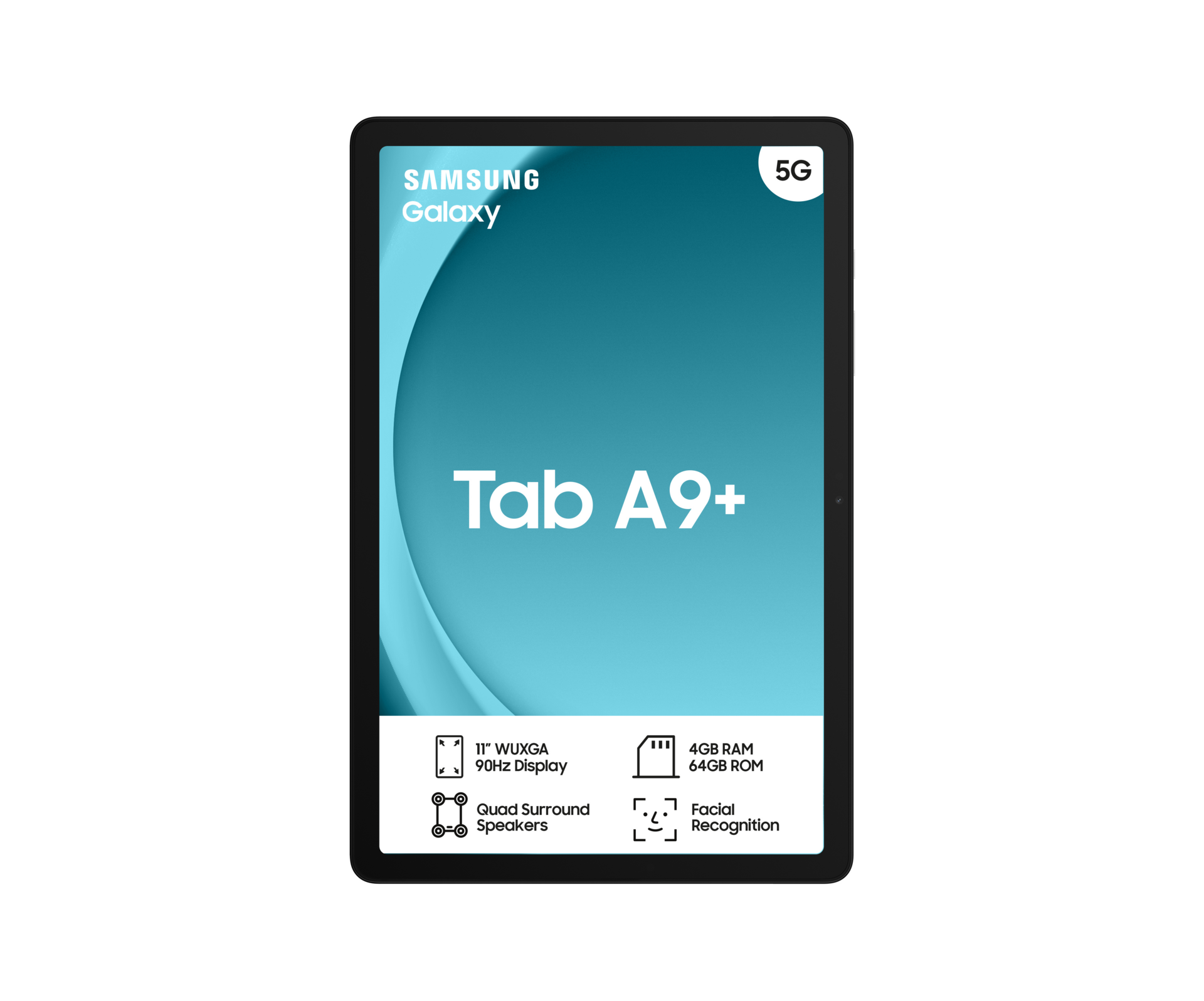
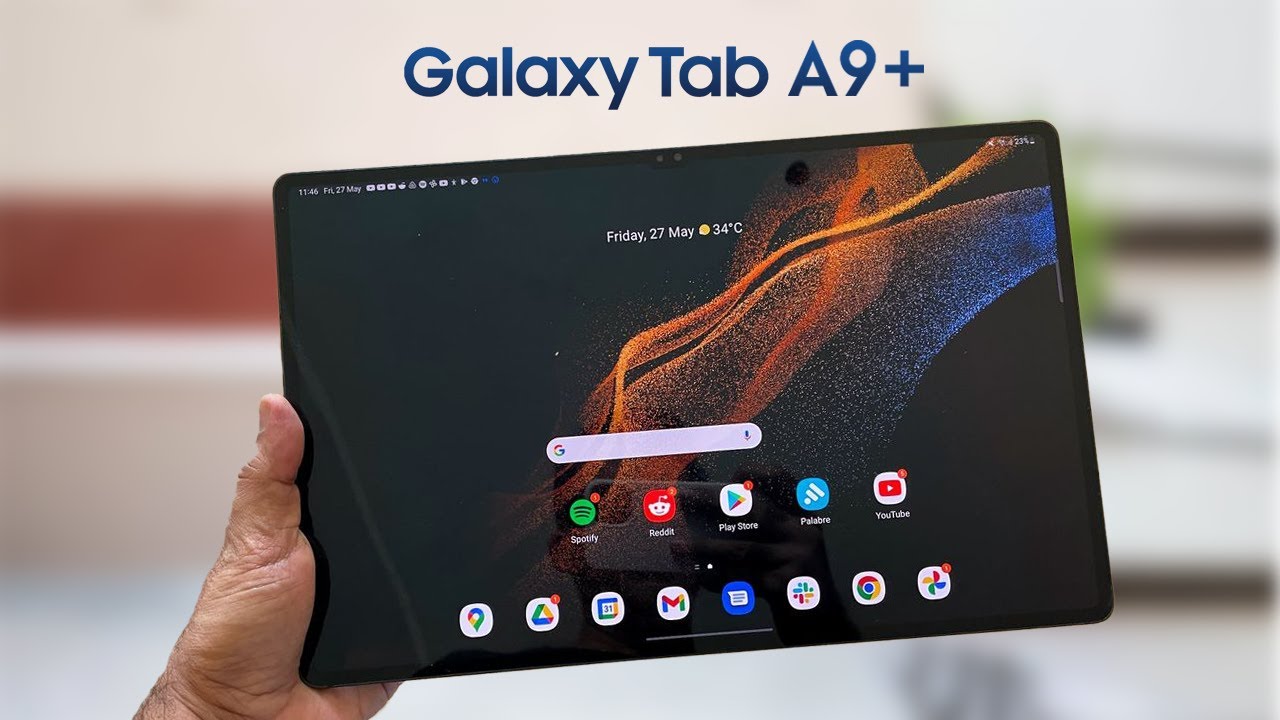
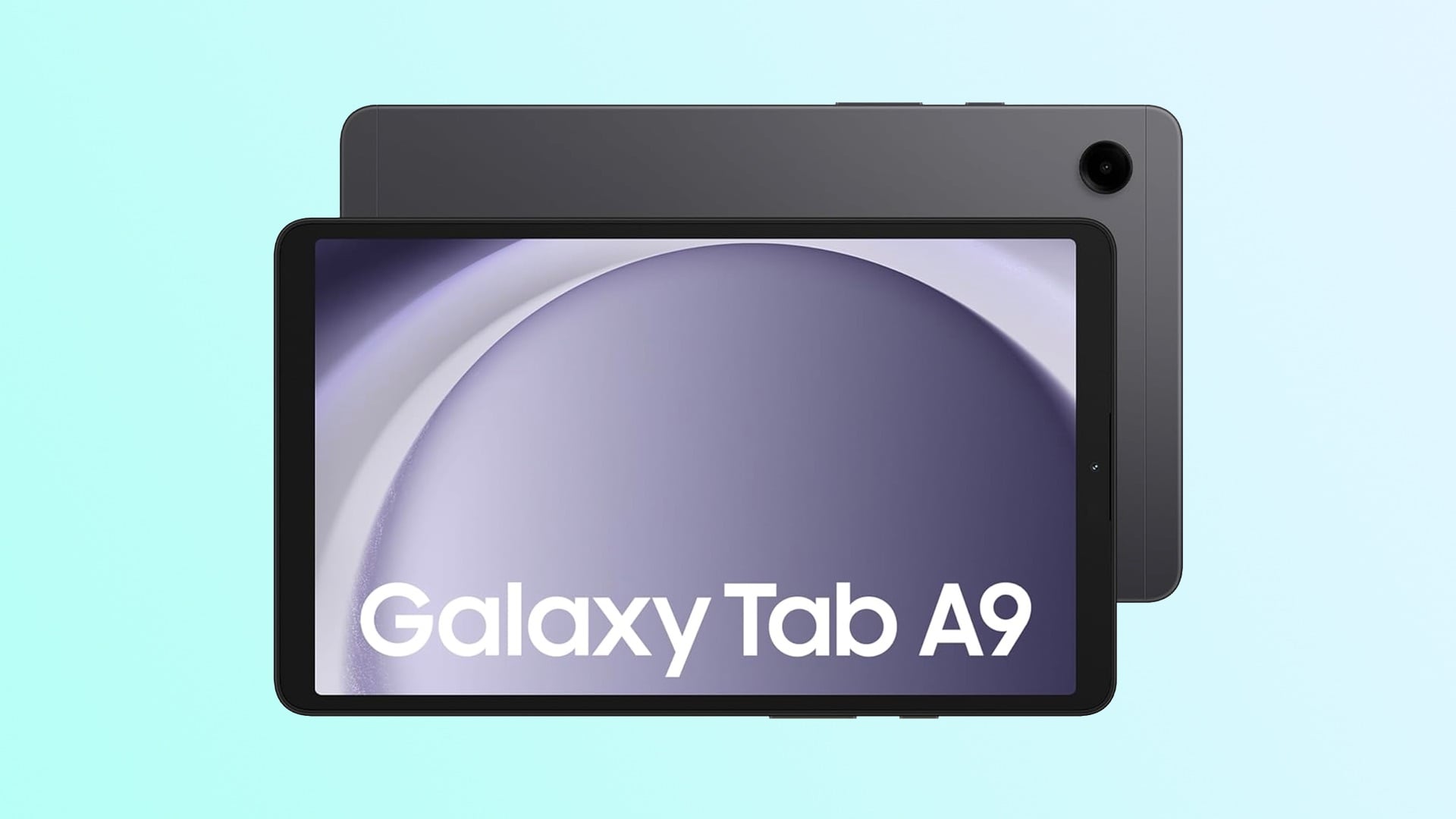
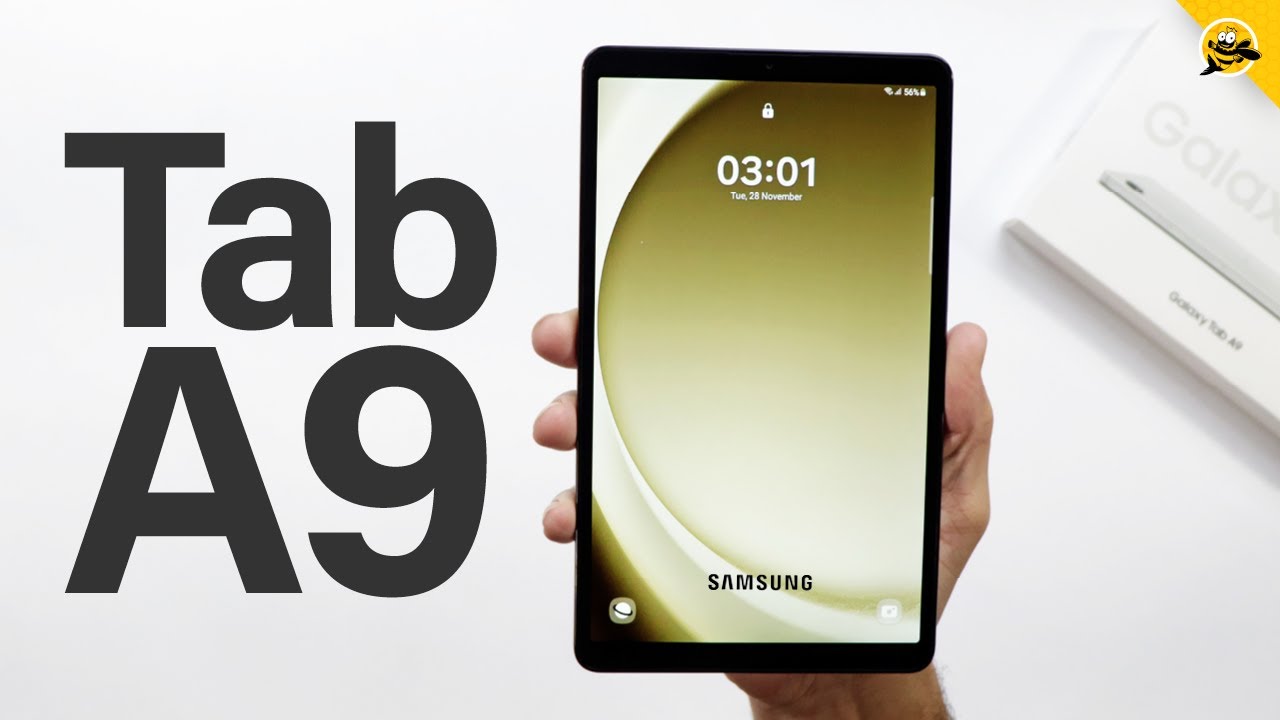
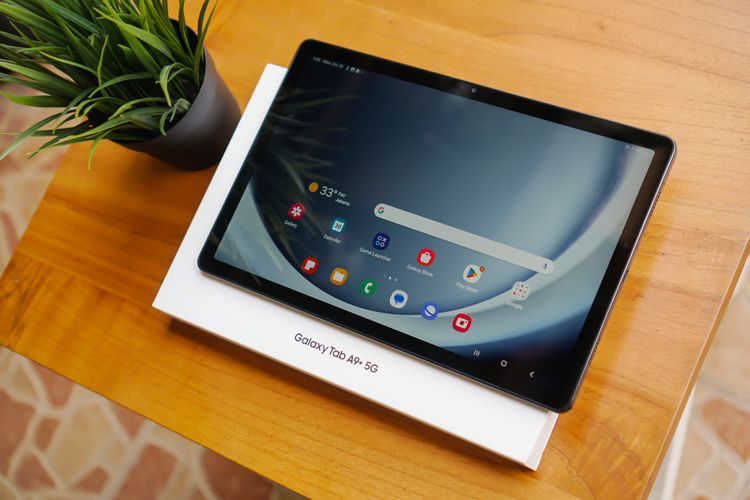
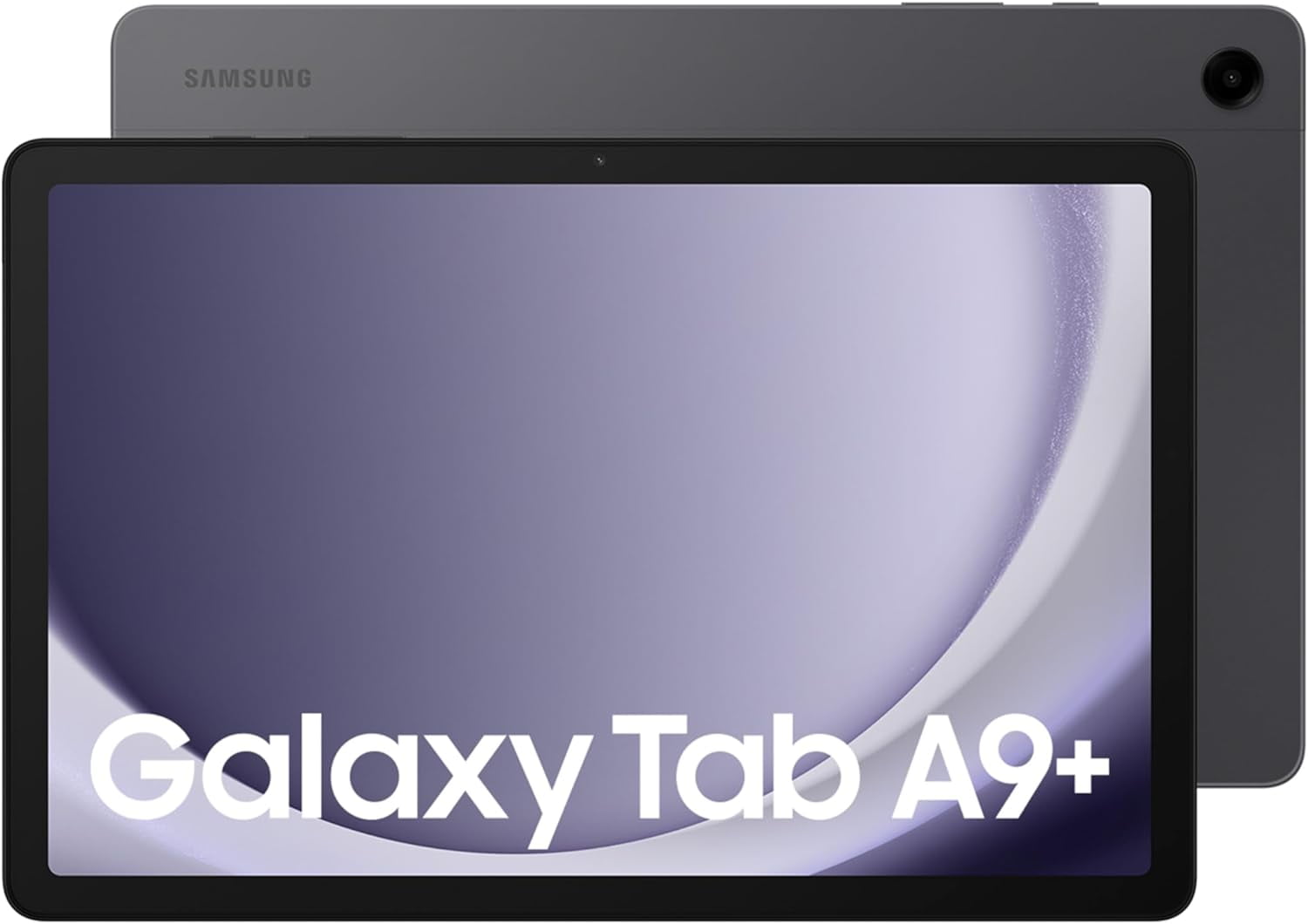
Handleiding Samsung Galaxy Tab A9+
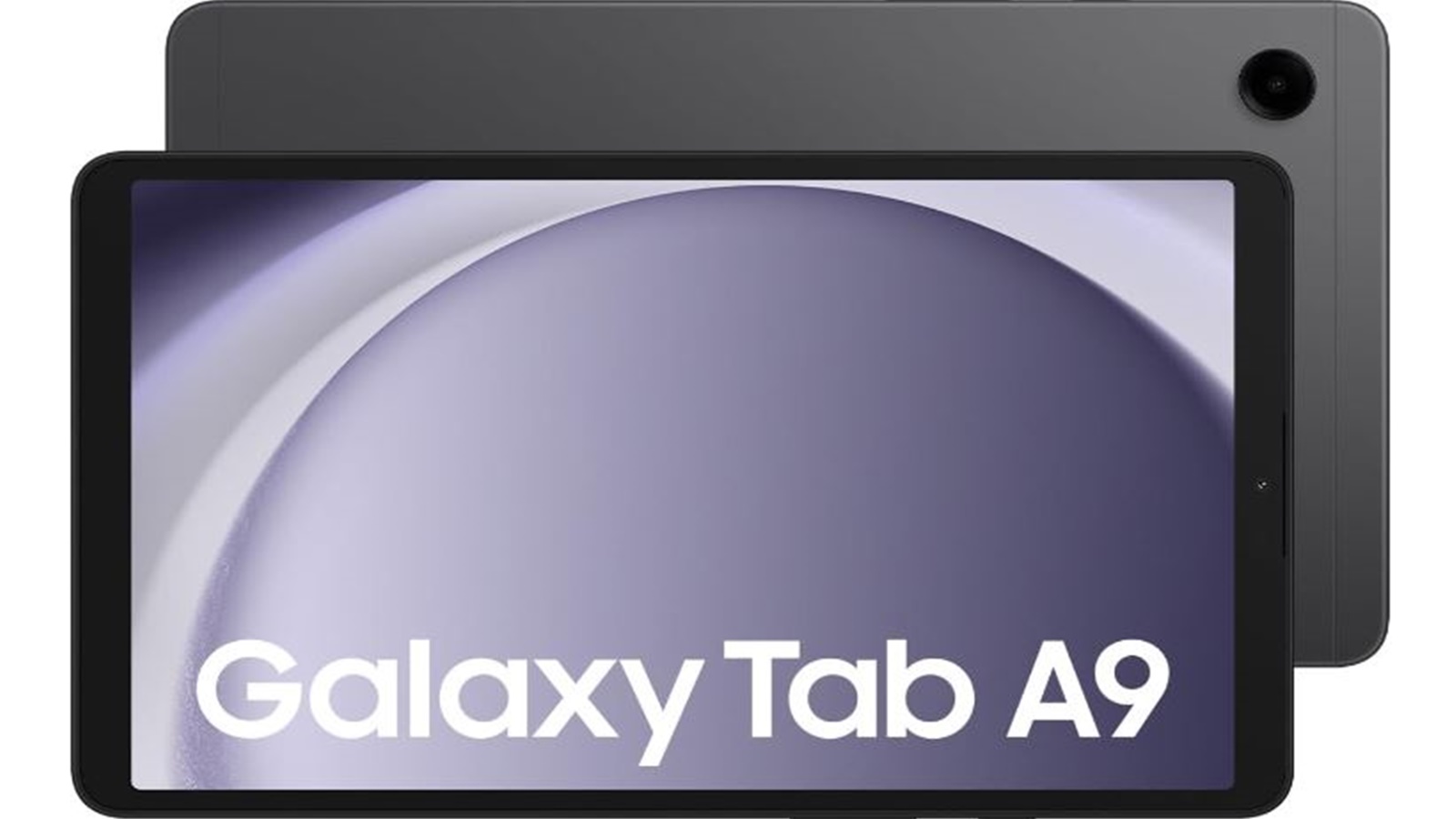
Hé jij daar! Zin in een babbel over de Samsung Galaxy Tab A9+? Ja toch? Want laten we eerlijk zijn, zo’n nieuwe tablet is super spannend, maar die gebruiksaanwijzing... pfff, wie leest dat nou écht van voor tot achter?
Nou, dat hoeft dus niet! Zie dit als je persoonlijke handleiding, in begrijpelijke taal. Alsof we samen aan de keukentafel zitten met een dampende kop koffie (of thee, what floats your boat), en ik je even alles uitleg. Klaar voor?
Eerste Keer Aanzetten: Kind Kan De Was Doen (Bijna)
Oké, dus je hebt dat glimmende nieuwe ding in je handen. Spannend! Maar wacht even voordat je 'm de lucht in gooit van enthousiasme. Eerst even aanzetten, hè?
Must Read
Meestal zit de aan/uit-knop aan de zijkant, ergens bovenaan. Even ingedrukt houden. Voilá! Begint ‘ie al op te starten? Zo niet, check even of er nog wat batterij in zit. (Ja ja, soms vergeten we de simpelste dingen, hè?).
En dan… geduld. Hij moet even opstarten, wat updates binnenhalen (soms duurt dat langer dan je lief is, I know!), en je door een paar schermen leiden. Volg gewoon de instructies op het scherm. Kom je er echt niet uit? Google is je beste vriend, maar lees eerst even verder hier, oké?
Navigeren als een Pro: Wegwijs Op Je Tablet
Goed, je tablet is aan. Nu komt het: hoe bedien je dat ding nou eigenlijk? Geen paniek, het is eigenlijk best simpel.
De Basis: Swipen, Tikken en Knijpen
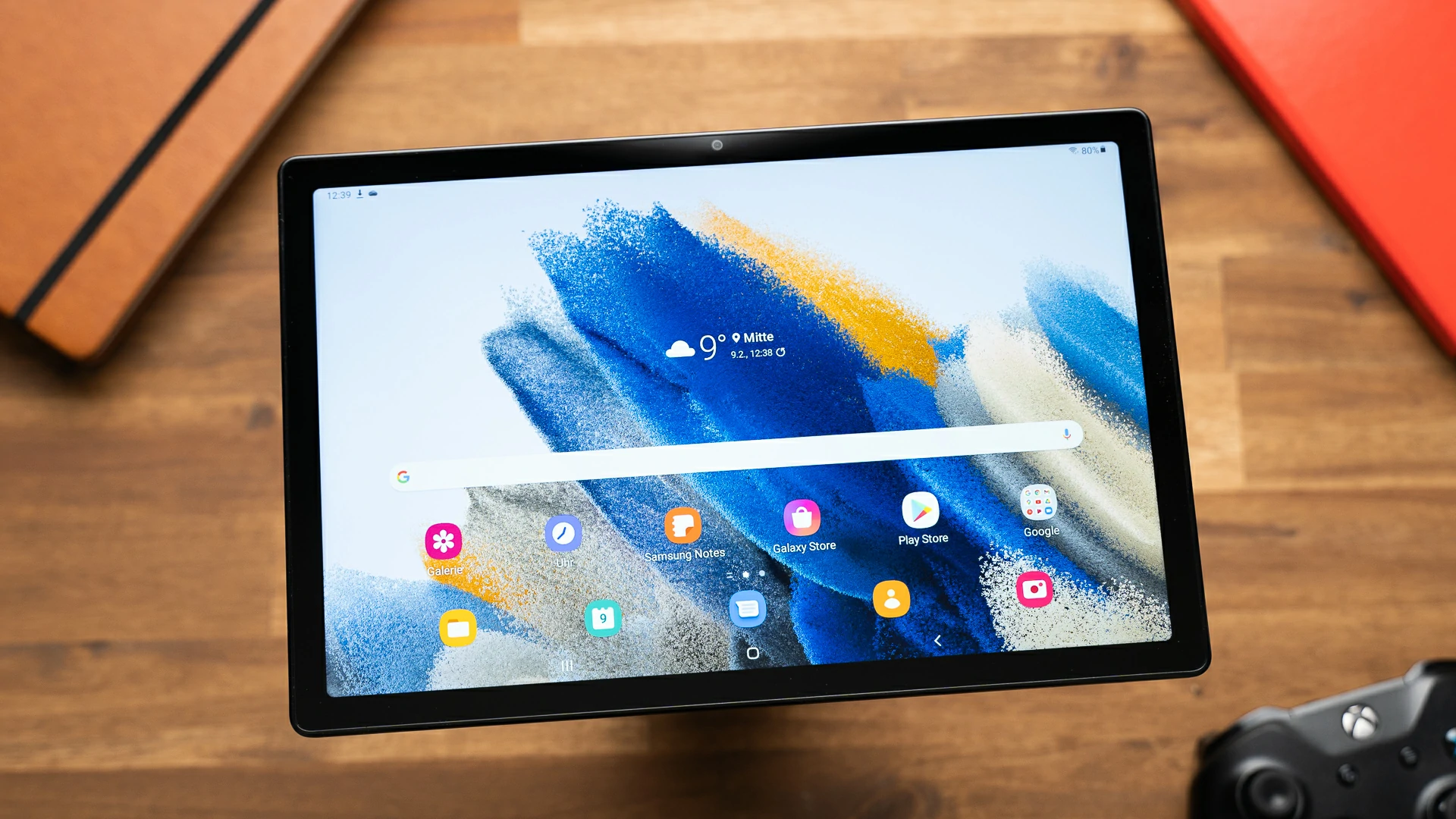
Swipen: Je vinger over het scherm laten glijden. Omhoog, omlaag, links, rechts. Net alsof je een vuil veegt, maar dan eleganter. Dit gebruik je om door menu's te bladeren, van app naar app te gaan, etc.
Tikken: Gewoon even je vinger op het scherm tikken. Om een app te openen, een link aan te klikken, of een optie te selecteren. Simple as that!
Knijpen (of Pinchen): Twee vingers op het scherm plaatsen en ze naar elkaar toe (uitzoomen) of van elkaar af bewegen (inzoomen). Handig voor foto's, kaarten, webpagina's... you name it.
De Navigatiebalk: Je Beste Vriend Onderaan Het Scherm
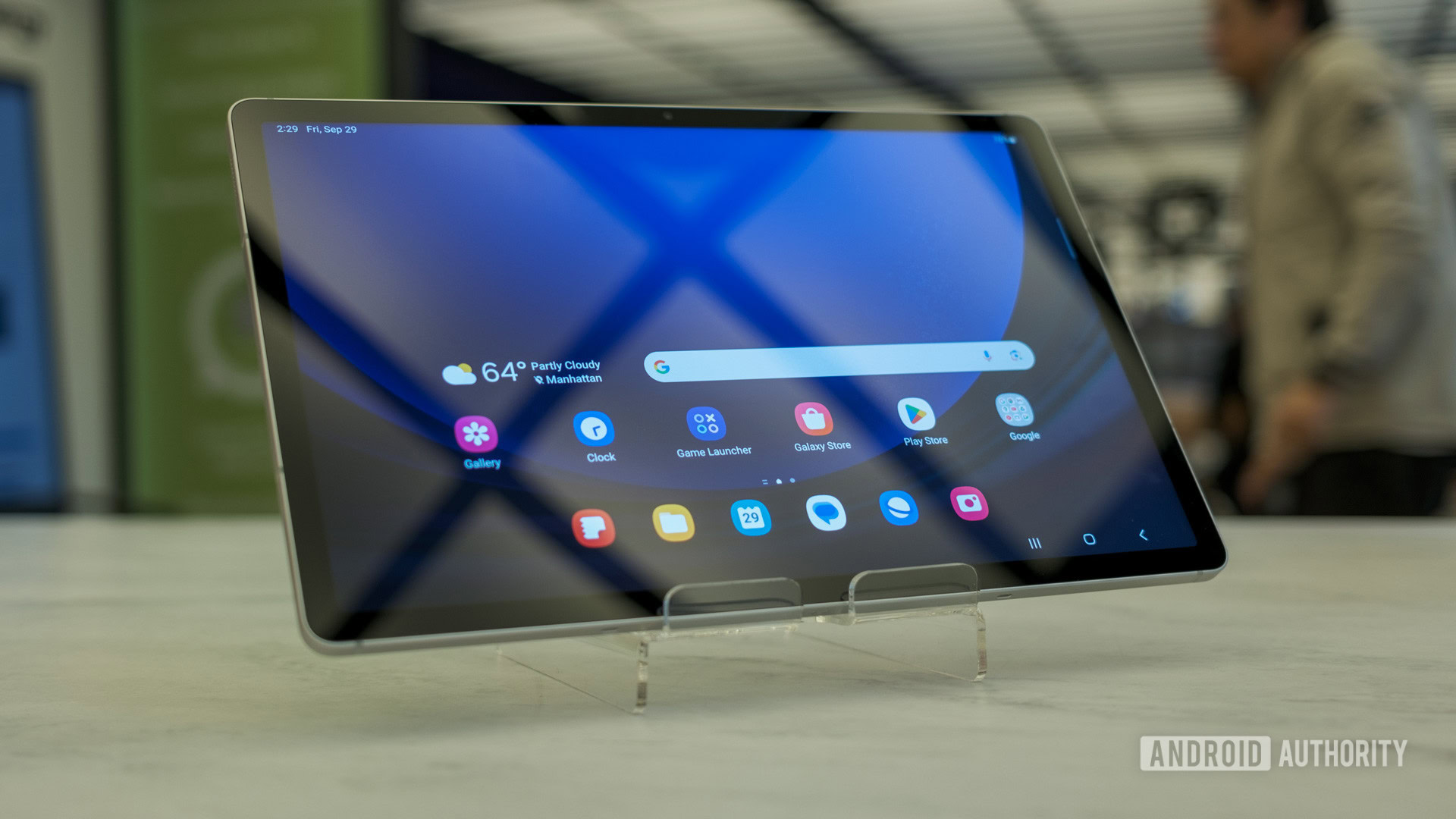
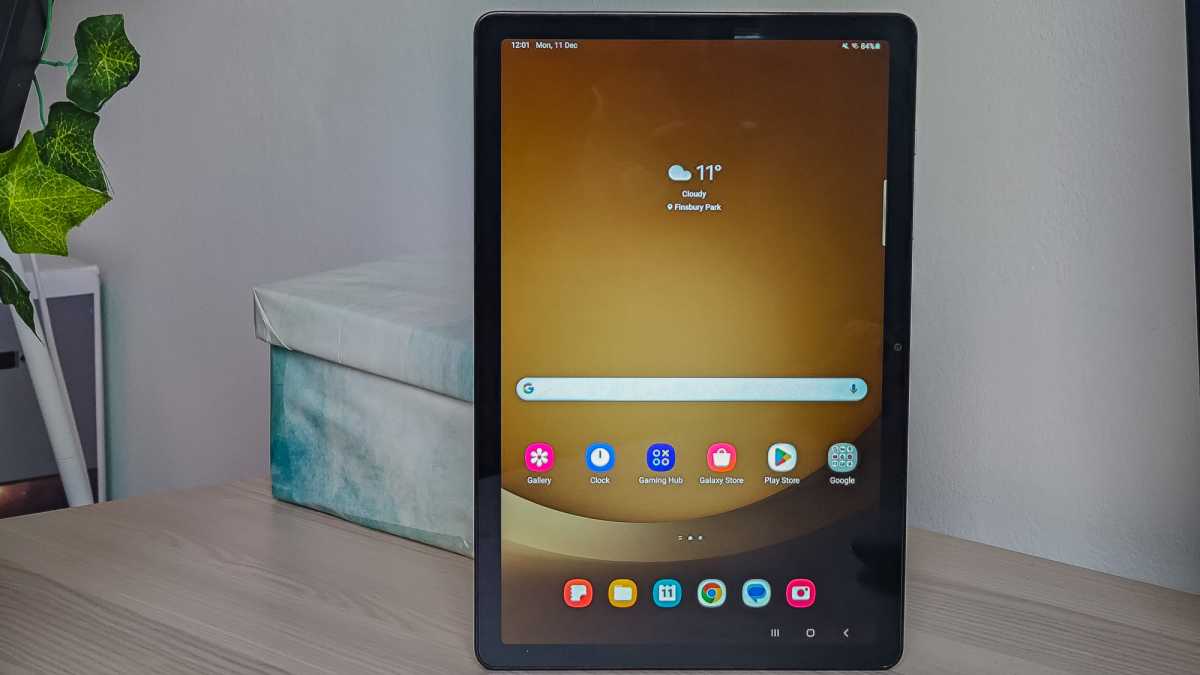
Onderaan je scherm (of aan de zijkant als je je tablet in landscape-modus houdt) zie je meestal een balkje met een paar icoontjes. Deze kunnen er net even anders uitzien, afhankelijk van je instellingen, maar de basis is hetzelfde:
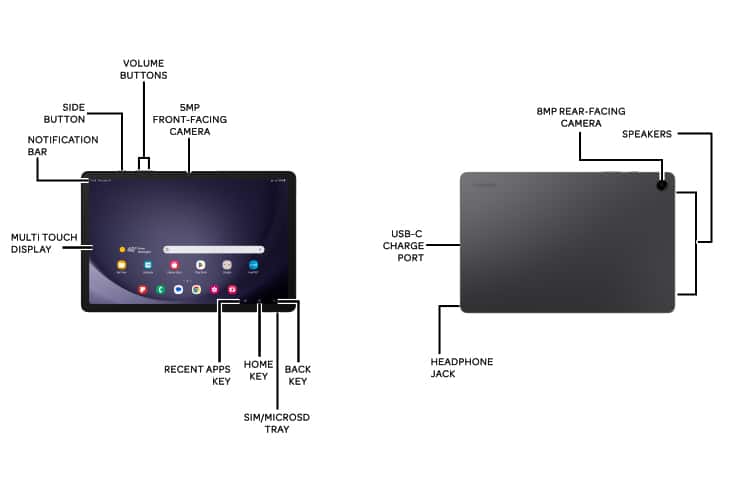
- Driehoekje (of Pijl naar links): Terug. Gaat terug naar het vorige scherm. Duh.
- Cirkel (of Streepje): Home. Brengt je terug naar het startscherm. Altijd handig als je verdwaald bent.
- Vierkantje: Recente Apps. Laat je zien welke apps je recentelijk hebt geopend. Zo kun je makkelijk terug naar een app zonder 'm opnieuw te hoeven zoeken.
Heb je de navigatiebalk helemaal verstopt? Geen stress! Meestal kun je die via de instellingen weer tevoorschijn toveren. Zoek even op "navigatiebalk" in de instellingen en je komt er wel.
Apps Downloaden: Jouw Tablet, Jouw Regels
Oké, je tablet is aan, je kunt navigeren… tijd om 'm te personaliseren met apps! Dat doe je via de Google Play Store. Dat is die app met dat gekleurde driehoekje.
Open de Play Store, zoek de app die je wilt hebben (bijvoorbeeld Netflix, Instagram, of Candy Crush… geen oordeel hier!), en tik op "Installeren". Wachten… en klaar is Kees! De app staat nu op je tablet en je kunt ‘m openen.
Belangrijk! Kijk altijd even naar de beoordelingen en recensies voordat je een app installeert. Zo voorkom je dat je per ongeluk een virus binnenhaalt of een app installeert die stiekem je data steelt. Wees kritisch!
Instellingen: De Baas Over Je Tablet
De instellingen-app (meestal een tandwieltje) is waar je alles kunt aanpassen aan je tablet. Van de helderheid van het scherm tot de taal, van het wifi-netwerk tot de beveiliging. Het is even zoeken soms, maar je kunt er echt alles instellen.
Een paar belangrijke dingen om te checken:
- Wifi: Zorg dat je verbonden bent met een wifi-netwerk, anders kost het je bakken met data.
- Bluetooth: Om draadloze apparaten te verbinden, zoals oordopjes of een speaker.
- Schermhelderheid: Pas de helderheid aan aan je omgeving. Wel zo prettig voor je ogen.
- Geluid: Regel het volume en stel in of je meldingen wel of niet wilt horen.
- Batterij: Check het batterijverbruik en optimaliseer de instellingen om de batterijduur te verlengen.
- Beveiliging: Stel een pincode, wachtwoord of vingerafdruk in om je tablet te beveiligen. Wel zo verstandig!
Handige Tips & Tricks: Voor de Pro's In Spe
Oké, nu wat tips & tricks om het leven met je Samsung Galaxy Tab A9+ nog makkelijker te maken:
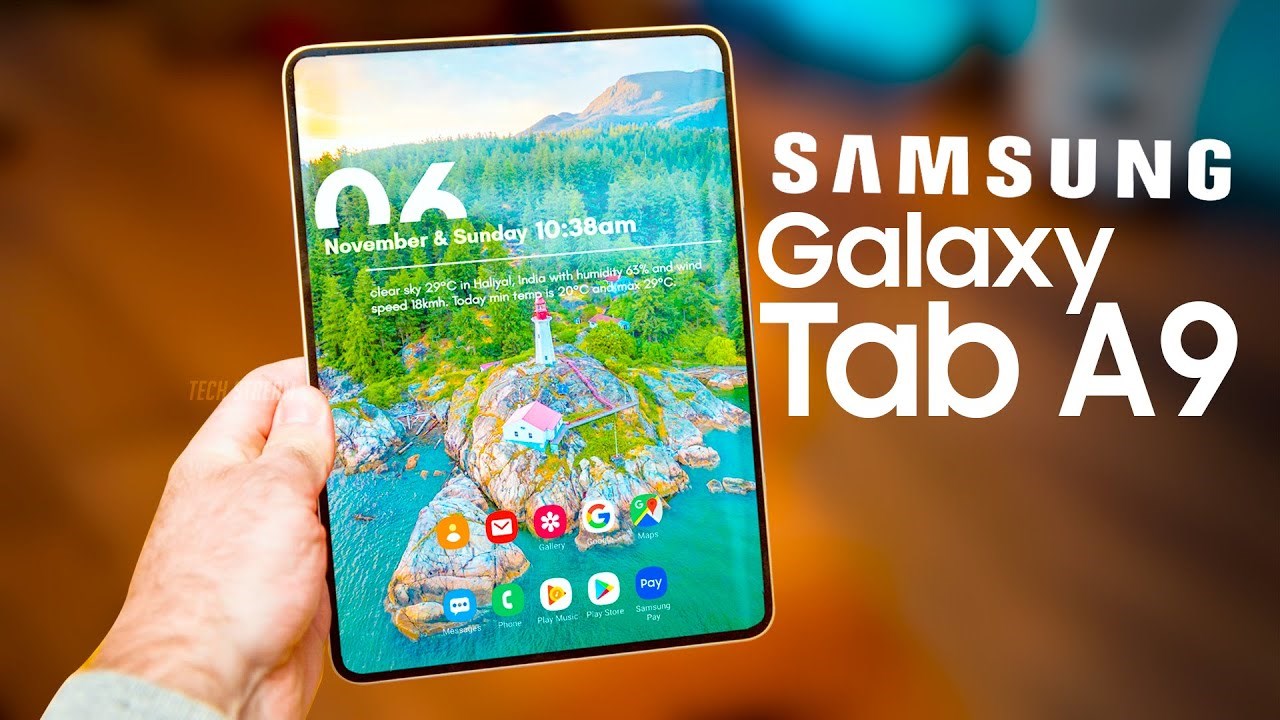
- Split Screen: Wist je dat je twee apps tegelijkertijd op je scherm kunt hebben? Ideaal om bijvoorbeeld tegelijkertijd een film te kijken en te chatten met vrienden (niet dat ik dat ooit doe…). Hoe? Meestal door een app-icoontje lang ingedrukt te houden en dan te kiezen voor "Openen in Split Screen".
- Donkere Modus: Schakelt de kleuren om, waardoor je minder last hebt van blauw licht. Fijn voor je ogen, vooral ‘s avonds. Je vindt deze optie meestal in de instellingen onder "Beeldscherm".
- Sneltoetsen: Gebruik de snelle instellingen (meestal door van boven naar beneden te swipen) om snel wifi aan/uit te zetten, de helderheid aan te passen, etc. Scheelt weer zoeken in de instellingen.
- Widgets: Plaats widgets op je startscherm om direct informatie te zien, zoals het weer, je agenda of je e-mail. Houd een leeg stukje op je startscherm ingedrukt en kies voor "Widgets".
Problemen Oplossen: Wat Te Doen Als…
Oké, laten we eerlijk zijn, soms gaat er iets mis. Je tablet loopt vast, een app crasht, of de wifi doet het niet. Geen paniek! Meestal is er een simpele oplossing.
- Tablet Loopt Vast: Houd de aan/uit-knop ingedrukt tot de tablet opnieuw opstart. Dit is een "harde reset" en verliest geen data.
- App Crasht: Sluit de app af en start 'm opnieuw op. Helpt dat niet? Probeer de app te updaten in de Play Store, of verwijder de app en installeer 'm opnieuw.
- Wifi Problemen: Check of je wifi-router werkt. Start je tablet opnieuw op. Vergeet het wifi-netwerk op je tablet en maak opnieuw verbinding.
- Geen Geluid: Check of het volume niet te laag staat. Check of de tablet niet in de stille modus staat. Test met oordopjes om te kijken of het probleem in de speaker zit.
Kom je er echt niet uit? Zoek dan op Google naar je probleem. Er is vast iemand anders geweest die hetzelfde probleem had en de oplossing heeft gevonden. En anders kun je altijd nog contact opnemen met de klantenservice van Samsung. Maar wie weet heb je deze tips niet eens nodig! 😉
Conclusie: Veel Plezier Met Je Galaxy Tab A9+!
Zo, dat was 'm dan! Jouw persoonlijke handleiding voor de Samsung Galaxy Tab A9+. Ik hoop dat je er wat aan hebt gehad. Nu is het tijd om je tablet te ontdekken, te personaliseren en er heel veel plezier mee te hebben. Lekker Netflixen, gamen, browsen, of wat je dan ook wilt doen. Het is jouw tablet, jouw regels!
En onthoud: als je vragen hebt, kun je ze altijd stellen! Of… je leest dit gewoon nog een keer. Tot de volgende keer!