Hoe Boeken Op Ereader Zetten
Hoi boekenwurmen en digitale nomaden! Heb je ooit het gevoel gehad dat je eindeloze stapels boeken niet meer passen in je tas (of huis!)? Geen nood! De oplossing is hier: je eReader! En ja, ik weet wat je denkt: "Leuk idee, maar hoe krijg ik al die fantastische verhalen op dat ding?!" Vrees niet, want we gaan het je leren, en het is makkelijker dan je denkt.
Boeken Op Je eReader Zetten: Een Fluitje van een Cent!
Het idee van boeken op een eReader zetten kan soms wat intimiderend lijken. Je ziet al die verschillende bestandsformaten, kabels en software voor je... pfoe! Maar geloof me, het is echt veel simpeler dan je denkt. Zie het als een soort digitale boekentoverij. Klinkt leuker, toch?
Methode 1: De Eenvoud Zelve: USB-Kabel en Slepen!
Oké, laten we beginnen met de meest rechttoe rechtaan methode: de USB-kabel. Ja, die kabel die je gebruikt om je telefoon op te laden kan ook je beste vriend worden bij het overzetten van boeken! Zo ga je te werk:
Must Read
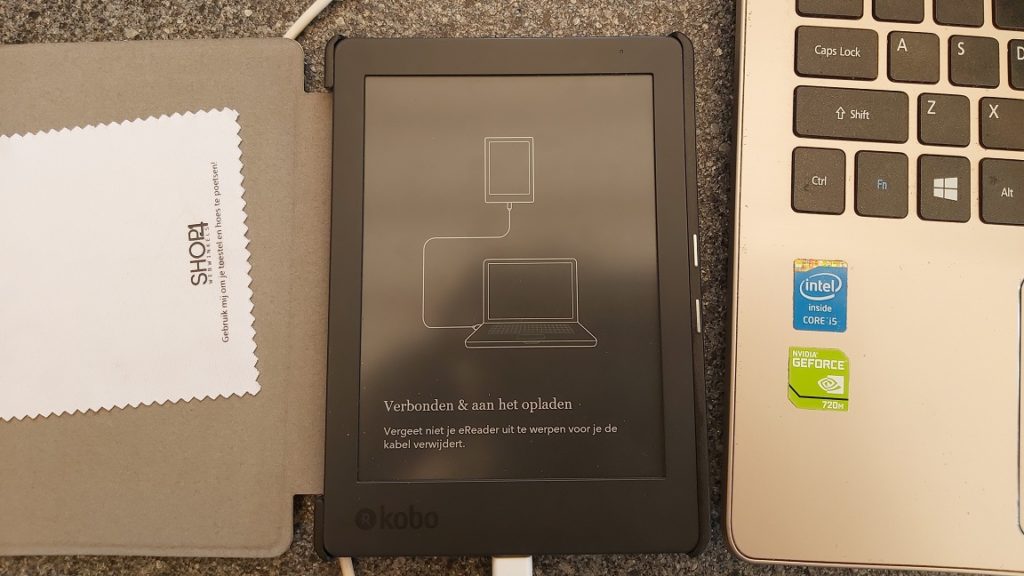
- Sluit je eReader aan op je computer met de USB-kabel. Meestal verschijnt er dan een melding op je eReader dat hij is verbonden met de computer.
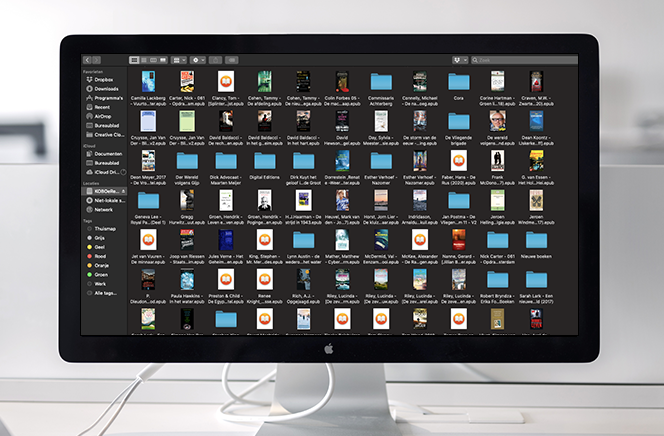
- Zoek je eReader op je computer. Onder Windows vind je hem vaak onder "Deze PC" of "Mijn Computer". Op een Mac vind je hem in de Finder (meestal aan de linkerkant).
- Open de eReader alsof het een USB-stick is. Je ziet waarschijnlijk verschillende mappen, waaronder een map genaamd "Books" of "Documents". (Zo niet, maak er dan zelf een aan!)
- Sleep je boeken (in de juiste formaten, daarover later meer!) van je computer naar de "Books" of "Documents" map op je eReader.
- Wacht tot de bestanden gekopieerd zijn.
- Veilig verwijderen! Het is belangrijk om je eReader veilig te verwijderen voordat je de kabel loskoppelt. Onder Windows doe je dit door met de rechtermuisknop op het eReader-icoontje te klikken en "Uitwerpen" te kiezen. Op een Mac sleep je het eReader-icoontje naar de prullenbak.
- Koppel de kabel los en... tada! Je boeken staan op je eReader!
Kind kan de was doen, toch?
Methode 2: Draadloos Gemak: Cloud Services en Apps
Voor degenen die een hekel hebben aan kabels (ik snap je helemaal!), zijn er draadloze opties. Denk aan cloud services zoals Dropbox, Google Drive, of de ingebouwde cloud service van je eReader zelf.

Dropbox/Google Drive:
- Upload je boeken naar je Dropbox of Google Drive account.
- Installeer de Dropbox of Google Drive app op je eReader (als dit mogelijk is). Sommige eReaders hebben deze apps al ingebouwd.
- Open de app en download de boeken naar je eReader.
eReader Cloud Service (bijv. Kindle Cloud):
- Log in op je Amazon account (of het account van je eReader-merk) op je computer.
- Upload je boeken naar je Kindle bibliotheek (of de bibliotheek van je eReader-merk).
- Synchroniseer je eReader met je account. Je boeken verschijnen dan automatisch op je eReader!
Let op: Niet alle eReaders ondersteunen alle cloud services. Check de specificaties van je eReader voordat je hier helemaal op inzet.
Methode 3: E-mail je Boeken!
Ja, echt! Veel eReaders hebben een speciale e-mailadres waarnaar je boeken kunt sturen. Deze methode is perfect als je snel een paar boeken wilt overzetten zonder gedoe met kabels of apps. Het werkt als volgt:
- Zoek het e-mailadres van je eReader. Dit vind je meestal in de instellingen van je eReader of op de website van de fabrikant. Het is vaak een uniek adres, bijvoorbeeld "mijnkindle@kindle.com".
- Stuur een e-mail naar dit adres met de boeken als bijlage. Belangrijk: Het e-mailadres waarmee je de boeken verstuurt moet wel geregistreerd zijn in je account bij de fabrikant (bijvoorbeeld Amazon).
- Zet in de onderwerpregel "convert" als het boek in een ander formaat is dan het eReader accepteert (bijvoorbeeld .doc).
- Synchroniseer je eReader. Binnen enkele minuten (soms iets langer) verschijnen de boeken in je bibliotheek!
Tip: Sommige eReaders ondersteunen alleen bepaalde bestandsformaten als bijlage. Check dit even voordat je e-mails gaat versturen.
Bestandsformaten: Welke Kan Mijn eReader Lezen?
Dit is een cruciaal onderdeel! Niet alle eReaders lezen alle bestandsformaten. De meest voorkomende formaten zijn:
- EPUB: Dit is een veelgebruikt formaat, vooral op eReaders die geen Kindle zijn. Het is flexibel en past zich goed aan de grootte van het scherm aan.
- MOBI: Dit is het formaat dat door Kindle eReaders wordt gebruikt (hoewel Kindle tegenwoordig ook EPUB ondersteunt!).
- PDF: Handig voor documenten met een vaste lay-out, maar minder ideaal voor eReaders omdat de tekst soms te klein kan zijn.
- TXT: Simpel tekstbestand. Weinig opmaakmogelijkheden.
Wat als je een boek hebt in het verkeerde formaat? Geen probleem! Er zijn genoeg gratis online converters (zoek op "e-book converter") die je kunnen helpen om een boek van het ene formaat naar het andere om te zetten. Let wel op de betrouwbaarheid van de converter die je gebruikt; kies er een met goede recensies.
Tips & Tricks voor een Vlekkeloze Ervaring
- Organiseer je boeken: Maak mappen op je eReader om je boeken te organiseren op genre, auteur, of thema. Zo houd je het overzicht!
- Gebruik Calibre: Calibre is een gratis e-book management programma waarmee je je boekenbibliotheek kunt organiseren, converteren en naar je eReader kunt sturen. Het is een echte aanrader!
- Download legaal: Koop je boeken bij betrouwbare bronnen (zoals de Kobo Store, Amazon Kindle Store, of Google Play Books) of leen ze bij de online bibliotheek. Zo steun je de auteurs en uitgevers.
- Experimenteer: Probeer de verschillende methoden uit om te zien welke het beste bij jou past. Iedereen heeft zijn eigen voorkeur!
- Zoek hulp: Als je er echt niet uitkomt, zoek dan online naar tutorials of vraag hulp op een forum. Er zijn genoeg mensen die je graag willen helpen!
En Nu? Tijd om te Lezen!
Zo, nu weet je alles (of in ieder geval genoeg!) om je eReader te vullen met de meest fantastische verhalen. Of je nu van spannende thrillers, romantische romans, of leerzame non-fictie houdt, de wereld ligt aan je voeten (of in je eReader!).

Het mooie van een eReader is dat je altijd een boek bij je hebt. Wachten op de bus? Even een paar bladzijden lezen. In de trein? Verlies jezelf in een andere wereld. In bed voor het slapengaan? Een paar hoofdstukken om heerlijk bij weg te dromen.
Dus, waar wacht je nog op? Pak je eReader, ga op zoek naar die geweldige boeken, en begin met lezen! Je zult er geen spijt van krijgen. En onthoud: lezen is niet alleen leuk, het is ook goed voor je! Het verbetert je woordenschat, je concentratie, en je empathie. Plus, het is een fantastische manier om te ontspannen en te ontsnappen aan de dagelijkse sleur.
En als je nog meer wilt leren over eReaders, bestandsformaten, of e-book management, dan zijn er eindeloos veel bronnen online. Blijf nieuwsgierig, blijf leren, en bovenal: blijf lezen! De wereld van de digitale boeken ligt open en wacht op je om ontdekt te worden!