
Hoe Boeken Op Kobo Zetten
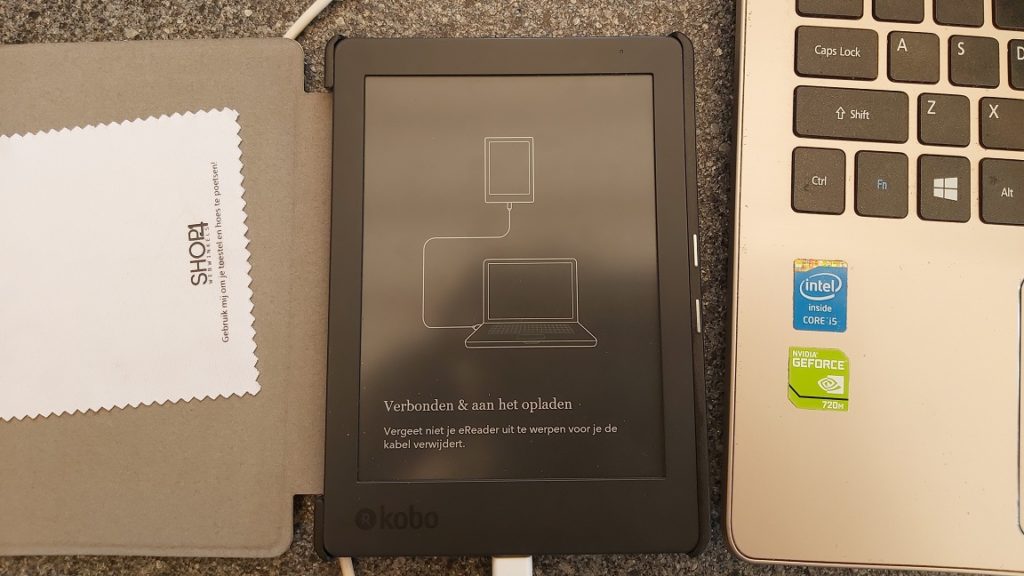
Hoi boekenwurmen! Heb je een Kobo e-reader? Zo ja, dan ben je waarschijnlijk net zo enthousiast over lezen als ik! Maar wat nou als je je eigen boeken, documenten, of zelfs fanfiction op je Kobo wilt zetten? Geen probleem! Het is eigenlijk verrassend simpel en super handig. Waarom zou je je beperken tot de Kobo Store als je een hele wereld aan leesvoer binnen handbereik hebt? Laten we eens duiken in hoe je dat doet.
Waarom zou je boeken op je Kobo zetten?
Laten we eerlijk zijn, soms vind je pareltjes buiten de gebaande paden. Denk aan:
- Gratis e-books: Er zijn tonnen gratis e-books beschikbaar online, van klassiekers waarvan de auteursrechten verlopen zijn tot promo's van nieuwe auteurs.
- Zelfgeschreven verhalen: Ben je een schrijver? Of ken je er een? Het is super leuk om je eigen werk op je Kobo te lezen!
- PDF's: Heb je een interessant artikel in PDF-formaat? Of misschien studiemateriaal? Hup, op de Kobo ermee!
- Andere formaten: Soms heb je boeken in andere formaten dan je in de Kobo Store vindt. Geen probleem, daar zijn oplossingen voor!
Het is alsof je van een klein cafeetje naar een gigantische bibliotheek verhuist. Klinkt goed, toch?
Must Read
Verschillende manieren om boeken op je Kobo te zetten
Er zijn een paar manieren om dit te doen. Het is net als kiezen tussen verschillende routes naar dezelfde bestemming. Welke route is het snelst, het mooist, of het makkelijkst voor jou? Laten we ze bekijken:
1. De klassieker: USB-kabel
Dit is de meest rechttoe rechtaan methode. Denk eraan als de ouderwetse briefpost, maar dan digitaal. Je sluit je Kobo aan op je computer met een USB-kabel, en voilà, je Kobo verschijnt als een externe harde schijf. Vervolgens:
- Zoek je e-book bestanden (EPUB, MOBI, PDF, etc.) op je computer.
- Sleep de bestanden naar de "Books" map op je Kobo.
- Veilig de Kobo ontkoppelen van je computer (heel belangrijk! Anders kun je bestanden beschadigen).
- Klaar! Je boeken staan nu op je Kobo.
Voordelen: Eenvoudig, geen extra software nodig, werkt altijd. Nadelen: Je hebt een USB-kabel nodig, en je moet je Kobo fysiek aansluiten.
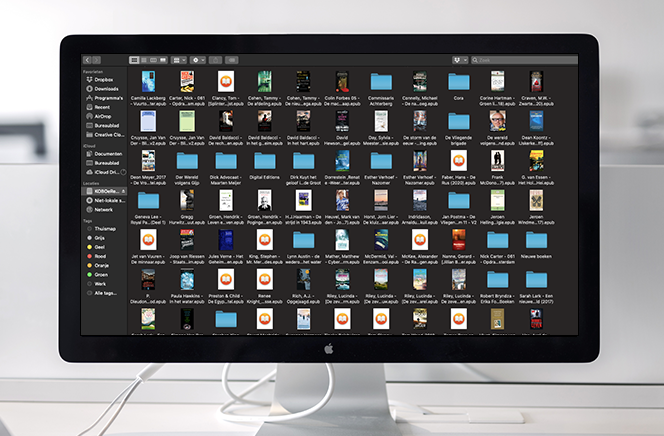
2. De slimme: Kobo Desktop App
Kobo heeft een eigen desktop app die je kunt downloaden. Zie het als een persoonlijke assistent die je helpt je boeken te beheren. Met de Kobo Desktop App kun je:
- Boeken kopen en downloaden via de Kobo Store.
- Boeken importeren vanaf je computer naar je Kobo bibliotheek.
- Je boeken synchroniseren tussen je Kobo e-reader, je computer, en andere apparaten waarop je de Kobo app gebruikt.
Hoe het werkt:
- Download en installeer de Kobo Desktop App op je computer.
- Log in met je Kobo account.
- Sluit je Kobo aan op je computer met een USB-kabel.
- De Kobo app zal je Kobo herkennen.
- Je kunt nu boeken importeren door ze naar de Kobo app te slepen of door de importeer functie te gebruiken.
- Synchroniseer je Kobo om de boeken op je e-reader te krijgen.
Voordelen: Handig voor het beheren van je hele Kobo bibliotheek, synchroniseert automatisch. Nadelen: Je moet de app installeren, en je hebt nog steeds een USB-kabel nodig.
3. De moderne: Calibre
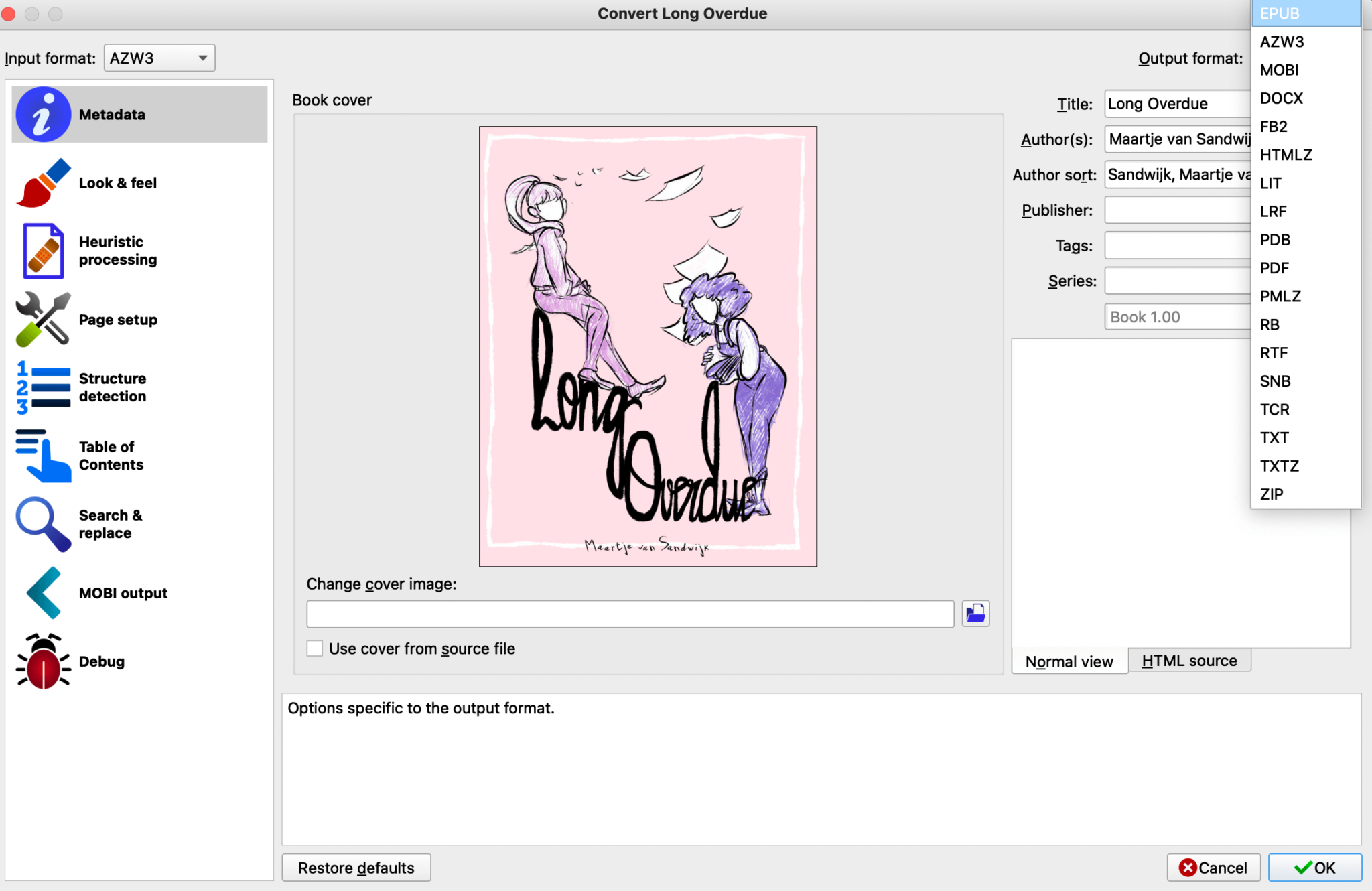
Calibre is een gratis en open-source e-book management software. Beschouw het als de Zwitserse zakmes onder de e-book tools. Het is super krachtig en flexibel. Je kunt er bijna alles mee: boeken converteren, metadata bewerken, je bibliotheek organiseren, en natuurlijk, boeken naar je Kobo sturen.
Wat Calibre zo speciaal maakt:
- Formaatconversie: Heb je een boek in een formaat dat je Kobo niet ondersteunt? Calibre converteert het zonder problemen! (bijv. van .mobi naar .epub)
- Metadata bewerking: Corrigeer de titel, auteur, cover, etc. van je boeken.
- Bibliotheek beheer: Organiseer je boeken in mappen, voeg tags toe, en zoek snel naar wat je zoekt.
- Boeken overzetten: Stuur boeken naar je Kobo via USB-kabel of zelfs via een draadloze verbinding (met behulp van de Calibre Content Server).
Hoe het werkt:
- Download en installeer Calibre op je computer.
- Voeg je e-books toe aan Calibre.
- Sluit je Kobo aan op je computer met een USB-kabel.
- Calibre zal je Kobo herkennen.
- Selecteer de boeken die je wilt overzetten en klik op de "Send to device" knop.
- Veilig de Kobo ontkoppelen.
Voordelen: Zeer krachtig en flexibel, veel mogelijkheden, gratis. Nadelen: Kan in het begin wat overweldigend zijn, vereist wat meer technische kennis.

4. De geavanceerde: Draadloos via Dropbox/Google Drive
Oké, dit is meer voor de tech-savvy lezers onder ons. Maar het is verrassend handig als je eenmaal doorhebt hoe het werkt. Het idee is om een cloud service te gebruiken (zoals Dropbox of Google Drive) om je boeken te synchroniseren met je Kobo. Dit vereist meestal dat je je Kobo "root" (ontgrendelt), wat de garantie kan laten vervallen en risico's met zich meebrengt. Maar er zijn soms ook manieren om dit te doen via apps van derden of door gebruik te maken van de browser op je Kobo, al is dat laatste niet optimaal voor het lezen zelf.
Het idee:
- Upload je e-books naar een map in je Dropbox of Google Drive.
- Installeer een app op je Kobo die toegang heeft tot je Dropbox/Google Drive (als dit mogelijk is zonder rooting).
- Download de boeken van je Dropbox/Google Drive naar je Kobo.
Voordelen: Draadloos, handig als je vaak nieuwe boeken toevoegt. Nadelen: Kan complex zijn, vereist mogelijk rooting, niet officieel ondersteund door Kobo.

Formaten: Welke formaten ondersteunt Kobo?
Het is belangrijk om te weten welke formaten je Kobo kan lezen. De meest gangbare zijn:
- EPUB: Het meest gebruikte formaat voor e-books. Ondersteund door de meeste e-readers, inclusief Kobo.
- MOBI: Vooral bekend van Kindle, maar Kobo kan dit formaat soms ook lezen, al is EPUB vaak een betere keuze.
- PDF: Handig voor documenten en afbeeldingen, maar niet ideaal voor lange teksten op een e-reader (omdat de tekst niet altijd goed meeschaalt).
- CBZ/CBR: Formaten voor stripboeken en manga.
- TXT, HTML, RTF: Simpele tekstformaten.
Als je een boek hebt in een formaat dat je Kobo niet ondersteunt, kun je Calibre gebruiken om het te converteren naar EPUB.
Tips & Tricks
Hier zijn nog een paar handige tips om het overzetten van boeken naar je Kobo soepel te laten verlopen:
- Organiseer je boeken op je computer: Maak mappen voor verschillende genres, auteurs, of series.
- Gebruik metadata: Zorg ervoor dat je boeken de juiste titel, auteur, en cover hebben. Calibre kan je hierbij helpen.
- Wees geduldig: Het overzetten van grote bestanden kan even duren.
- Maak een back-up: Bewaar een kopie van je e-books op je computer of in de cloud, voor het geval dat er iets misgaat.
- Experimenteer: Probeer verschillende methoden om te zien welke het beste voor jou werkt.
Conclusie
Boeken op je Kobo zetten is echt niet moeilijk. Of je nu kiest voor de simpele USB-kabel, de handige Kobo Desktop App, of de krachtige Calibre, er is een methode voor iedereen. Het opent een wereld aan nieuwe leesmogelijkheden. Dus waar wacht je nog op? Ga op zoek naar die verborgen pareltjes en vul je Kobo met jouw favoriete boeken! Veel leesplezier!





![[3 Methoden] Hoe u een back-up van Kobo-boeken op uw computer maakt](https://www.filelem.com/images/sync-kobo-desktop.jpg)

![[3 Methoden] Hoe u een back-up van Kobo-boeken op uw computer maakt](https://www.filelem.com/images/calibre-obok-dedrm.png)
![[3 Methoden] Hoe u een back-up van Kobo-boeken op uw computer maakt](https://www.filelem.com/images/epubor-ultimate-convert-kobo-desktop.png)