Hoe Doe Je Euro Teken Op Laptop

Hé hallo daar! Heb je je ooit afgevraagd: "Hoe doe ik eigenlijk dat euroteken op mijn laptop?" Het lijkt misschien een klein detail, maar geloof me, in de moderne wereld waar we steeds meer online betalen en prijzen in euro's zien, is het echt handig om te weten!
Denk er eens over na: je wilt online shoppen, een vliegticket boeken of simpelweg een factuur maken. Zonder dat euroteken (€) ziet het er toch een beetje karig uit, nietwaar? Alsof je de saus vergeet bij je favoriete frietjes! Het is dat finishing touch dat alles net even professioneler en completer maakt.
Waarom is het zo'n ding?
Oké, oké, misschien denk je: "Waarom een heel artikel hieraan wijden? Is het echt zo spannend?" Nou, eerlijk gezegd, de magie zit 'm in de details. Het euroteken is meer dan zomaar een symbool; het is een vertegenwoordiging van onze economie, van de Europese eenheid. Het staat voor waarde en handel. Dat klinkt misschien wat hoogdravend, maar het is wel waar!
Must Read
En laten we eerlijk zijn, het is ook gewoon handig. Stel je voor dat je handmatig 'euro' moet typen na elk bedrag. Dat is net zo vervelend als proberen een sok te vinden die uit de wasmachine is verdwenen! Het euroteken is dus niet alleen symbolisch belangrijk, maar ook gewoon een enorme tijdbespaarder.
De Grote Vraag: Hoe Dan?
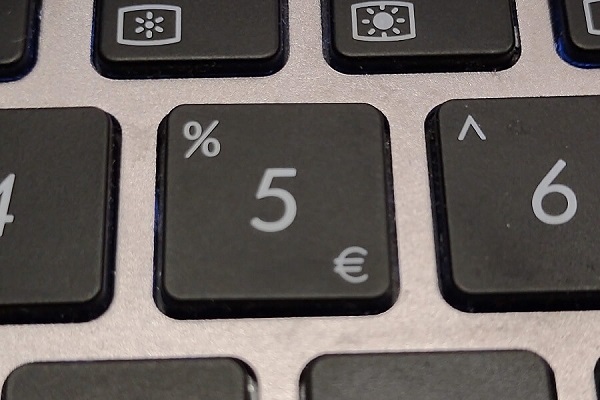
Goed, genoeg gepraat over het belang ervan. Laten we duiken in de praktische kant van de zaak. Hoe krijg je dat felbegeerde euroteken op je scherm? Het antwoord is, zoals vaak, afhankelijk van je besturingssysteem en het type toetsenbord dat je gebruikt. Het is een beetje als het kiezen van je favoriete koffie: er zijn verschillende opties en de beste is degene die het beste bij jou past!
Windows: De Meest Voorkomende Manieren
Voor Windows-gebruikers zijn er een paar populaire routes om te bewandelen:
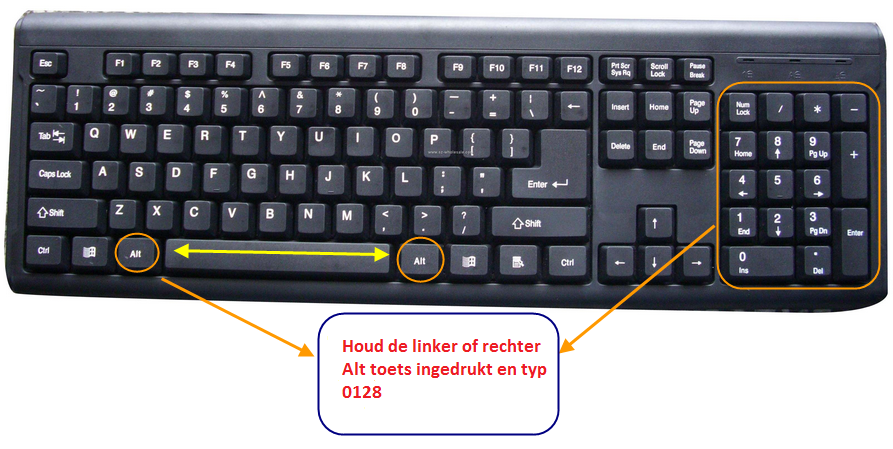
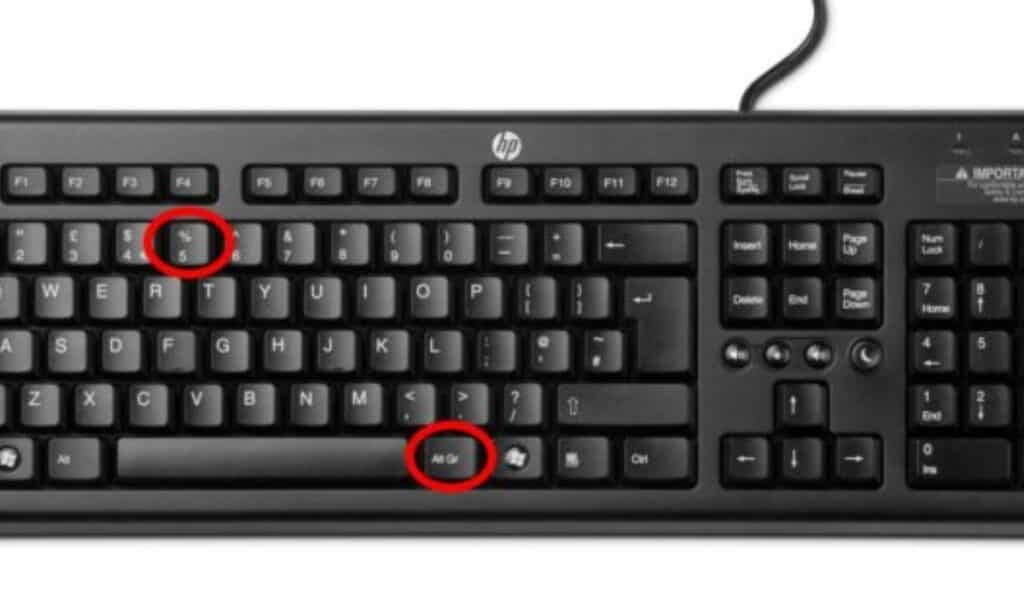
- De Alt-code methode: Dit is een klassieker! Houd de Alt-toets ingedrukt en typ tegelijkertijd 0128 op het numerieke toetsenbord (dat is dat blokje cijfers aan de rechterkant van je toetsenbord). Laat de Alt-toets los en... tadaa! Daar is je euroteken. Het is een beetje als een geheime code kraken! Belangrijk: dit werkt alleen met het numerieke toetsenbord, niet met de cijfers boven de letters.
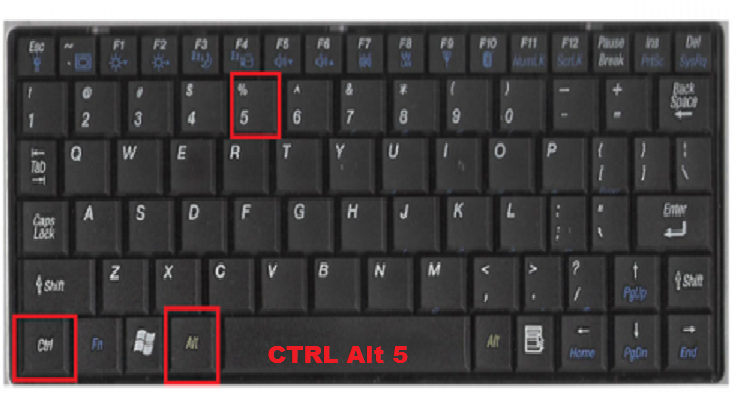
- De Ctrl+Alt+E methode: Dit is een snellere optie voor veel toetsenborden. Houd de Ctrl en Alt toetsen tegelijk ingedrukt en druk op de E toets. Boem! Euroteken. Simpel, toch? Het is net als een snelkoppeling in je favoriete videogame.
- Kopiëren en plakken: Oké, dit is misschien wat omslachtig, maar het werkt altijd. Je kunt het euroteken ergens opzoeken (zoals hier in dit artikel: €) en het dan kopiëren en plakken waar je het nodig hebt. Het is misschien niet de meest elegante oplossing, maar het is wel betrouwbaar. Zie het als een back-up plan!
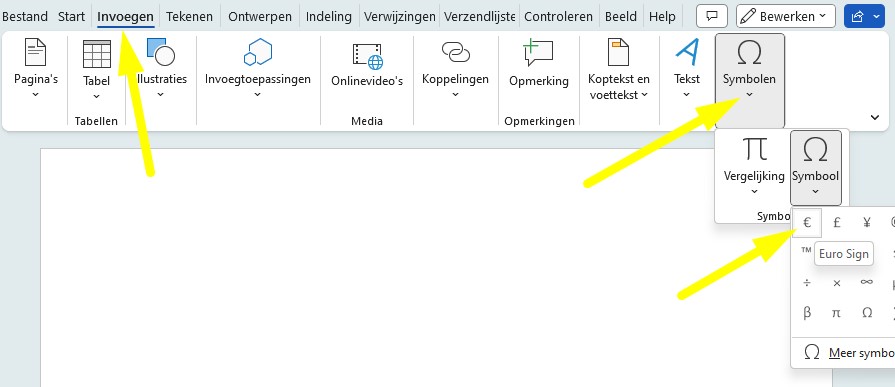
- Symbool overzicht: Windows heeft een ingebouwde tool genaamd "Character Map" (zoek er maar eens op via de zoekbalk). Hier kun je alle mogelijke symbolen vinden, inclusief het euroteken. Het is een beetje als een schatkamer vol symbolen! Selecteer het euroteken, kopieer het en plak het waar je het nodig hebt.
macOS: De Apple Manier
Als je een Apple-gebruiker bent, dan heb je het geluk dat het euroteken vaak makkelijker te bereiken is. Het is een beetje alsof je een VIP-pas hebt voor de euroteken-club!
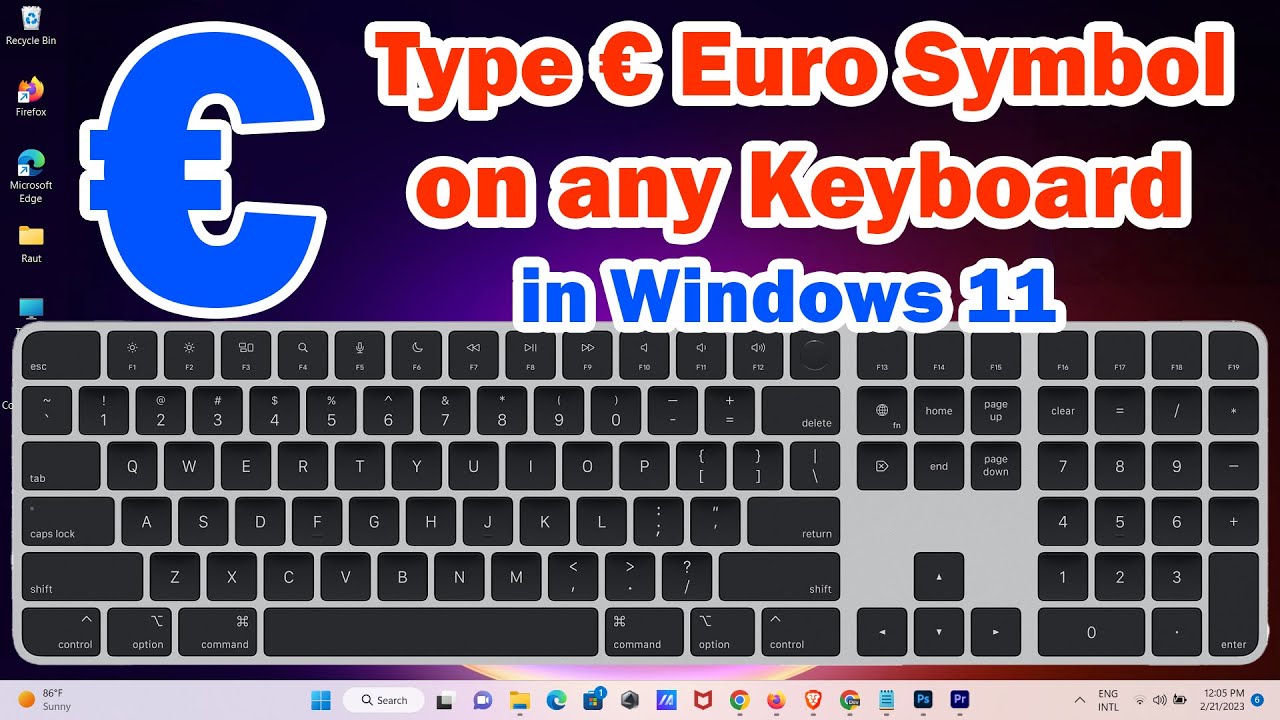
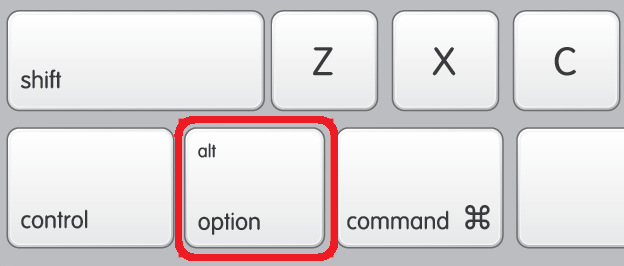
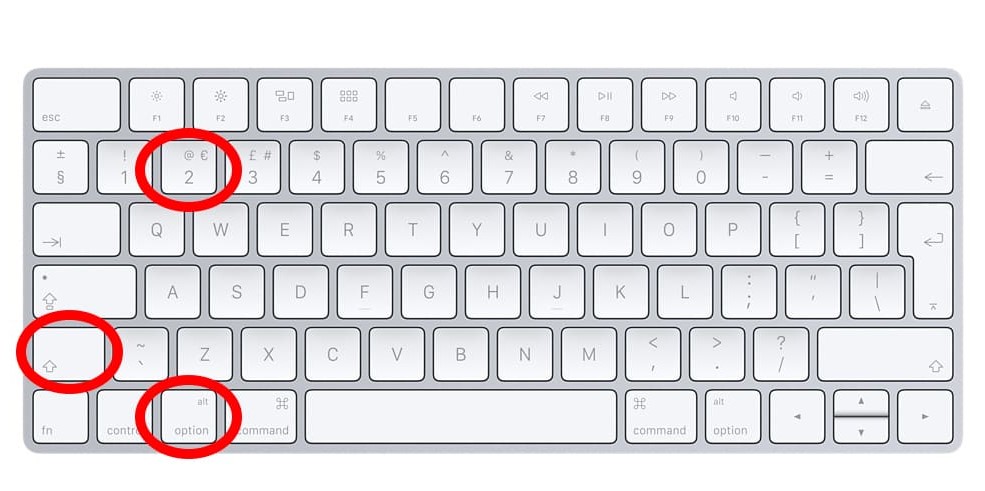
- Option+2: Houd de Option toets (ook wel de Alt toets genoemd op sommige toetsenborden) ingedrukt en druk op de 2 toets. En voilà, daar is je euroteken! Makkelijker kan bijna niet, toch? Het is net zo eenvoudig als het aanzetten van je iPhone.
- Kopiëren en plakken: Natuurlijk, ook op een Mac kun je altijd de veilige optie van kopiëren en plakken gebruiken. Zoek het euroteken online, kopieer het en plak het waar je het nodig hebt.
- Character Viewer: Op een Mac heb je ook een "Character Viewer" (te vinden via Systeemvoorkeuren -> Toetsenbord -> Vink "Toon Toetsenbord-, Emoji- en symboolweergave in menubalk"). Hier kun je ook het euroteken vinden en invoegen.
Chrome OS: De Chromebook Route
Chromebooks hebben vaak een iets andere aanpak, maar ook hier zijn er manieren om aan je euroteken te komen:
- Ctrl+Shift+u: Houd Ctrl+Shift ingedrukt en druk dan op de letter u. Er verschijnt nu een "u" met een streepje erboven. Typ nu 20AC en druk op Enter. Bing! Daar is je €uro.
- Zoeken en plakken: Het is misschien niet de snelste manier, maar het werkt. Zoek het euroteken op het web en plak het in je document.
Extra Tips en Tricks
Hier zijn nog een paar handige tips om het invoegen van het euroteken nog makkelijker te maken:
- Toetsenbordindeling controleren: Zorg ervoor dat je toetsenbordindeling correct is ingesteld. Soms kan een verkeerde indeling ervoor zorgen dat bepaalde toetscombinaties niet werken.
- Tekstvervanging: Veel besturingssystemen en tekstverwerkers bieden de mogelijkheid om tekstvervanging in te stellen. Je kunt bijvoorbeeld instellen dat als je 'euro' typt, dit automatisch wordt vervangen door het euroteken. Het is een beetje als een persoonlijke assistent die al je tikfouten corrigeert!
- Externe toetsenborden: Als je een extern toetsenbord gebruikt, controleer dan of de toetsenbordindeling overeenkomt met je besturingssysteem.
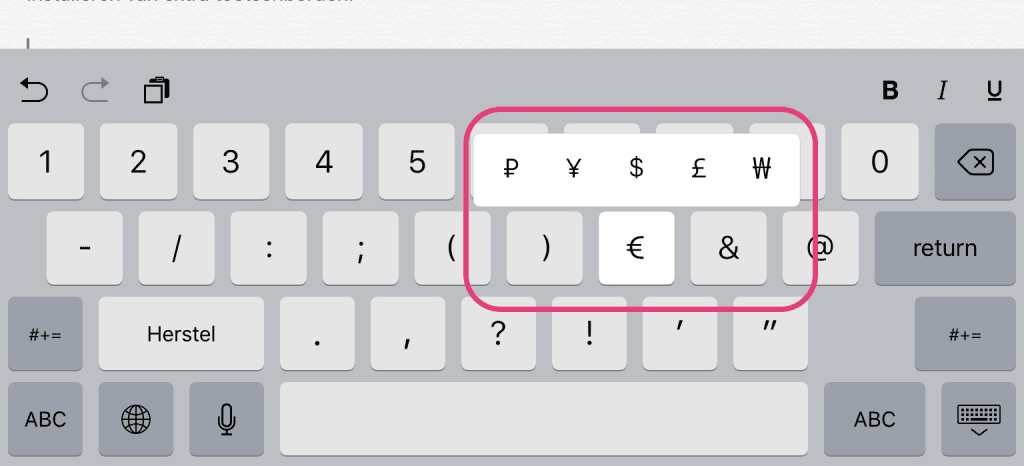
- Online Editors: Sommige online tekstverwerkers of e-mailprogramma's hebben hun eigen methodes om speciale tekens in te voegen. Kijk eens rond in de menu's om te zien welke opties er zijn.
Conclusie: Een Klein Symbool, Een Groot Verschil
Dus daar heb je het! Verschillende manieren om dat euroteken op je laptop te krijgen. Het is misschien een klein detail, maar het kan echt een groot verschil maken in de manier waarop je presenteert en communiceert. Of je nu een Alt-code ninja bent, een Option+2 meester, of gewoon een fan van de goede oude kopiëren-en-plakken methode, het belangrijkste is dat je de tools hebt om het euroteken te gebruiken wanneer je het nodig hebt.
Dus ga erop uit en laat je eurotekens schitteren! En onthoud: het is niet alleen een symbool, het is een statement. Een statement van waarde, van handel, en van Europese eenheid (en natuurlijk van het feit dat je weet hoe je je laptop moet gebruiken!). Veel plezier!