Hoe Ga Je Terug In Word
Oke, laten we eerlijk zijn. We hebben het allemaal meegemaakt. Je bent lekker bezig in Word, je typt alsof je leven ervan afhangt, en bam! per ongeluk verwijder je een hele alinea. Of erger nog, je vervangt het met een zin die nergens op slaat, zoiets als: "De paarse olifant danste de tango met een boterham." (Oké, misschien ben ik de enige die dat ooit heeft getypt...). Maar de paniek, die is universeel.
De 'Oh Nee!' Reflex
Die eerste reactie is vaak een soort bevriezing. Je staart naar je scherm, je ogen wijd open, en je vraagt je af of de wereld zojuist een beetje minder mooi is geworden. Het voelt een beetje alsof je je sleutels in de wc hebt laten vallen. Je weet dat je het kunt fixen, maar het idee alleen al...
Vervolgens komt de koortsachtige zoektocht naar een oplossing. Je klikt wanhopig rond, alsof Word een verborgen knop heeft met de tekst "Maak Alles Weer Goed." Spoiler alert: die knop bestaat niet (helaas!).
Must Read
Maar vrees niet, mijn vrienden. Want er is hoop! Er zijn manieren om terug te gaan in Word. En ze zijn minder eng dan het idee om een paarse olifant tango te leren dansen.
De Magische Ctrl+Z (of Cmd+Z voor de Apple Fans)
Dit is je beste vriend. Echt waar. Ctrl+Z (of Cmd+Z op een Mac) is de undo commando. Het is als een tijdmachine voor je document. Druk het in, en poef! je laatste actie is ongedaan gemaakt. Alsof die paarse olifant nooit had bestaan.
Denk eraan als een magische gum. Je maakt een fout, je gumt het weg. Simpel. Net als in de goede oude tijd, toen computers nog bestonden uit stoom en tandwielen (oké, niet helemaal, maar je snapt het idee).
De truc is om het snel te doen. Hoe langer je wacht, hoe meer acties je moet terugdraaien. En geloof me, niemand heeft zin om twintig keer Ctrl+Z in te drukken om die ene fout te herstellen.

Let op: Soms ben je te enthousiast en druk je per ongeluk té vaak op Ctrl+Z. Dan zit je ineens in een tijdperk vóór je scriptie. Geen paniek! Ctrl+Y (of Cmd+Y) is je redder in nood. Dit is de redo commando. Hiermee kun je alles weer vooruit spoelen.
De Handige Pijl Terug (en Vooruit)
Bovenaan je Word-scherm, meestal linksboven, vind je twee kleine pijltjes: een naar links (ongedaan maken) en een naar rechts (opnieuw). Dit zijn de visuele equivalenten van Ctrl+Z en Ctrl+Y.
Klik erop, en je ziet een lijst van je recente acties. Handig als je precies wilt zien wat je allemaal ongedaan aan het maken bent. Het is een beetje alsof je door een fotoalbum bladert van je Word-avonturen.
Deze pijltjes zijn vooral handig als je niet helemaal zeker weet wat je aan het doen was. Je kunt rustig terugbladeren en zien wat er precies is veranderd. En ja, dat is soms best confronterend.
Wanneer Ctrl+Z Niet Meer Werkt
Soms, heel soms, loopt het mis. Ctrl+Z reageert niet. De pijltjes zijn grijs. De wereld lijkt tegen je te zijn. Dit is meestal het geval als je iets heel drastisch hebt gedaan, zoals het sluiten van een bestand zonder opslaan (rillingen lopen over mijn rug).
Maar zelfs dan is er nog hoop (een beetje dan).
AutoHerstel: Je Verborgen Redder
Word heeft een functie genaamd AutoHerstel. Dit is een soort automatische backup. Word slaat je document periodiek op, zodat je, in geval van nood, een recente versie kunt terugzetten.
De frequentie van het automatisch opslaan kun je zelf instellen. Het is een goed idee om dit op een lage waarde te zetten, bijvoorbeeld elke 5 minuten. Zo ben je nooit veel kwijt.
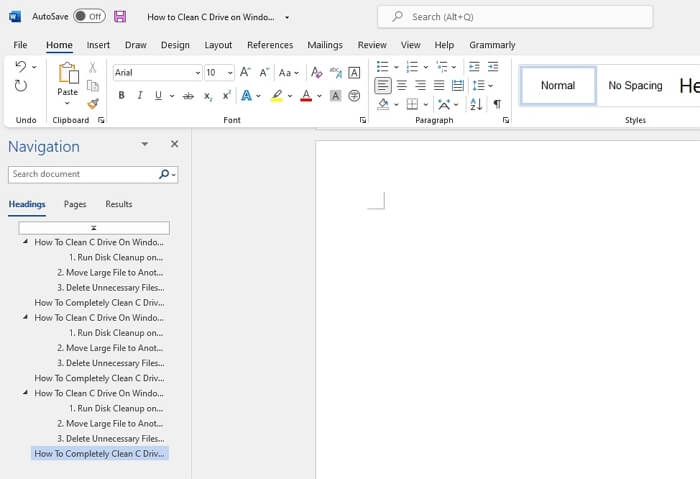
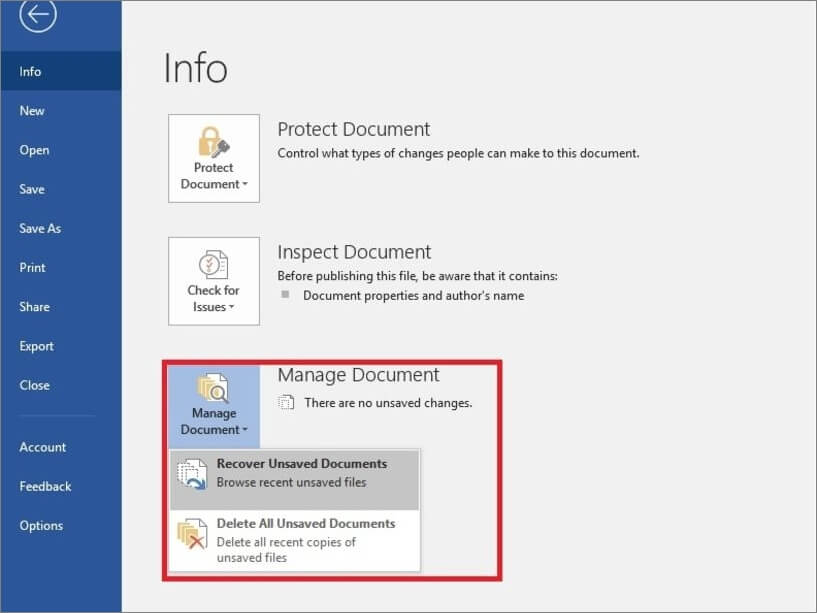
Om een AutoHerstel-versie te vinden, ga naar "Bestand" -> "Info" -> "Versies beheren" -> "Niet-opgeslagen documenten herstellen". (De exacte locatie kan een beetje variëren afhankelijk van je Word-versie).
Hier vind je een lijst met automatisch opgeslagen versies van je document. Kies de meest recente versie en voilà! Je bent gered (hopelijk!).
Let op: AutoHerstel is geen vervanging voor regelmatig opslaan. Sla je document vaak op! Ctrl+S is je andere beste vriend. Beschouw het als een knuffel geven aan je harde werk.
De Geschiedenis-Optie (Voor de Mac-gebruikers)
Als je een Mac hebt, dan heb je nog een extra troef: de Geschiedenis-functie. Deze functie maakt automatisch snapshots van je document, zodat je terug kunt gaan naar eerdere versies. (Een beetje zoals een tijdmachine, maar dan voor je bestanden.)

Om de Geschiedenis te openen, klik je op "Bestand" -> "Terug naar" -> "Blader door alle versies". Je krijgt dan een scherm te zien met verschillende versies van je document. Je kunt door de versies bladeren en de versie kiezen die je wilt herstellen.
Conclusie: Niet Stressen, Gewoon Teruggaan!
Fouten maken is menselijk. En fouten maken in Word is super menselijk. Het overkomt de besten. Dus, de volgende keer dat je per ongeluk een heel hoofdstuk verwijdert, haal diep adem, herinner je de magie van Ctrl+Z (of Cmd+Z), en weet dat je het kunt fixen.
En onthoud: zelfs als het echt misgaat, is er altijd nog AutoHerstel. Of, erger nog, kan je het stuk herschrijven... Het is dan misschien niet even goed als je originele idee, maar wie weet is het beter... (Ik spreek uit ervaring!)
Dus, ga nu terug naar je document, typ met vertrouwen, en laat die paarse olifant maar lekker tango dansen in je verbeelding. Succes!