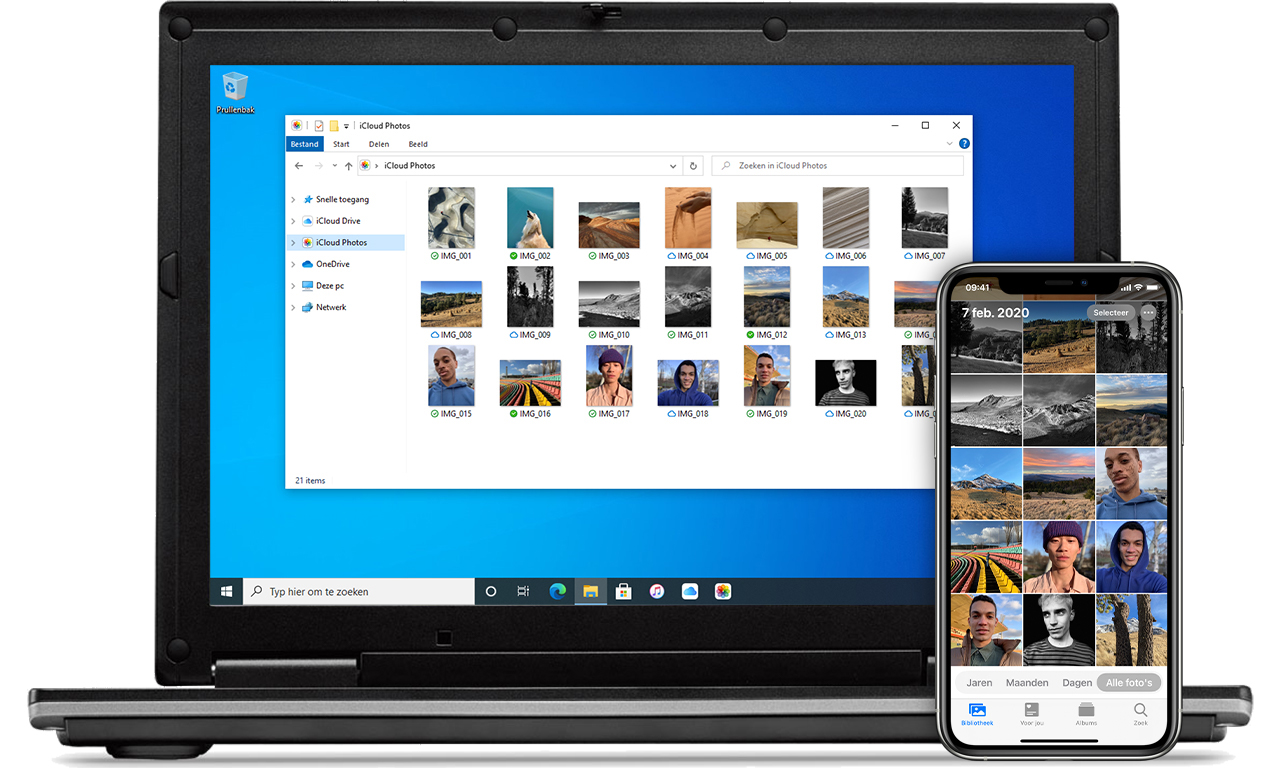
Hoe Kom Ik In Mijn Icloud Fotos
Ken je dat? Je staat in de supermarkt, wilt even die ene foto van je boodschappenlijstje laten zien… en pats! Niks. Leeg. Een blanco camera roll. Het zweet breekt je uit. Waar zijn ál je foto's gebleven? Grote kans dat ze op een zonnig eiland zitten… of nou ja, in de iCloud. Het is alsof je al je herinneringen in een digitale doos op zolder hebt gezet, en nu moet je die zolder zien te vinden.
Geen paniek! Het is minder ingewikkeld dan het klinkt. Het is alsof je de afstandsbediening voor je hersenen zoekt – even zoeken, maar uiteindelijk vind je 'm wel. Laten we eens kijken hoe je die iCloud foto's weer tevoorschijn tovert.
Methode 1: Via je iPhone of iPad
Dit is de meest voorkomende manier, en waarschijnlijk de reden waarom je dit artikel überhaupt leest. Je iPhone is immers je beste vriend (na je hond, natuurlijk). Maar soms is die vriend een beetje vergeetachtig over waar hij al je foto's heeft gelaten.
Must Read
Stap 1: Check of iCloud Foto's aan staat
Dit is de basis. Alsof je checkt of de stekker wel in het stopcontact zit voordat je de tv aanzet. Ga naar Instellingen (het tandwieltje op je scherm), tik op je naam (bovenaan!), en dan op iCloud. Vervolgens tik je op Foto's. Zorg ervoor dat de schakelaar bij iCloud-foto's op groen staat. Zo niet, dan staat 'ie uit en worden je foto's niet automatisch geüpload naar de iCloud.
"Maar hij staat al aan!" hoor ik je denken. Oké, dan gaan we verder! Het is alsof je de ingrediënten voor een taart hebt, maar nog steeds geen taart. We moeten even kijken wat er mis is.
Stap 2: Wacht geduldig
Soms is het simpelweg een kwestie van geduld. Je iPhone is hard aan het werk om al die foto's te uploaden of te downloaden. Dit kan langer duren als je een trage internetverbinding hebt. Zie het als het wachten op een pizzabezorger – je weet dat 'ie eraan komt, maar het duurt gewoon even. Zorg ervoor dat je verbonden bent met WiFi en laat je iPhone even met rust (leg 'm aan de lader!).
Tip: Check ook of je voldoende iCloud-opslag hebt. Als je iCloud vol zit, kan je iPhone geen nieuwe foto's uploaden. Het is alsof je een koffer probeert te sluiten die al overvol zit met souvenirs.
Stap 3: Controleer je internetverbinding
Ja, ja, we hebben het er net al over gehad. Maar seriously, check het nog een keer. Soms denk je dat je met WiFi verbonden bent, maar zit je stiekem nog op je mobiele data (en die is zo leeg!). Ga naar je Instellingen en kijk of je verbonden bent met een stabiel WiFi-netwerk. Een zwakke verbinding is als proberen te fluiten met een mond vol zand – het gaat gewoon niet lukken.
Methode 2: Via de iCloud-website (iCloud.com)
Oké, je iPhone speelt verstoppertje. Geen probleem! Je kunt je foto's ook bekijken via de iCloud-website. Alsof je de sleutel van die zolder hebt gevonden en nu zelf kunt rondneuzen.
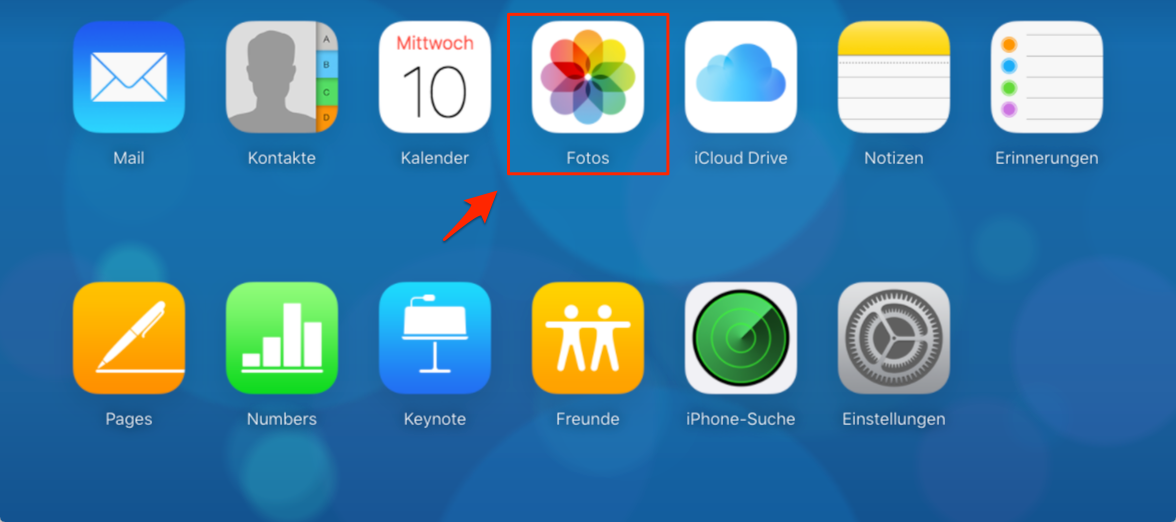
Stap 1: Ga naar iCloud.com
Open je browser (Safari, Chrome, Firefox – wat je maar wilt) en ga naar iCloud.com. Het is alsof je de deur van je digitale huis opent.
Stap 2: Log in met je Apple ID
Gebruik je Apple ID (hetzelfde als voor je iPhone) en je wachtwoord om in te loggen. Weet je je wachtwoord niet meer? Geen nood! Klik op "Wachtwoord vergeten?" en volg de instructies. Het is alsof je een geheime code moet kraken om de schatkist te openen.
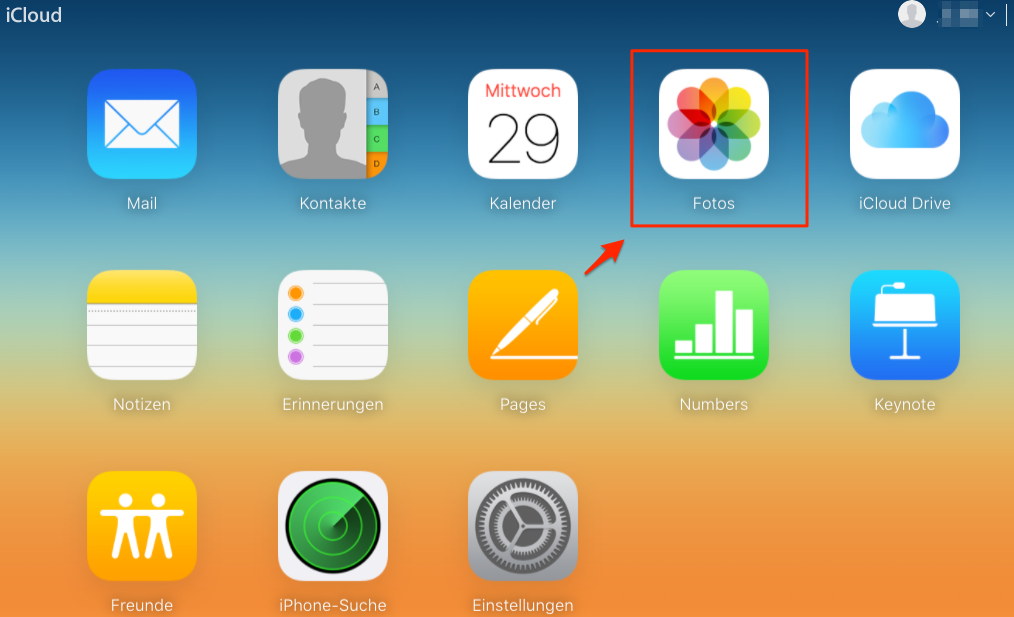
Stap 3: Klik op "Foto's"
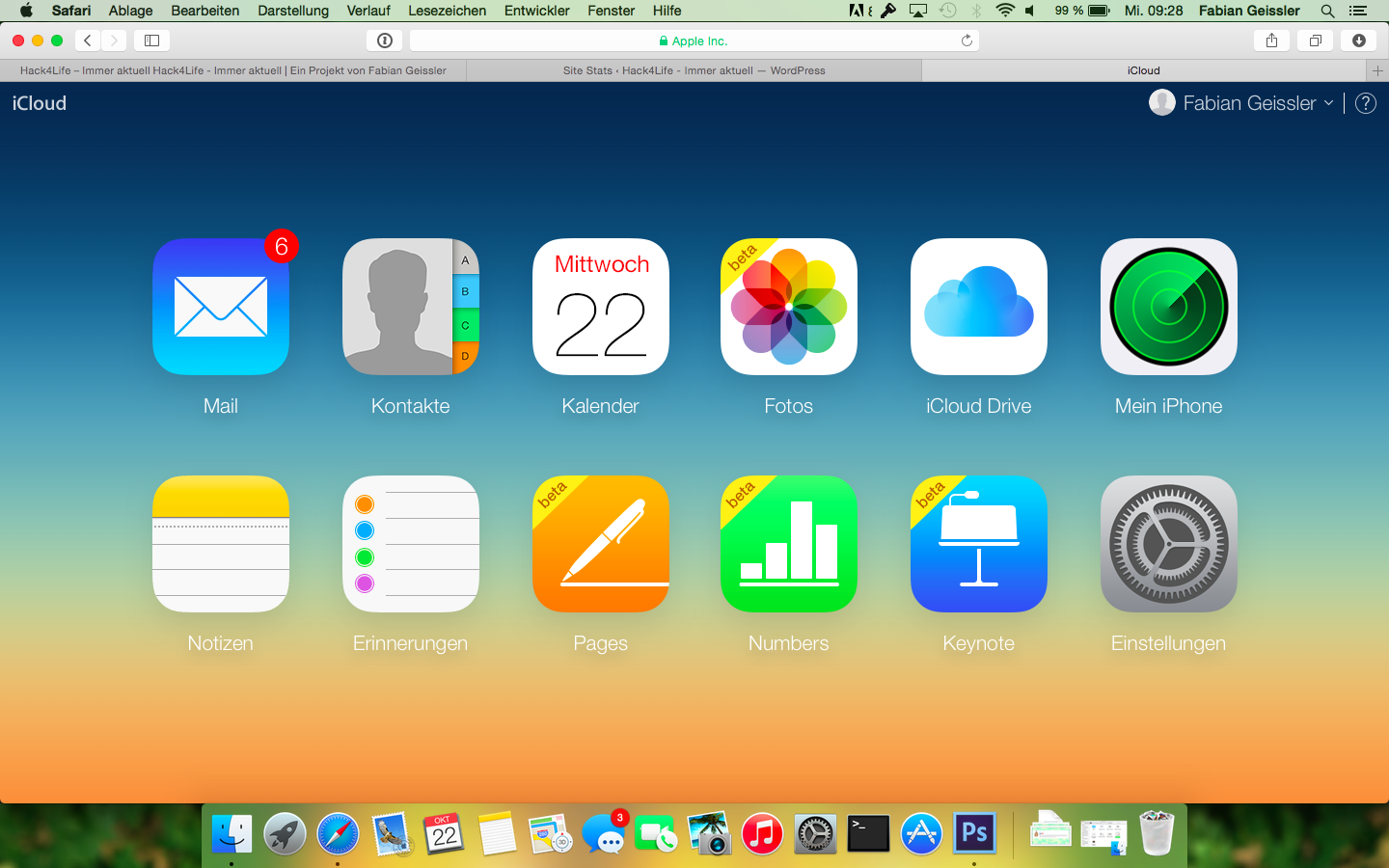
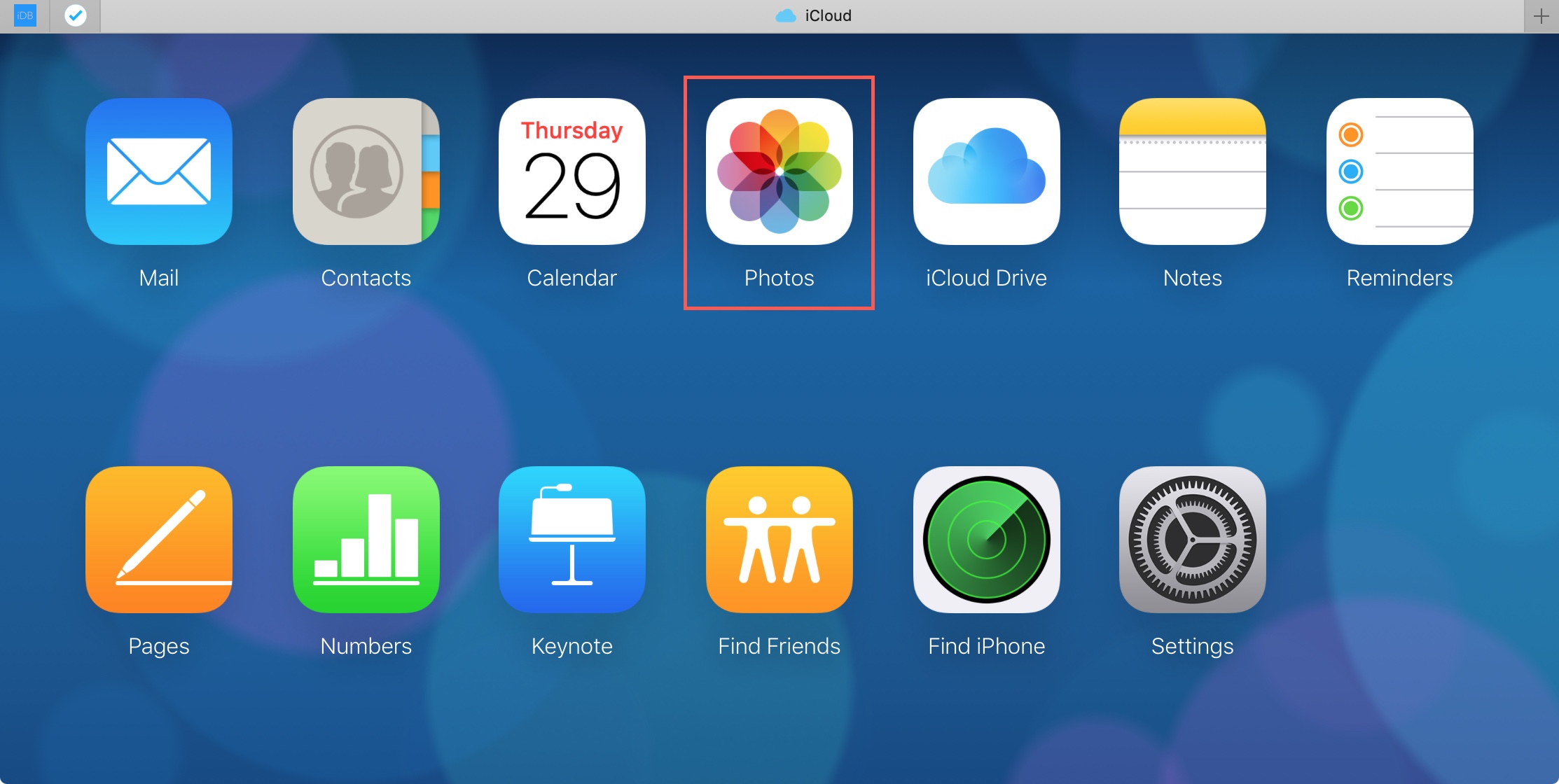
Zodra je bent ingelogd, zie je verschillende apps. Klik op de app "Foto's". En voilà! Daar zijn al je foto's (als het goed is). Je kunt ze bekijken, downloaden en zelfs verwijderen (wees voorzichtig!).
Methode 3: Via je computer (Mac of PC)
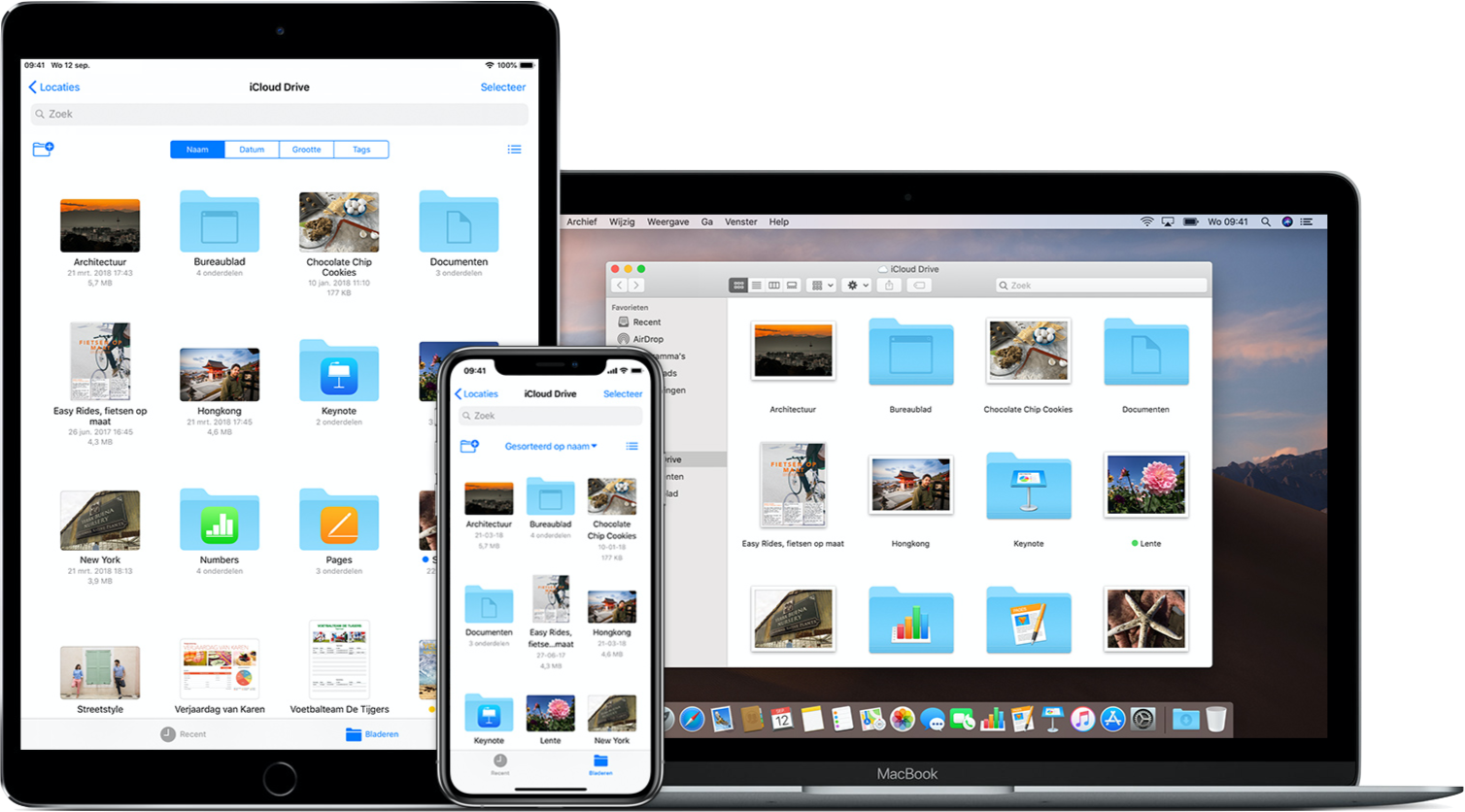
Heb je een computer? Perfect! Je kunt je iCloud-foto's ook bekijken via de iCloud-app op je computer. Het is alsof je een groter scherm hebt om al je herinneringen te bekijken.
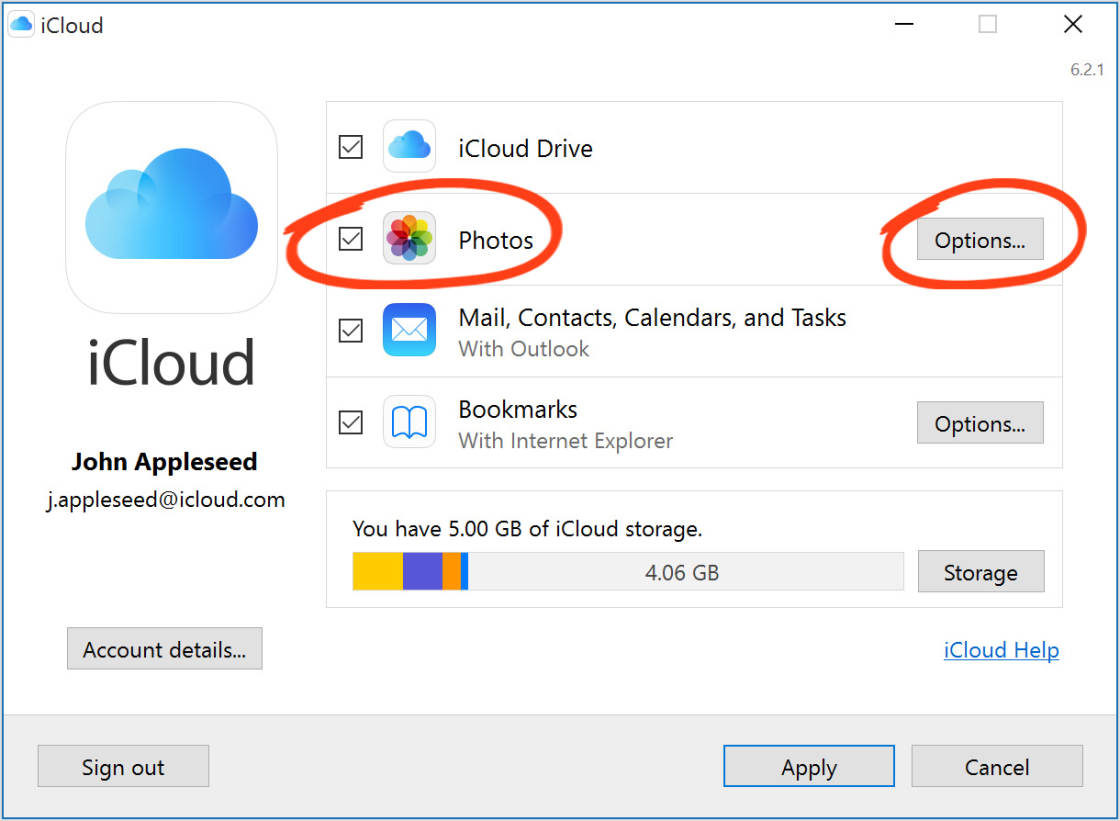
Stap 1: Download en installeer iCloud voor Windows (voor PC)
Als je een PC hebt, download dan iCloud voor Windows van de Apple-website. Installeer de app en volg de instructies. Het is alsof je een extra set ogen op je PC installeert.
Stap 2: Log in met je Apple ID
Open de iCloud-app en log in met je Apple ID en wachtwoord. Alsof je je handtekening zet op een belangrijk document.
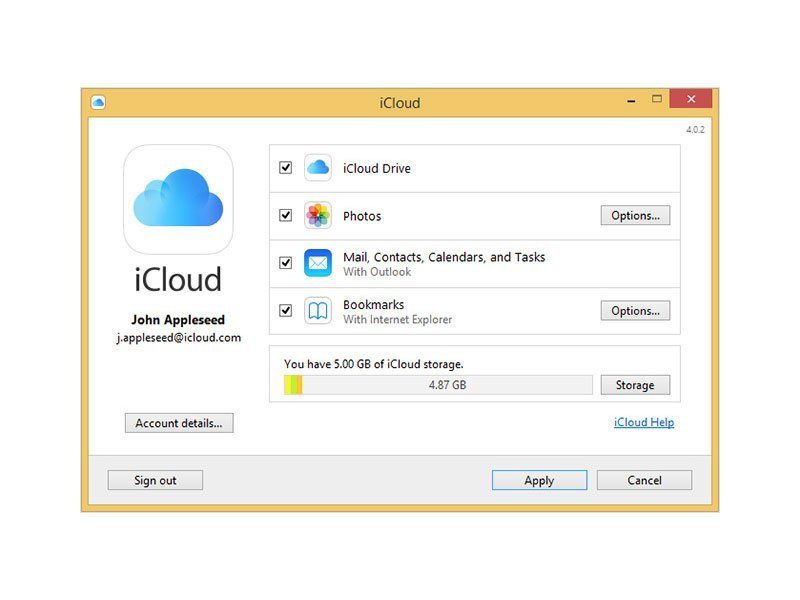
Stap 3: Kies welke onderdelen je wilt synchroniseren
Vink de optie "Foto's" aan om je iCloud-foto's te synchroniseren met je computer. Je kunt ook andere onderdelen synchroniseren, zoals contacten, agenda's en bladwijzers. Het is alsof je bepaalt welke kamers van je digitale huis je wilt bezoeken.
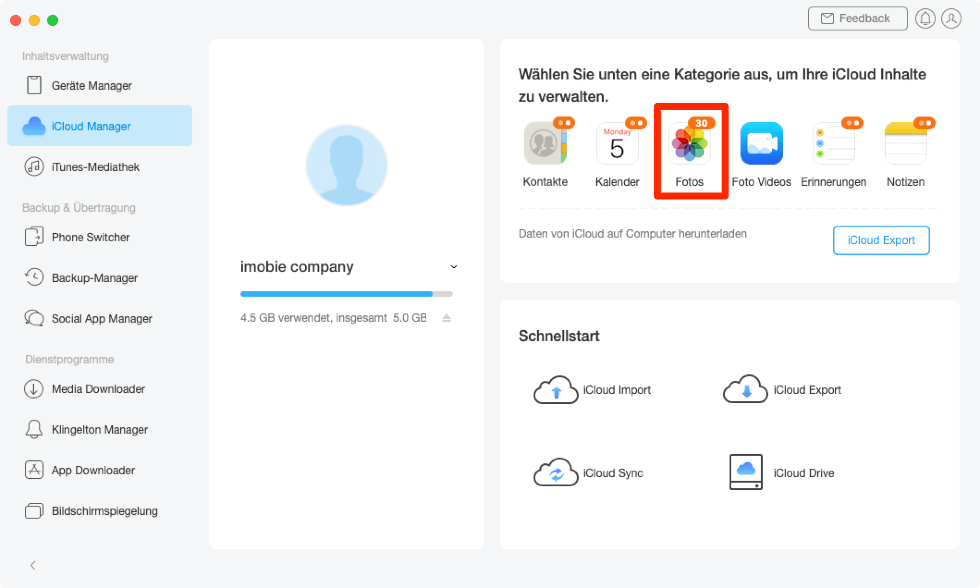
Stap 4: Je foto's zijn nu beschikbaar op je computer
Je iCloud-foto's worden nu gedownload naar je computer. Je kunt ze vinden in de map "iCloud-foto's" in je Verkenner (PC) of Finder (Mac). Het kan even duren voordat alle foto's zijn gedownload, afhankelijk van de grootte van je fotobibliotheek. Het is alsof je een lange treinreis maakt en je steeds dichter bij je bestemming komt.
Problemen en oplossingen
Soms gaat er iets mis. Zoals wanneer je probeert een tent op te zetten en de stokken breken. Hier zijn een paar veelvoorkomende problemen en oplossingen:
* Probleem: Mijn foto's worden niet gesynchroniseerd. * Oplossing: Controleer je internetverbinding, zorg ervoor dat iCloud Foto's aan staat en controleer je iCloud-opslag. Start ook je iPhone of iPad opnieuw. Het is alsof je de computer even opnieuw opstart, zodat ie weer fris is. * Probleem: Ik zie mijn foto's wel op iCloud.com, maar niet op mijn iPhone. * Oplossing: Zorg ervoor dat je op je iPhone bent ingelogd met hetzelfde Apple ID als op iCloud.com. Controleer ook of je voldoende opslagruimte op je iPhone hebt. Soms is het letterlijk een kwestie van ruimtegebrek. * Probleem: Ik heb een oude iPhone en zie mijn foto's niet. * Oplossing: Mogelijk is je iPhone niet compatibel met de nieuwste versie van iCloud Foto's. Probeer je iPhone te updaten naar de nieuwste versie van iOS. Of download de foto's via iCloud.com en zet ze handmatig op je telefoon.Het is uiteindelijk allemaal een beetje puzzelen, maar je komt er wel. Zie het als een avontuur! En als je er echt niet uitkomt, vraag dan een vriend of familielid om hulp. Of bezoek de Apple Store – ze bijten niet (meestal niet).
Dus, haal die foto's uit de iCloud en geniet van al die mooie herinneringen! En onthoud: een foto zegt meer dan duizend woorden… tenzij het een foto van een blanco muur is. Dan zegt het vooral: "blanc".