Hoe Krijg Ik De Achtergrond Weer Wit
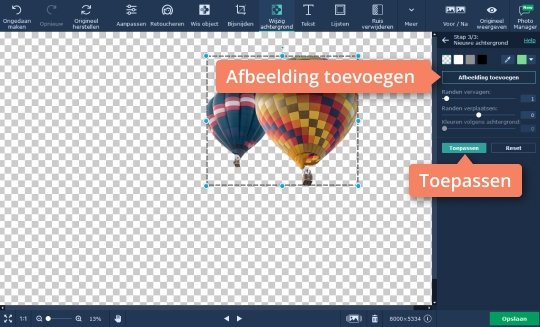
Ken je dat? Je opent een document, een foto, of zelfs een tekening, en de achtergrond is... niet wat je ervan verwachtte. Het is alsof je in de keuken komt en iemand heeft besloten de muren felroze te verven zonder je te waarschuwen. Niet helemaal wat je in gedachten had, toch?
De Mysterie van de Verdwenen Witte Achtergrond
Waarom is die achtergrond zo anders? Soms is het simpelweg een instelling die per ongeluk is veranderd. Soms is het een gevolg van een bestand dat niet goed is opgeslagen. Of, en dit is mijn persoonlijke favoriet, soms is het gewoon de computergeest die met je aan het sollen is. Net als die sokken die verdwijnen in de wasmachine, sommige dingen blijven een mysterie.
Waarom een Witte Achtergrond Zo Fijn is (en Waarom We 'm Terug Willen)
Een witte achtergrond is als een neutraal canvas. Het is de basis waarop alles beter tot zijn recht komt. Denk aan een schilderij: de witte muur zorgt ervoor dat de kleuren knallen, de details zichtbaar zijn en het geheel er professioneel uitziet. Hetzelfde geldt voor documenten, foto's, en alles wat je op je computer maakt. Een witte achtergrond voelt gewoon "goed".
Must Read
Bovendien is het minder vermoeiend voor je ogen, zeker bij langdurig gebruik. Probeer maar eens urenlang naar een felgekleurde achtergrond te kijken. Je krijgt er gegarandeerd hoofdpijn van. Een witte achtergrond is rustgevend, een oase van kalmte in de digitale chaos.
Oplossingen: Terug Naar Helderheid
Maar geen nood, de witte achtergrond is (bijna) altijd terug te halen! Hier zijn een paar manieren om die vervelende kleur te verbannen en de heilige witte achtergrond te herstellen, alsof je een toverstaf zwaait.
1. De Simpele Fix: Instellingen, Instellingen, Instellingen
Vaak zit het probleem in de instellingen van het programma dat je gebruikt. Dit klinkt misschien logisch, maar je zult versteld staan hoe vaak dit de boosdoener is.
Voor Tekstverwerkers (zoals Word of Google Docs):
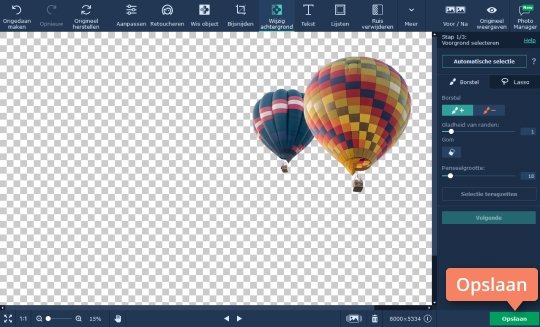
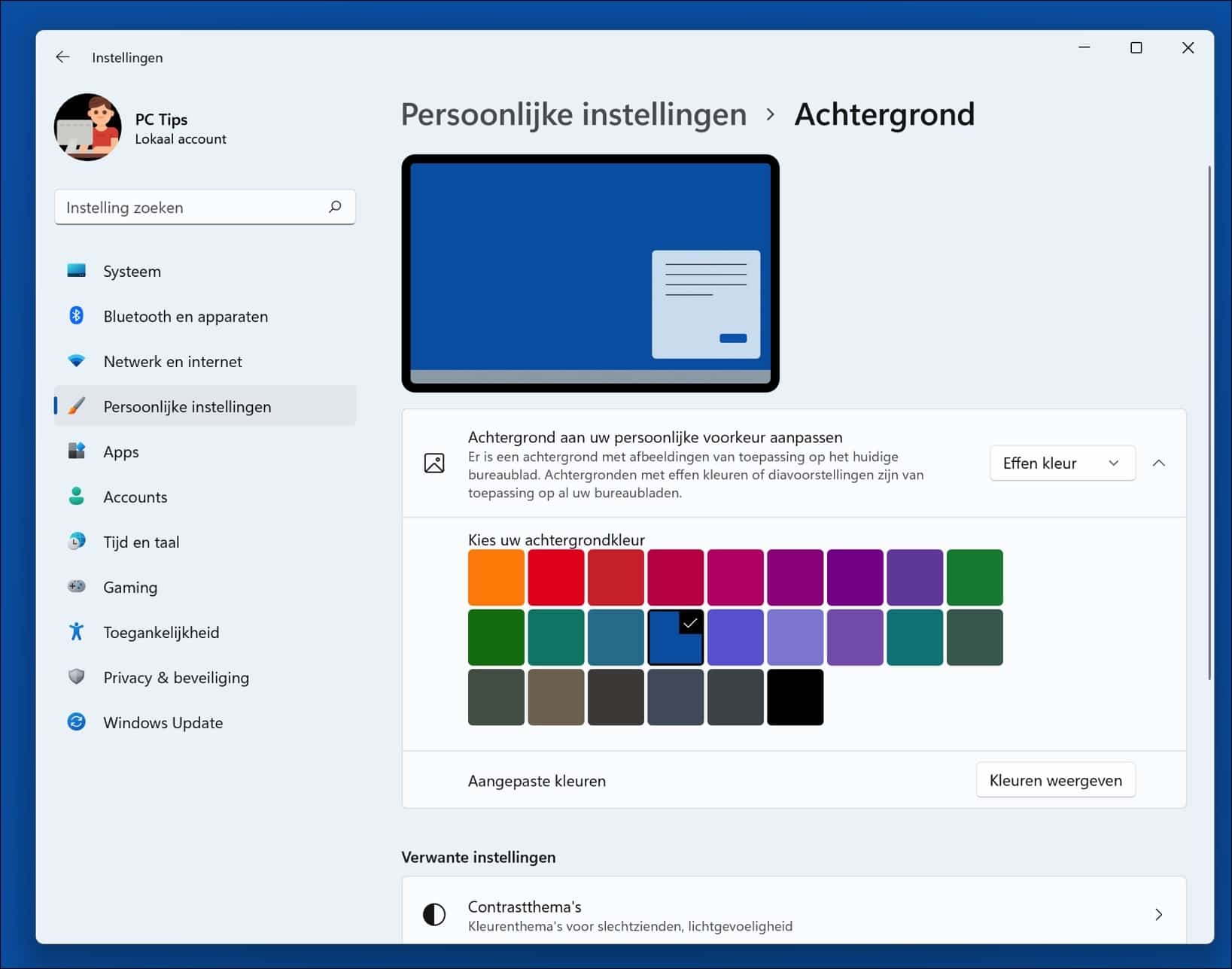
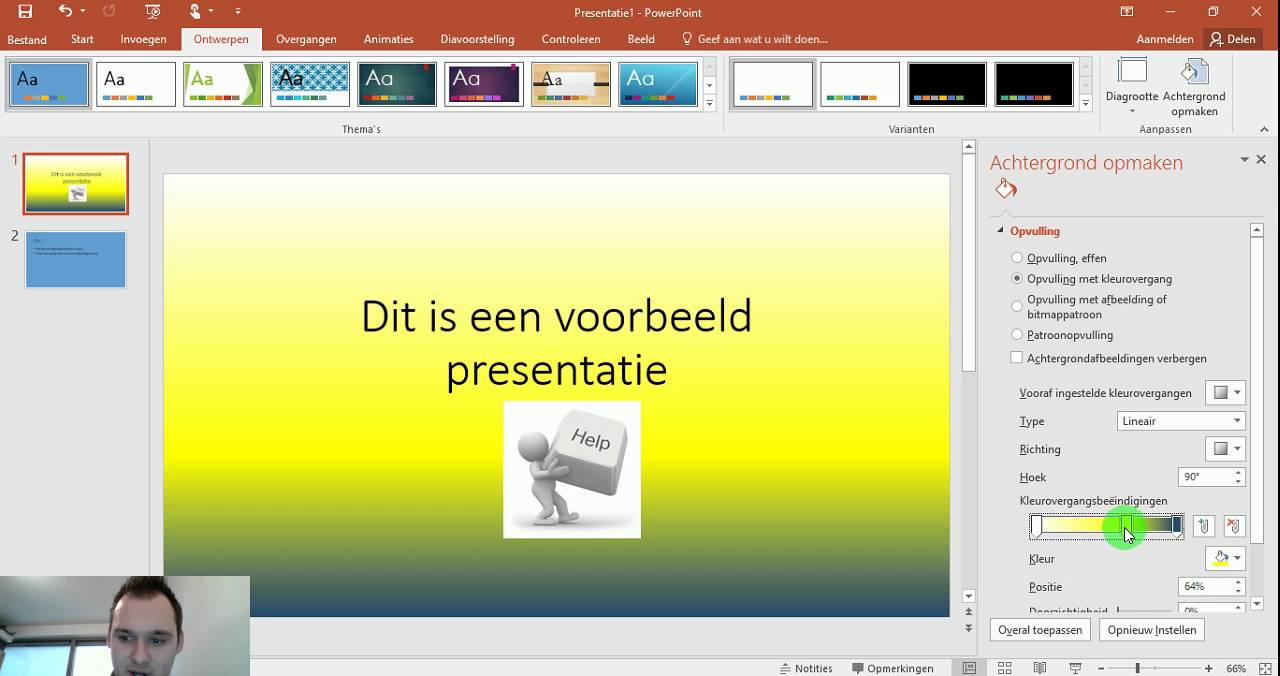
Kijk bij de instellingen voor 'Weergave' of 'Pagina-indeling'. Zoek naar opties zoals 'Achtergrondkleur', 'Pagina kleur' of iets dergelijks. Zorg ervoor dat dit ingesteld staat op 'Wit' of 'Geen kleur'. Soms staat het onbedoeld op een subtiele tint grijs of beige, wat al genoeg kan zijn om je te irriteren.
Voor Beeld bewerkingsprogramma's (zoals Photoshop of GIMP):
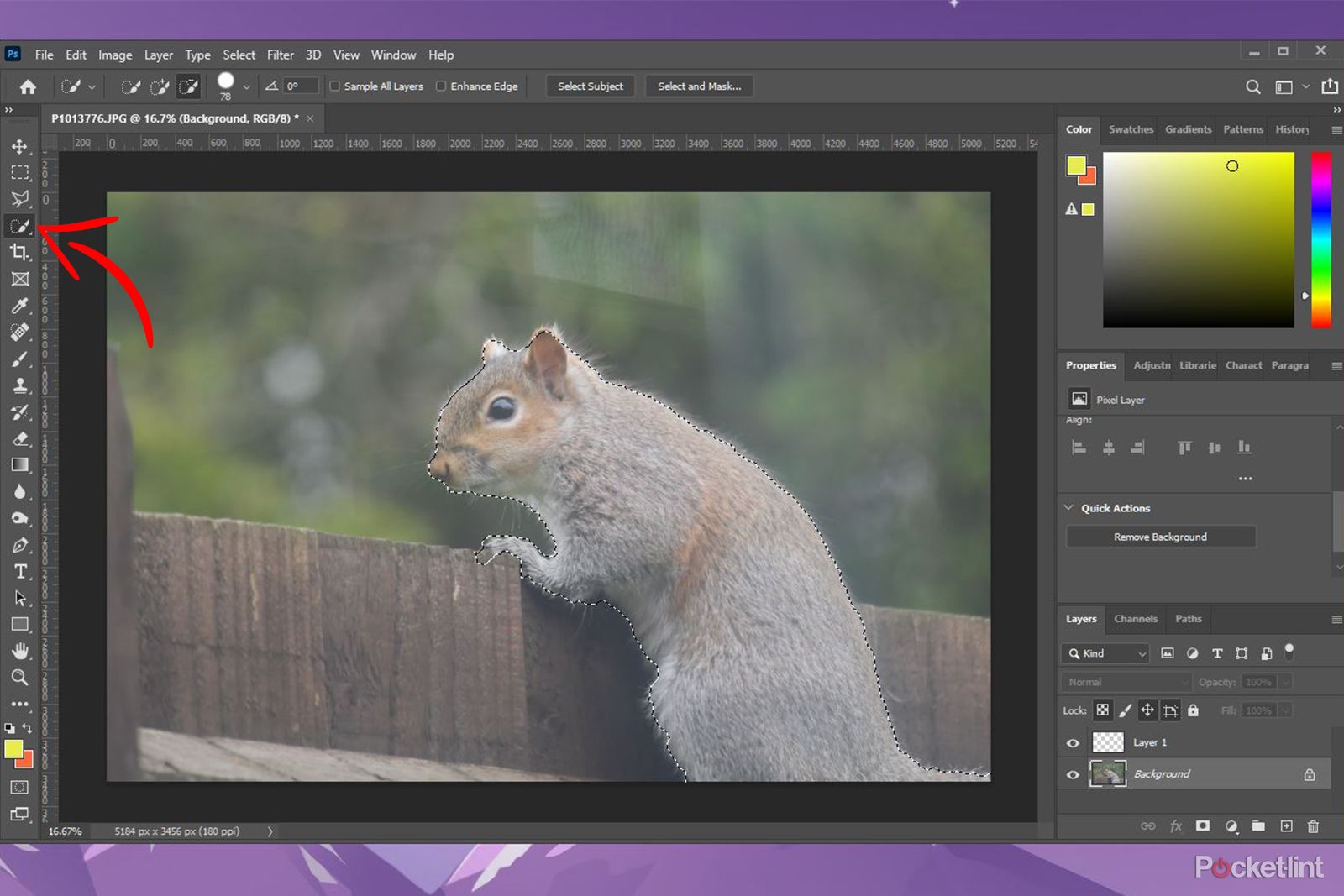
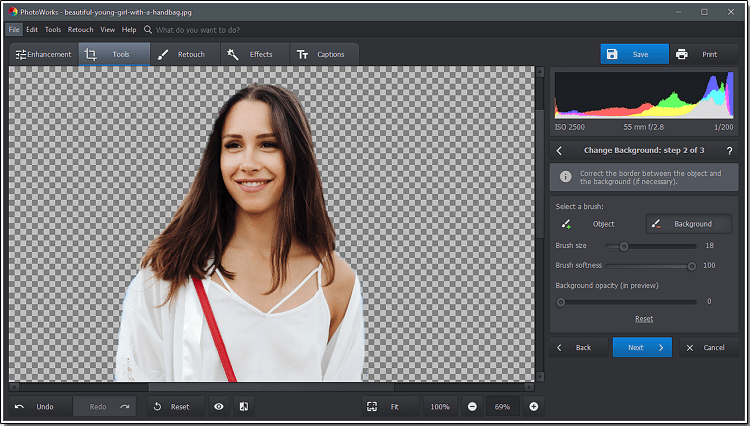
Hier kan het iets ingewikkelder worden. De 'achtergrond' kan verwijzen naar de kleur van het canvas achter de afbeelding. Controleer of je een laag hebt die de hele afbeelding bedekt en of deze wit is. Zo niet, maak dan een nieuwe laag, vul deze met wit en zet deze onder je afbeelding. In Photoshop kun je ook vaak de achtergrondkleur instellen via 'Voorkeuren' > 'Interface' > 'Achtergrond'.
Voor Browsers:
Sommige websites hebben hun eigen achtergrondkleur. Je kunt dit vaak omzeilen door een browser extensie te installeren die je toestaat om de achtergrondkleur te veranderen. Er zijn er genoeg beschikbaar die je kunt vinden door te zoeken op "browser achtergrond kleur veranderen". Ook kun je bij sommige websites (vooral als je ingelogd bent) de weergave-instellingen aanpassen. Controleer altijd de instellingen die je kiest want sommige zijn niet geweldig voor je ogen.
Het 'Dark Mode' dilemma:
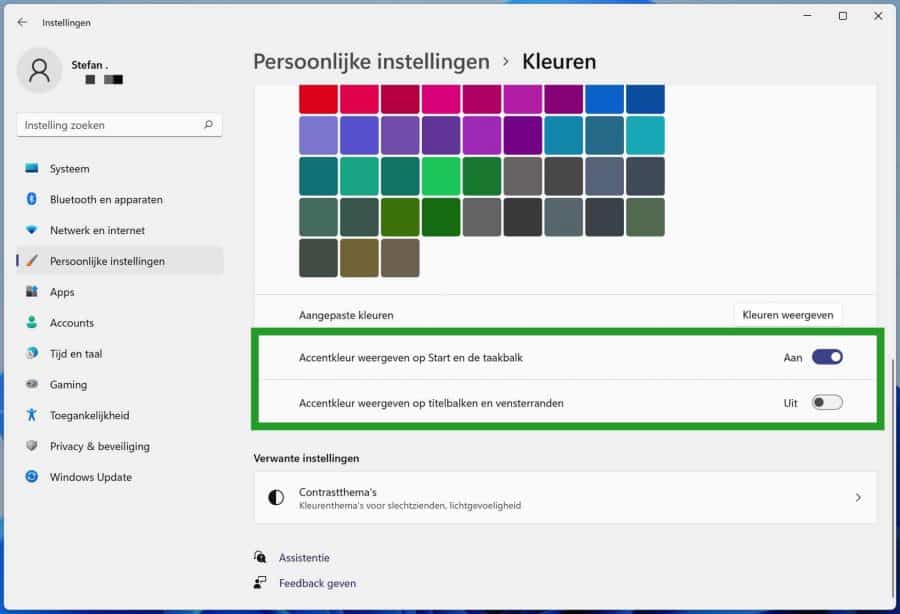
Wees je bewust van 'Dark Mode'. Veel apparaten en applicaties hebben een 'Dark Mode' optie, die de achtergrond donkerder maakt. Dit is fijn voor 's avonds, maar overdag kan het de kleuren van je afbeeldingen en documenten vertekenen. Controleer dus of 'Dark Mode' niet per ongeluk is ingeschakeld.
2. De Bestand-Redder: Opslaan als... (en de Juiste Indeling)
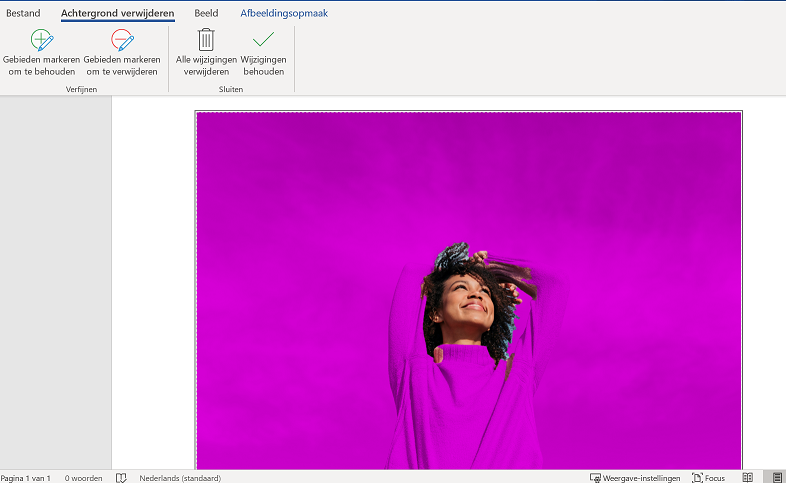
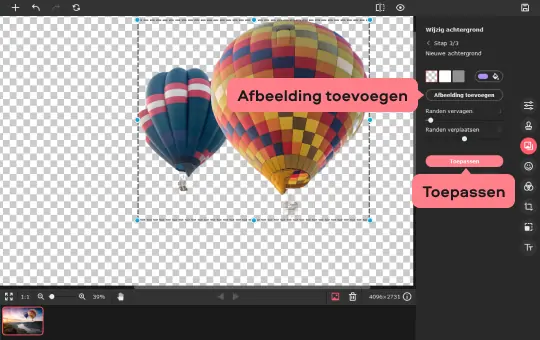
Soms is het probleem niet de instelling, maar het bestand zelf. Denk bijvoorbeeld aan afbeeldingen die zijn opgeslagen met transparantie. Als je deze opent in een programma dat transparantie niet goed weergeeft, kan de achtergrond er grijs of zwart uitzien.

De oplossing:
Probeer het bestand opnieuw op te slaan, maar dan in een andere indeling. Voor afbeeldingen zijn PNG en JPG goede opties. PNG is ideaal voor afbeeldingen met veel details en scherpe lijnen, terwijl JPG beter geschikt is voor foto's. Let er bij het opslaan als JPG wel op dat je de kwaliteit niet te laag zet, anders verlies je details.
Voor documenten is PDF vaak een veilige keuze, omdat het de opmaak behoudt, ongeacht het programma waarmee het wordt geopend. Zorg er bij het opslaan als PDF wel voor dat de achtergrondkleur is ingesteld op wit. Controleer de instellingen voor 'Afdrukken' of 'Opslaan als' om dit te controleren.
3. De S.O.S. knop: Reset naar Standaard Instellingen
Als alles faalt, is er altijd de 'nucleaire optie': reset de instellingen van het programma naar de standaardwaarden. Dit is alsof je de stekker uit de computer trekt en weer opnieuw begint. Het kan soms de enige manier zijn om die hardnekkige kleur te verbannen.
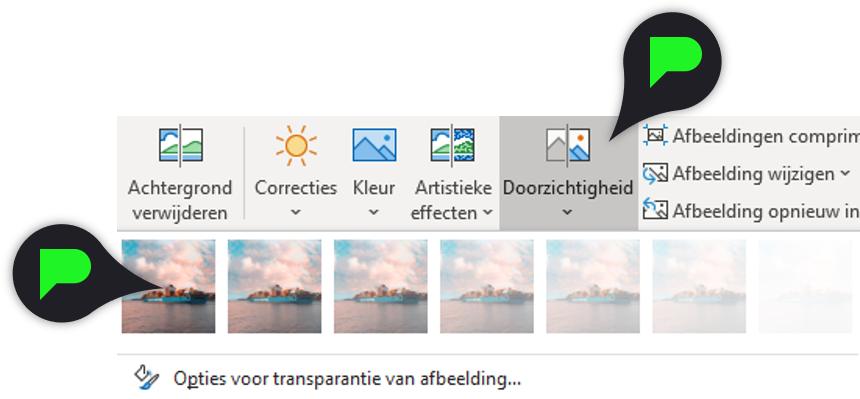
De manier waarop je dit doet, verschilt per programma, maar meestal kun je de optie vinden in de instellingen, onder een kopje als 'Standaard', 'Reset' of 'Fabrieksinstellingen'. Wees gewaarschuwd: dit kan ook andere instellingen veranderen, dus je moet misschien een paar dingen opnieuw instellen.
4. De 'Vriend in Nood' Optie: Vraag Om Hulp!
Als je er echt niet uitkomt, schroom dan niet om hulp te vragen aan een vriend, familielid of collega die meer verstand heeft van computers. Soms is het simpelweg een frisse blik die nodig is om het probleem op te lossen. Misschien zien zij een instelling over het hoofd, of kennen ze een handige truc die je zelf niet wist.
En als dat niet werkt, zijn er altijd nog online forums en communities waar je terecht kunt met je vragen. Er zijn genoeg mensen die graag willen helpen, en wie weet, leer je er nog iets van!
Conclusie: Witte Achtergrond, Witte Vrede
Het herstellen van een witte achtergrond kan soms een frustrerende taak zijn, maar het is zelden onmogelijk. Met de juiste kennis en een beetje geduld kom je er meestal wel uit. En onthoud: een witte achtergrond is meer dan alleen een kleur. Het is een teken van helderheid, rust en professionaliteit. Het is alsof je een schone lei hebt om mee te beginnen. Dus ga ervoor, herstel die witte achtergrond en geniet van je digitale canvas!