Hoe Maak Ik Een Inhoudsopgave In Word
Hé jij daar! Weet je wat echt superhandig is? Een inhoudsopgave. Ja, echt waar! Misschien denk je nu: "Een inhoudsopgave? Saai!" Maar geloof me, het is eigenlijk best cool. Zie het als een GPS voor je document, een plattegrond voor een doolhof, of, nog beter, de playlist van een epische film. Zonder dat ding verdwaal je! En wie wil er nou verdwalen in een lang Word-document?
Waarom een Inhoudsopgave rockt!
Denk eens na. Heb je ooit een lang document geopend, bijvoorbeeld een scriptie of een rapport, en meteen gedacht: "Waar moet ik in vredesnaam beginnen?" Juist! Dat probleem lost een inhoudsopgave als een superheld op. Het is als een vriendelijke hand die je meteen naar de juiste pagina leidt. Maar er is meer...
Waarom is een inhoudsopgave zo geweldig? Nou, onder andere omdat:
Must Read
- Het je document super professioneel laat ogen. Alsof je een echte pro bent!
- Lezers (en docenten!) direct naar de informatie kunnen die ze zoeken. Win-win!
- Je een overzicht hebt van de structuur van je eigen werk. Handig, toch?
- Word het automatisch kan genereren! Geen urenlang handmatig typen.
Zie je? Niet zo saai als je dacht, hè? Het is eigenlijk een beetje magisch. Je drukt op een knop en poef, daar is 'ie dan. Maar goed, genoeg geluld. Hoe maak je zo'n ding nou eigenlijk?
De Grote Word Inhoudsopgave Handleiding (voor Beginners!)
Oké, pak je Word erbij, adem diep in en laten we aan de slag gaan. Het is niet moeilijk, beloofd!
Stap 1: Style je kopjes
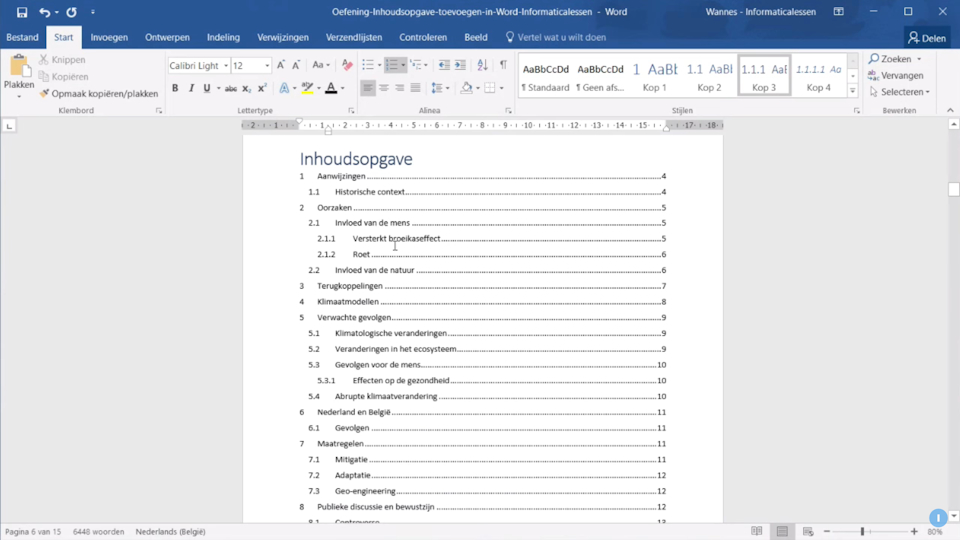
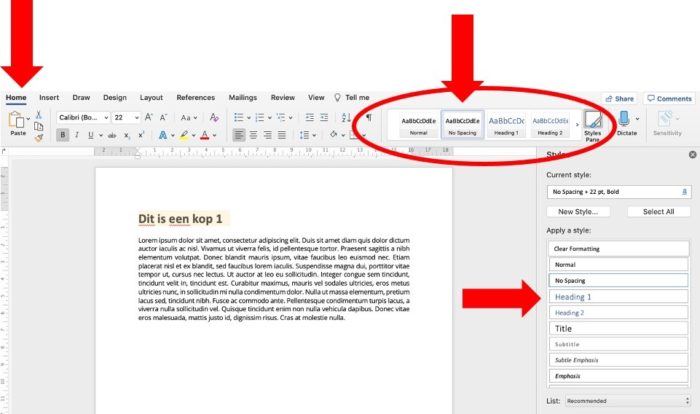
Dit is cruciaal! Word gebruikt de ingebouwde kopstijlen (Kop 1, Kop 2, Kop 3, enzovoort) om te bepalen wat in de inhoudsopgave moet komen. Dus, voordat je ook maar iets anders doet, ga je door je document en wijs je de juiste kopstijlen toe.
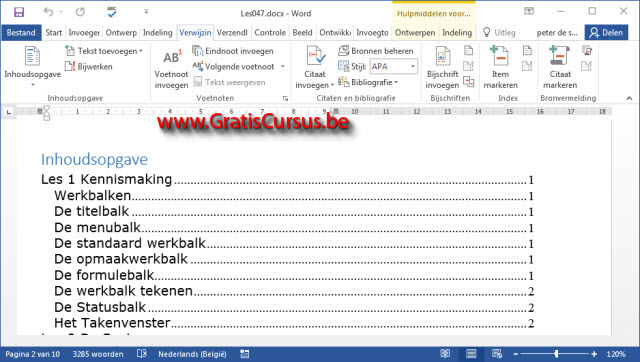
Hoe doe je dat? Simpel! Selecteer de koptekst die je wilt stylen (bijvoorbeeld een hoofdstuknaam) en klik in het lint (dat is die balk bovenin Word) op de juiste kopstijl. Je vindt ze meestal in de tab "Start", in het gedeelte "Stijlen".
Belangrijk: Kop 1 is voor de belangrijkste koppen (bijvoorbeeld de hoofdstuktitels), Kop 2 voor subkoppen (paragraafnamen), Kop 3 voor sub-subkoppen, enzovoort. Snap je het idee?
Tip: Vind je de standaardstijlen lelijk? Geen probleem! Je kunt ze helemaal aanpassen naar je eigen smaak. Klik met de rechtermuisknop op een stijl in het lint en kies "Wijzigen". Daar kun je het lettertype, de kleur, de grootte, de uitlijning en nog veel meer aanpassen. Zo maak je het helemaal jouw eigen stijl!
Stap 2: Invoegen maar!
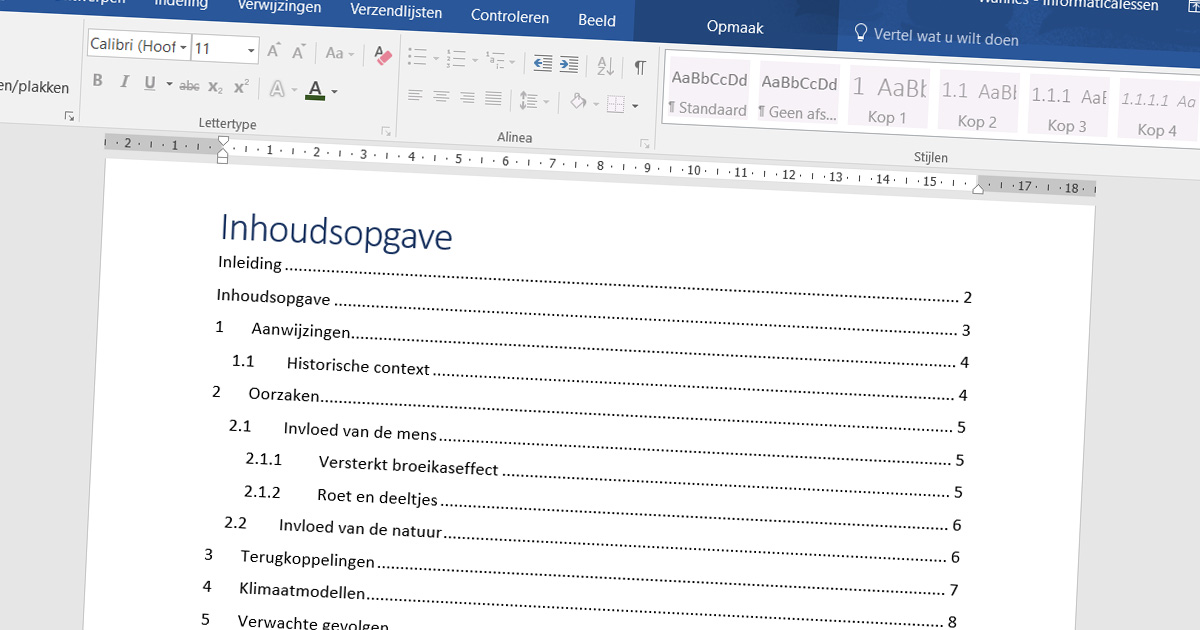
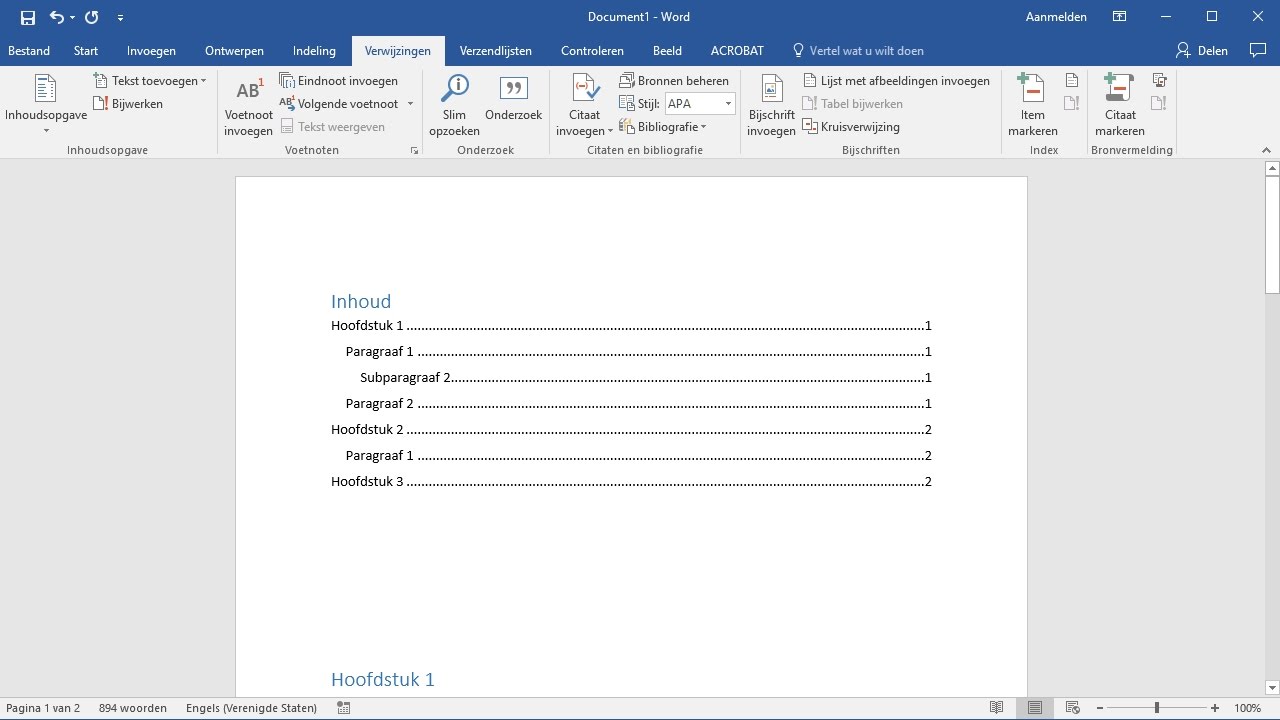
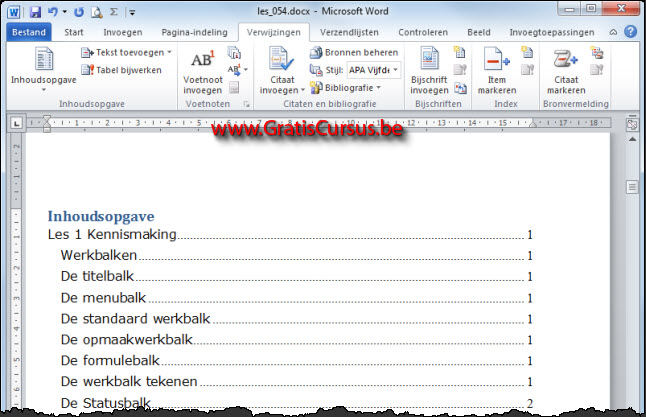
Nu komt het leuke gedeelte! Plaats de cursor op de plek waar je de inhoudsopgave wilt hebben. Meestal is dat aan het begin van je document, na de titelpagina (als je die hebt). Ga dan naar de tab "Verwijzingen" (of "Referenties", afhankelijk van je Word-versie) en klik op "Inhoudsopgave".
Er verschijnt een menu met verschillende soorten inhoudsopgaves. Je kunt kiezen voor een automatische inhoudsopgave (dat is de makkelijkste optie) of een handmatige inhoudsopgave (maar waarom zou je dat doen? Leven is al moeilijk genoeg!). Kies een van de automatische opties en ta-da! Daar is je inhoudsopgave!
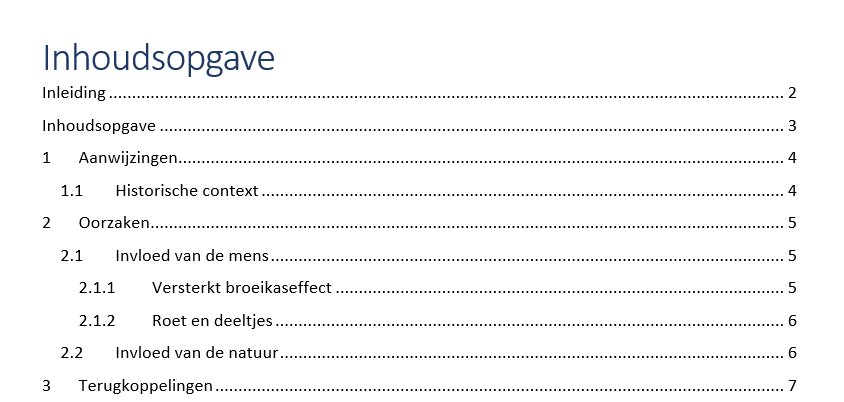
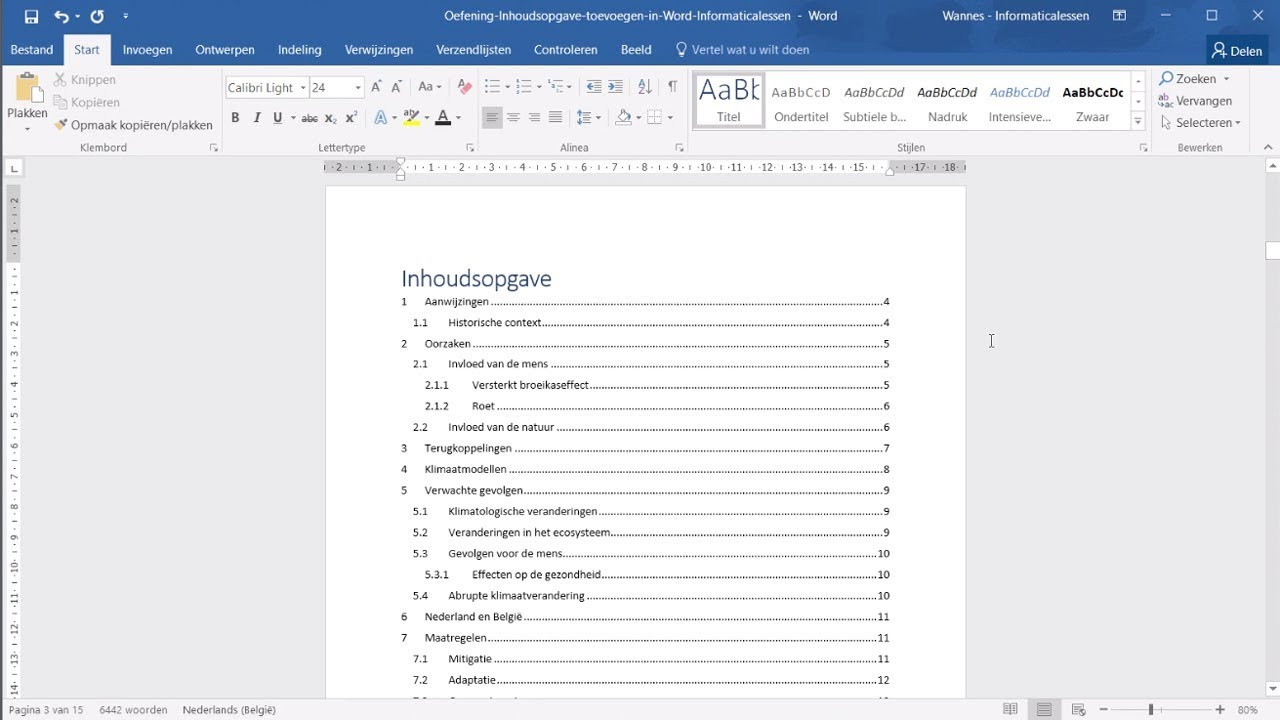
Kijk eens aan! Je inhoudsopgave staat er! Alle koppen die je gestyled hebt, staan netjes onder elkaar, met de juiste paginanummers erachter. Voel je je al een beetje trots?
Stap 3: Updaten is key!
Heb je wijzigingen aangebracht in je document? Een koptekst veranderd? Een pagina toegevoegd? Geen paniek! Je inhoudsopgave is dynamisch. Dat betekent dat je hem kunt updaten.
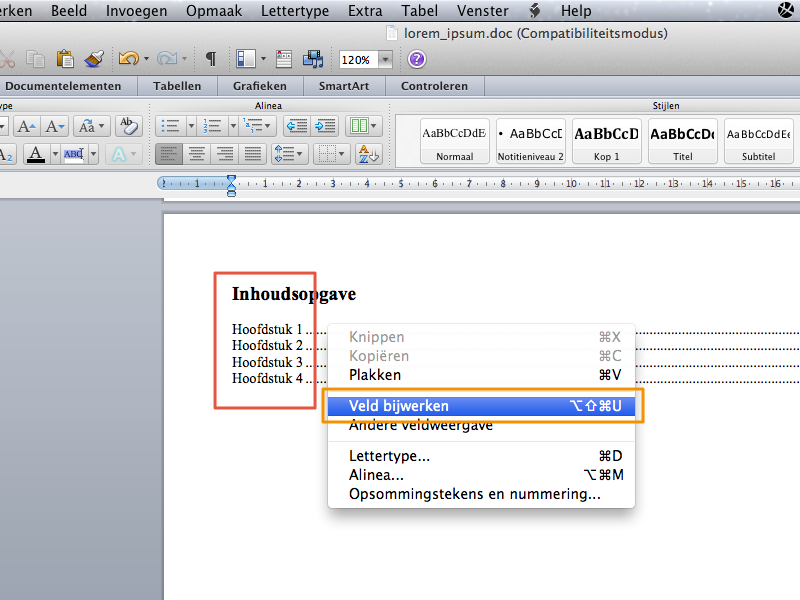
Klik met de rechtermuisknop op de inhoudsopgave en kies "Veld bijwerken". Je krijgt dan de keuze om alleen de paginanummers bij te werken of de hele inhoudsopgave (inclusief nieuwe koppen). Kies de optie die je nodig hebt en boem, je inhoudsopgave is weer up-to-date!
Let op: Vergeet niet om de inhoudsopgave regelmatig bij te werken, vooral als je veel wijzigingen aanbrengt in je document. Anders krijg je straks verwarrende paginanummers en dat wil je natuurlijk niet.
Extra Tips & Tricks voor de Inhoudsopgave Pro!
Wil je je inhoudsopgave nog verder pimpen? Hier zijn een paar extra tips:

- Aanpassen van het uiterlijk: Je kunt de stijl van de inhoudsopgave aanpassen via de tab "Verwijzingen" > "Inhoudsopgave" > "Aangepaste inhoudsopgave". Hier kun je bijvoorbeeld het lettertype, de inspringing en de opmaak van de paginanummers wijzigen.
- Verwijderen van paginanummers: Soms wil je geen paginanummers in je inhoudsopgave. Dat kan! Ga naar "Aangepaste inhoudsopgave" en vink het vakje "Paginanummers weergeven" uit.
- Toevoegen van extra niveaus: Wil je meer dan drie niveaus van koppen in je inhoudsopgave? Ga naar "Aangepaste inhoudsopgave" en verander het aantal weer te geven niveaus.
- Gebruik van hyperlinken: In de digitale versie van je document kun je van de inhoudsopgave hyperlinken maken. Dat betekent dat lezers direct naar de juiste pagina kunnen klikken. Word doet dit meestal automatisch, maar je kunt het controleren via "Aangepaste inhoudsopgave" > "Hyperlinks in plaats van paginanummers gebruiken".
Inhoudsopgave: Meer dan alleen een lijstje!
Zie je nu hoe handig en krachtig een inhoudsopgave kan zijn? Het is niet alleen een lijstje van koppen en paginanummers. Het is een essentieel onderdeel van elk goed gestructureerd document. Het maakt je werk professioneler, overzichtelijker en makkelijker te lezen.
Dus, de volgende keer dat je een lang Word-document maakt, vergeet dan niet om een inhoudsopgave toe te voegen. Je zult er geen spijt van krijgen. En je lezers zullen je dankbaar zijn!
En nu, ga aan de slag en maak die inhoudsopgave! Je kunt het! En mocht je er toch niet uitkomen, dan kun je altijd nog even terugkomen naar deze blogpost. Ik ben er voor je!
Succes!
![Hoe Maak Je Een Automatische Inhoudsopgave In Word? [836d90]](https://i.ytimg.com/vi/gtt6eUzC-do/sddefault.jpg)