Hoe Maak Ik Een Pdf Bestand Op Iphone

Oké, even een bekentenis: ik ben dus echt zo iemand die nog steeds soms screenshots maakt van een heel lange WhatsApp conversatie. Ja, ik weet het, vreselijk inefficient. En dan probeer ik die dan aan elkaar te plakken in een of andere app. Waarom? Omdat ik dacht dat een PDF maken op mijn iPhone, gewoon... te moeilijk was. Het klinkt zo officieel. Een PDF! Alsof ik een contract aan het opstellen ben voor de verkoop van mijn ziel aan de duivel (en laten we eerlijk zijn, dat zou dan waarschijnlijk ook in PDF moeten, toch?).
Maar goed, het punt is, ik deed het mezelf onnodig moeilijk. Bleek dus dat het zo simpel is als het drinken van een latte macchiato (en die maak ik inmiddels ook zonder Google te raadplegen!). Dus, voor alle mede-technologie-angstige zielen die daar rondlopen: hier is de ultieme, no-nonsense guide voor het maken van een PDF op je iPhone. Zonder ingewikkelde apps, zonder duivelse deals, gewoon puur en simpel.
Waarom überhaupt een PDF?
Voordat we in de "hoe" duiken, even de "waarom". Want eerlijk is eerlijk, waarom zou je de moeite nemen? Nou, hier zijn een paar redenen die mij (en hopelijk ook jou) over de streep hebben getrokken:
Must Read
- Bestandsgrootte: PDFs zijn vaak kleiner dan bijvoorbeeld grote afbeeldingen. Handig als je iets via de mail wilt versturen zonder dat de ontvanger een half uur moet wachten tot het binnen is. (Wie kent het niet?)
- Opmaak blijft behouden: Dit is een gamechanger. Wat je ziet is wat je krijgt, ongeacht het apparaat of besturingssysteem. Geen verschuivende letters, geen gekke margins, gewoon perfectie.
- Professioneel: Het staat gewoon net even netter dan een reeks screenshots, vind je niet? Denk aan het versturen van belangrijke documenten, CV's, offertes…
- Veiligheid: Je kunt PDFs beveiligen met een wachtwoord. Super handig als je gevoelige informatie wilt delen. (Oké, ik moet eerlijk zijn, ik heb dit nog nooit gedaan, maar het kán!)
- Makkelijk te printen: PDFs zijn ontworpen om geprint te worden. Dus geen gedoe met marges die niet kloppen of afbeeldingen die er gek uitzien. Gewoon printen en klaar.
Oké, overtuigd? Mooi! Laten we beginnen!
De Ingebouwde Methode: De Print Functie (Ja, echt!)
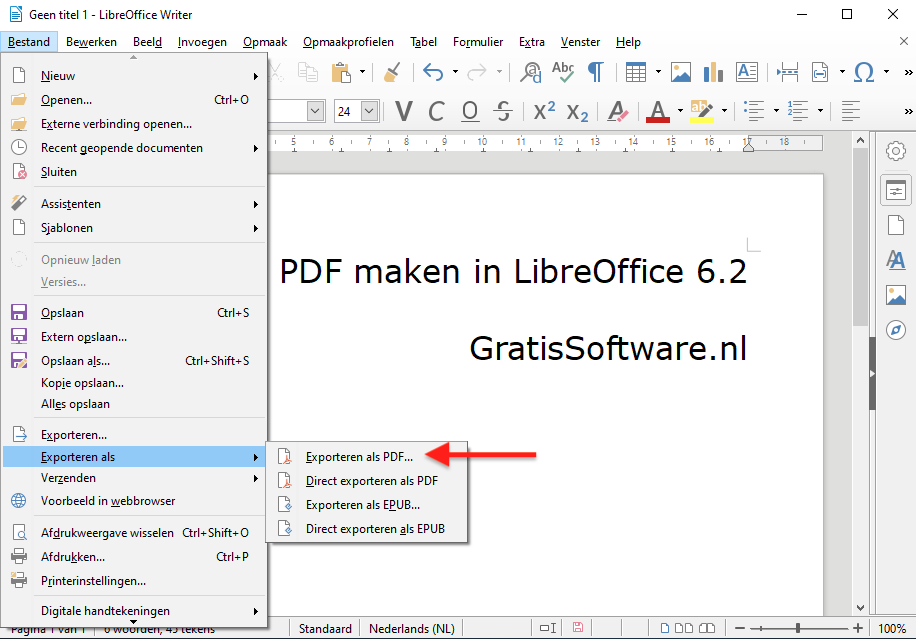
Dit is de meest simpele en meest gebruikte manier om een PDF te maken op je iPhone. En het grappige is: je hebt er geen extra app voor nodig. Apple heeft dit stiekem ingebouwd in de print functie. (Ik zei toch dat ik me onnodig druk maakte?)
Stap 1: Vind wat je wilt omzetten
Dit kan van alles zijn: een e-mail, een webpagina, een document in Pages, een foto, whatever je maar wilt. (Oké, misschien geen geheim recept voor vloeibaar goud, dat moet je echt goed verstoppen).
Stap 2: Druk op de Deel-knop
Zoek naar het icoontje van het vierkantje met de pijl omhoog (het 'Delen' icoontje). Deze vind je meestal onderaan of bovenaan het scherm, afhankelijk van de app die je gebruikt.
Stap 3: Scroll en kies 'Print'
Scrol door de opties totdat je 'Print' ziet. Druk erop.
Stap 4: De Magische Truc: Spreid je Vingers!
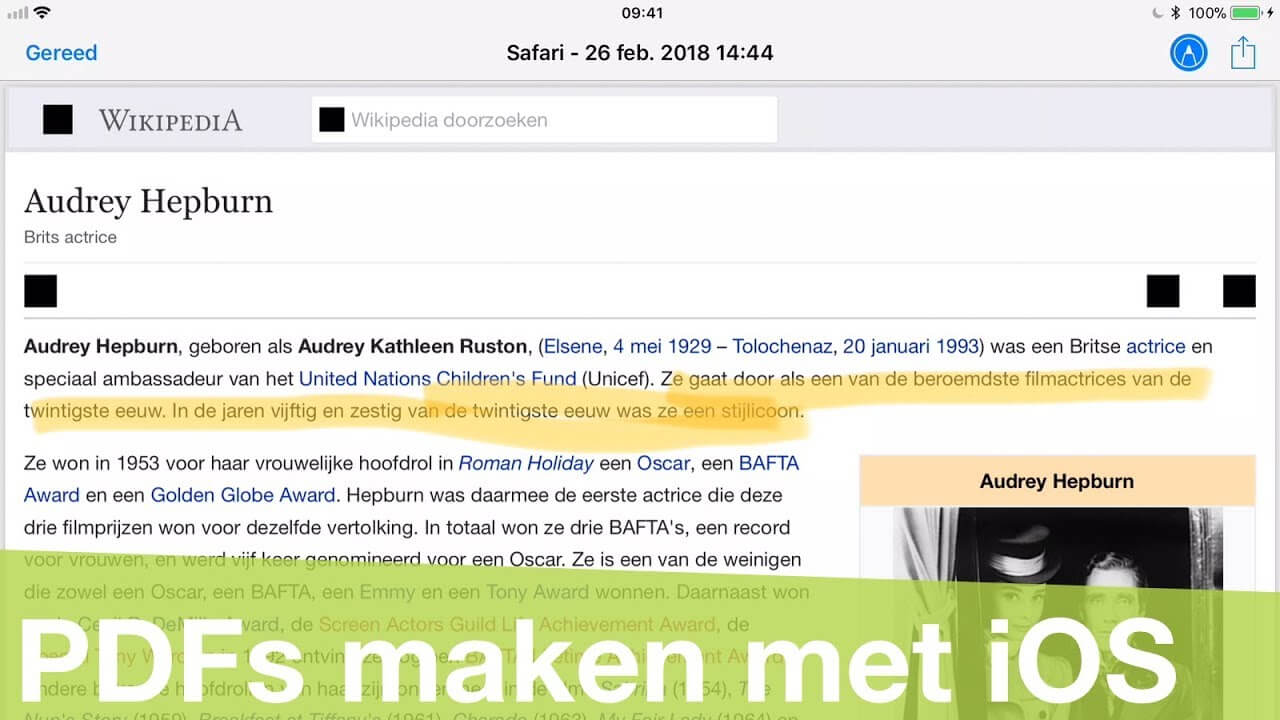
Hier komt het geheim: Op het preview scherm van de print opties, spreid je twee vingers uit elkaar op de eerste pagina (alsof je inzoomt op een foto). BOEM! Je document verandert in een PDF!
Ja, ik weet het, het klinkt gek. Maar het is echt zo simpel. Wie had dat gedacht, hè?

Stap 5: Delen of Opslaan
Nu zie je de PDF in volle glorie. Je kunt nu weer op het 'Delen' icoontje drukken en kiezen waar je hem wilt opslaan (iCloud Drive, Dropbox, etc.) of direct via e-mail of WhatsApp versturen.
That's it! Je hebt je eerste PDF gemaakt! Applausje voor jezelf!
PDF Maken van Foto's: De 'Bestanden' App is Je Vriend
Oké, wat als je een PDF wilt maken van een paar foto's? Bijvoorbeeld die geweldige vakantiefoto's die je met iedereen wilt delen (maar dan wel in een mooi, georganiseerd document)? Ook dat is super simpel!
Stap 1: Open de Foto's App
Selecteer alle foto's die je wilt opnemen in je PDF. (Of, als je net als ik bent, selecteer ze bijna allemaal en ga daarna een half uur zitten schrappen omdat je ineens beseft dat niemand 50 foto's van dezelfde zonsondergang wil zien).

Stap 2: Druk op de Deel-knop
Je kent het inmiddels: het vierkantje met de pijl omhoog.
Stap 3: Kies 'Print' (Weer!)
Ja, we gaan weer printen, maar niet écht printen. Vertrouw me!
Stap 4: Spreid Je Vingers (Deja Vu!)
Zoals bij de eerste methode, spreid je twee vingers uit op de preview van de printopties. Je transformeert de foto's nu in een PDF document.
Stap 5: Opslaan in 'Bestanden'
Kies de deel-knop en kies voor "Bewaar in Bestanden". Vervolgens kies je de gewenste locatie (bijvoorbeeld iCloud Drive of een andere cloud-opslag). Je PDF staat nu veilig en wel opgeslagen!
Alternatieve Methode: Apps van Derden
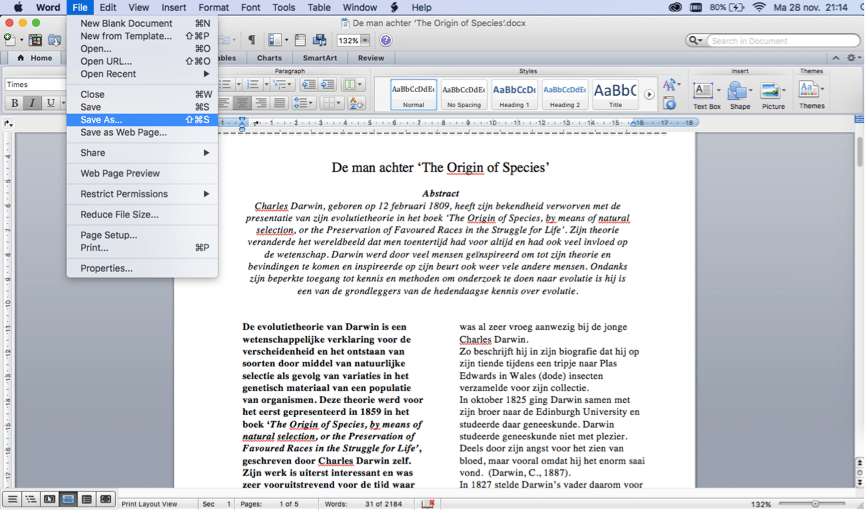
Hoewel de ingebouwde methoden voor de meeste mensen prima werken, zijn er natuurlijk ook apps van derden die je kunt gebruiken. Deze apps bieden vaak extra functies, zoals:
- PDF bewerken: Pagina's toevoegen, verwijderen, ordenen, roteren.
- Annotaties toevoegen: Markeren, onderstrepen, notities toevoegen.
- Formulieren invullen: Handig voor het invullen van PDF formulieren.
- Scannen: Documenten scannen met de camera van je iPhone en direct omzetten naar PDF.
Enkele populaire opties zijn Adobe Acrobat Reader (de klassieker), PDF Expert, en iLovePDF. (Ik heb ze eerlijk gezegd niet echt nodig gehad, de ingebouwde functies zijn voor mij genoeg, maar hé, you do you).
Conclusie: PDF Maken Op Je iPhone Is Piece of Cake!
Zie je wel? Het is helemaal niet zo eng als je dacht! Met de ingebouwde functies van je iPhone maak je in een handomdraai professionele PDFs. En als je meer functionaliteit nodig hebt, zijn er altijd nog apps van derden. Dus, laat die screenshots voor wat ze zijn en omarm de kracht van de PDF! Je zult er geen spijt van krijgen.
En nu ga ik snel die screenshots van die WhatsApp conversatie omzetten naar een PDF. Want eerlijk is eerlijk, ik ben best wel trots op mezelf dat ik dit nu kan. Tot de volgende keer!