Hoe Maak Je Een Folder In Word
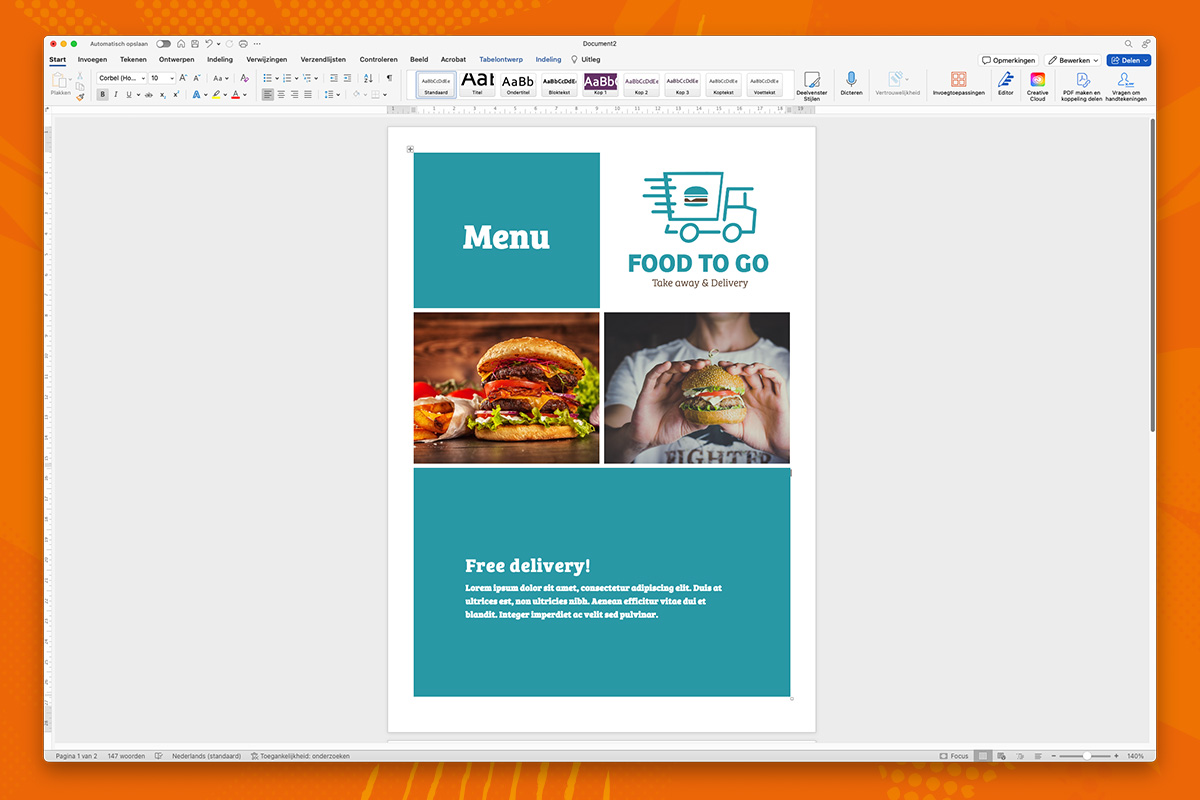
Hoi! Zit je ook te worstelen met het maken van een folder in Word? Geen zorgen, je bent niet de enige! Het kan soms best lastig zijn, zeker als je net begint met Word of als je nog niet zo bekend bent met alle functies. Maar geloof me, met een beetje uitleg en oefening, kun jij straks de mooiste folders maken!
Stap 1: Begin met een Leeg Document
Oké, laten we beginnen! Open Word en kies voor een nieuw, leeg document. Dit is je canvas, de plek waar je folder straks tot leven komt.
Stap 2: Oriëntatie en Marges Aanpassen
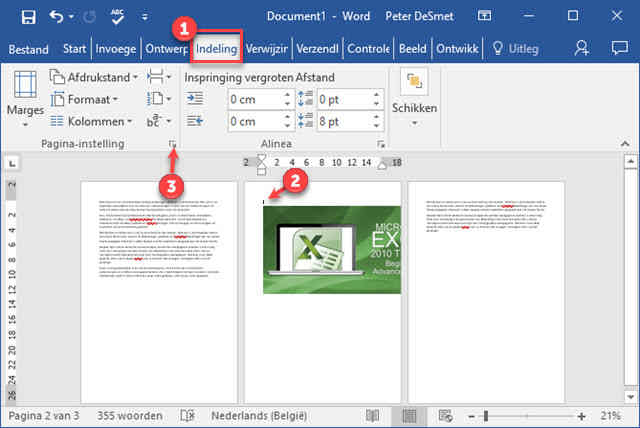
Ga naar het tabblad 'Lay-out' (soms ook 'Pagina-indeling' genoemd). Hier kun je een paar belangrijke dingen instellen.
Must Read
Oriëntatie:
Kies voor 'Liggend'. Een folder ziet er vaak mooier uit in liggende positie, omdat je dan meer ruimte hebt om te werken.
Marges:
Stel de marges in op 'Normaal' of eventueel 'Smal' als je meer ruimte nodig hebt voor je inhoud. Speel hier gerust mee om te kijken wat het beste werkt voor jouw folder.
Stap 3: Kolommen Toevoegen
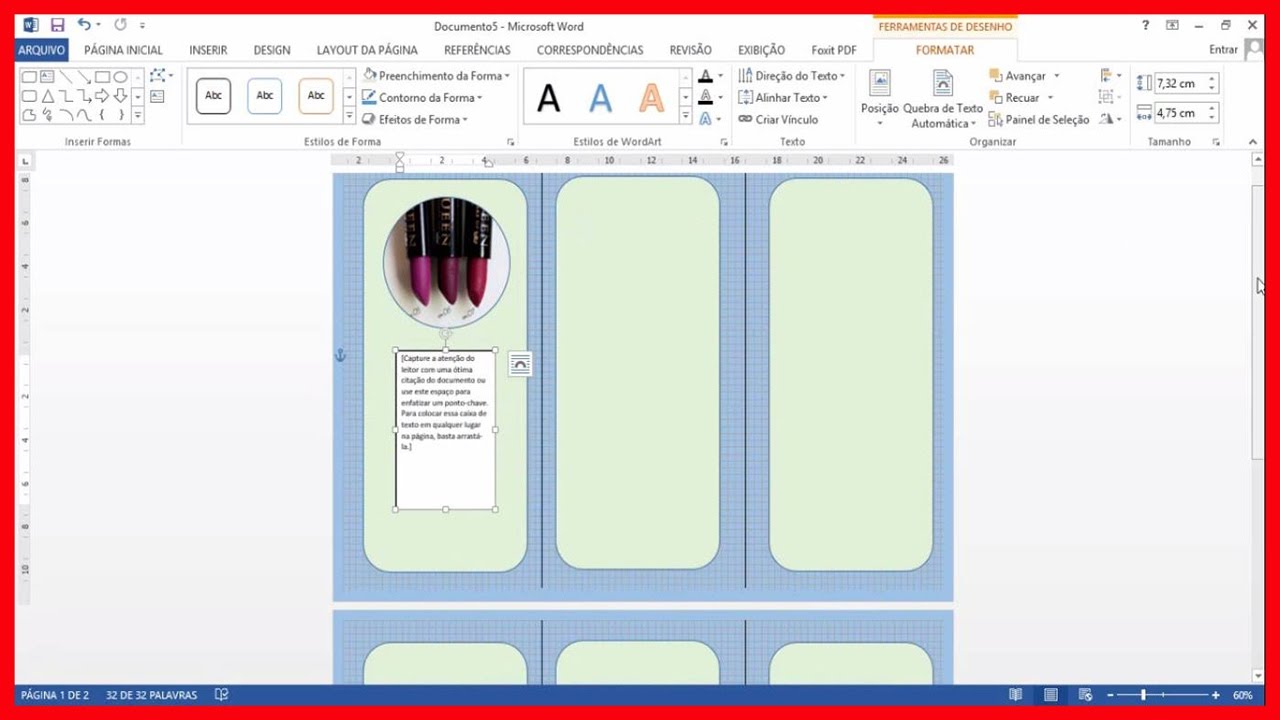
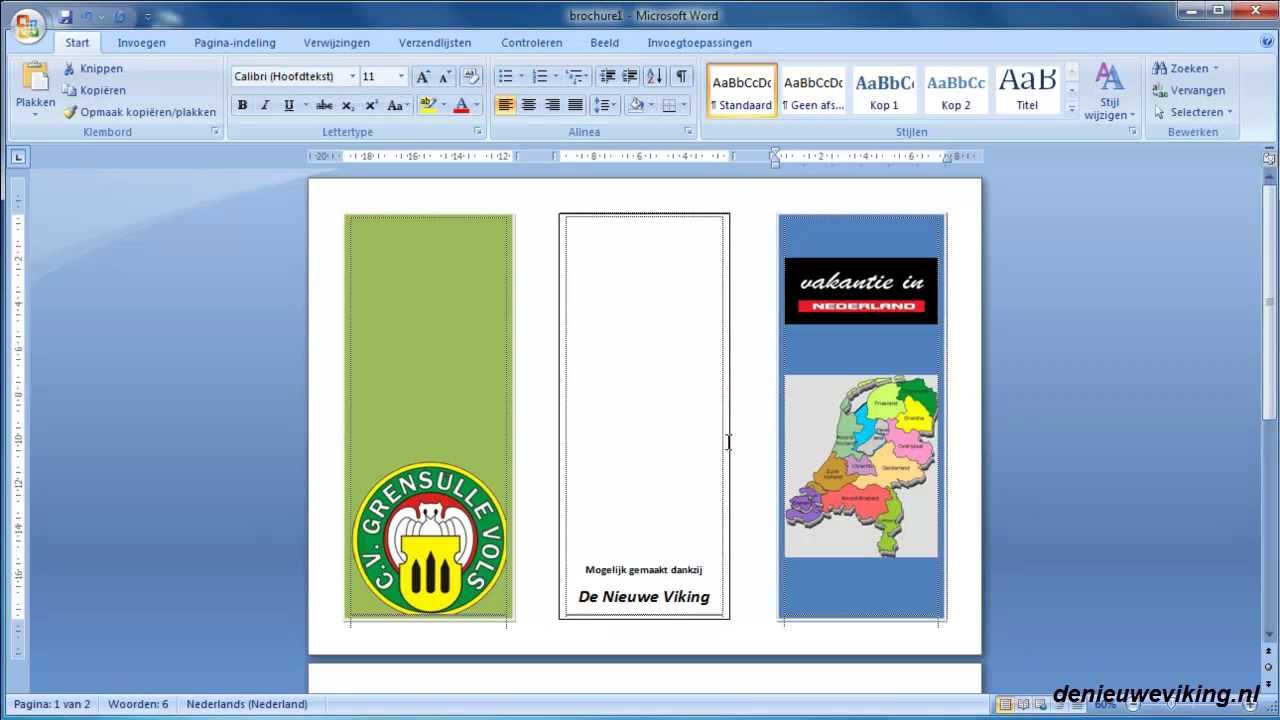
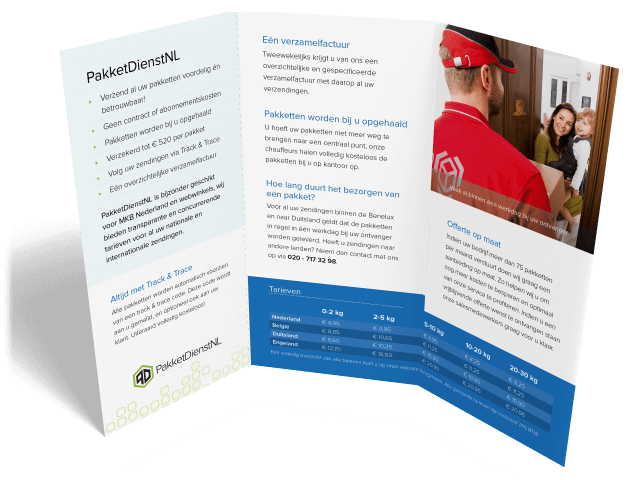
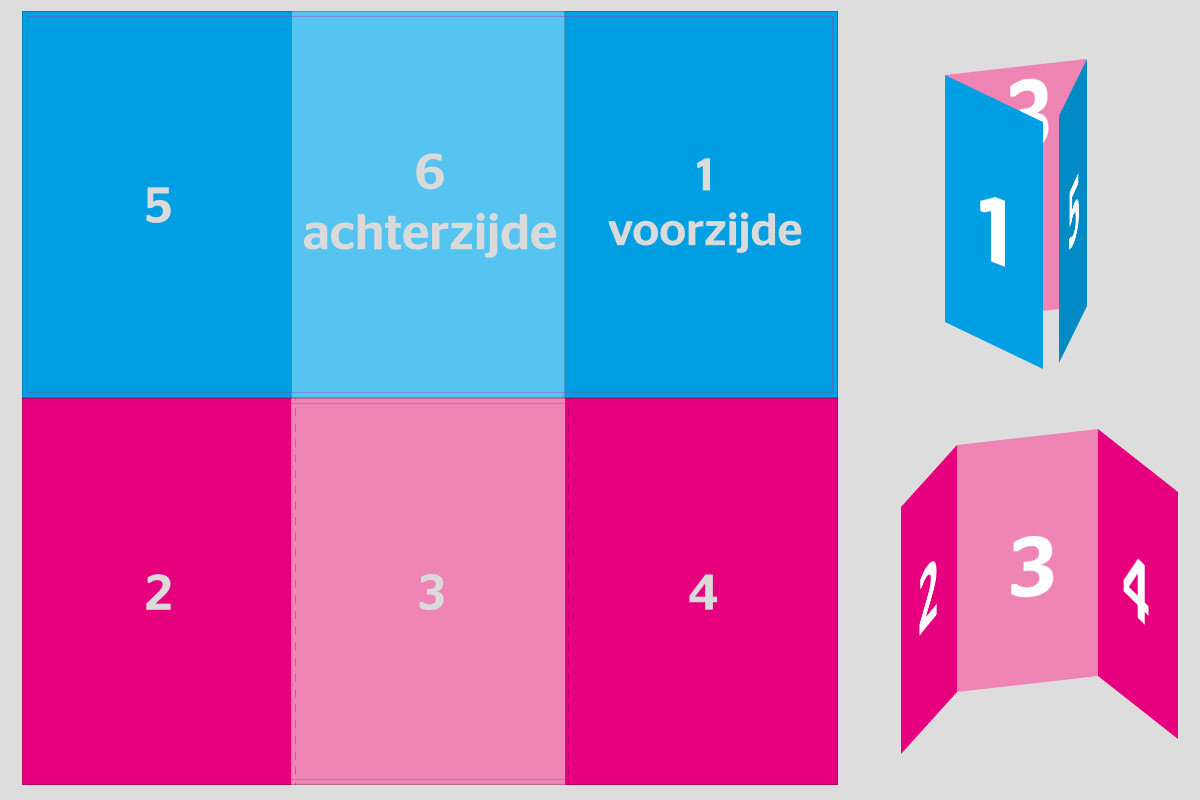
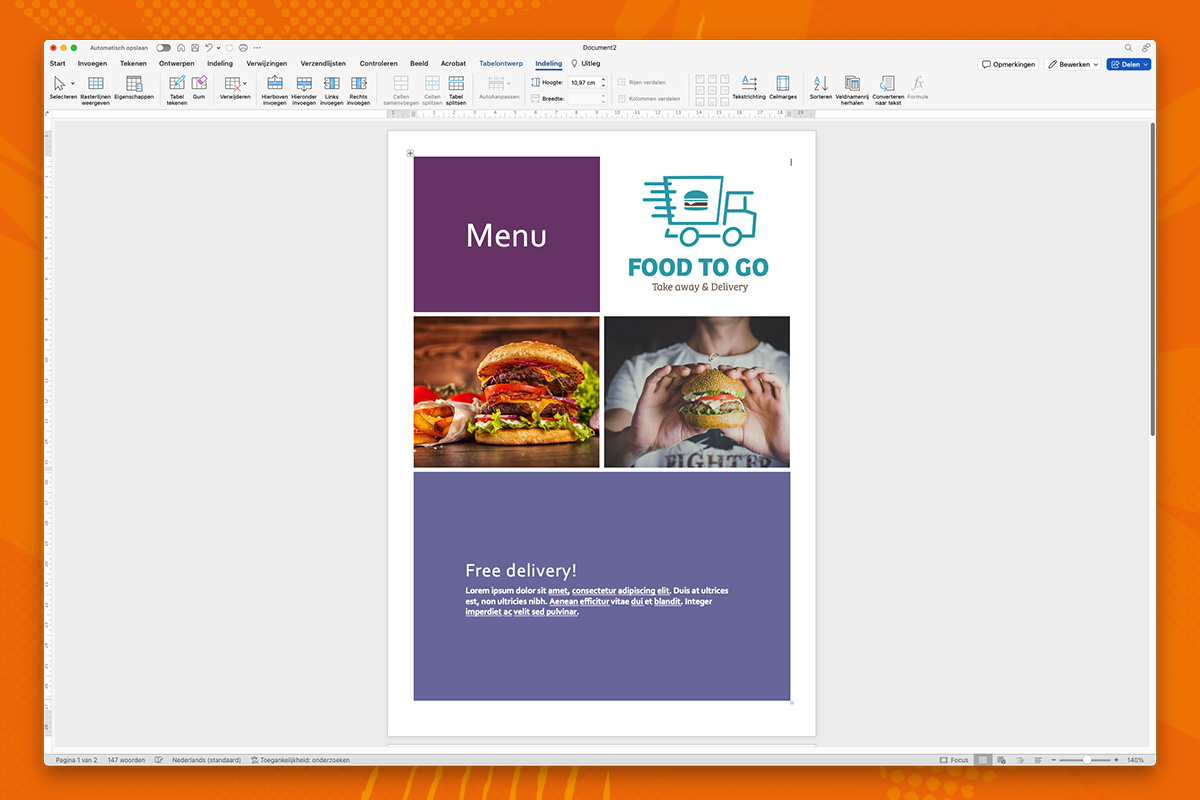
Dit is het belangrijkste onderdeel! Een folder heeft vaak meerdere kolommen, meestal drie. Ga naar het tabblad 'Lay-out' en klik op 'Kolommen'. Kies dan voor 'Drie'. Je pagina is nu verdeeld in drie gelijke kolommen.
Tip: Als je de breedte van de kolommen wilt aanpassen, kan dat ook. Ga naar 'Meer kolommen...' en stel de breedte en afstand tussen de kolommen naar wens in.
Stap 4: Inhoud Toevoegen
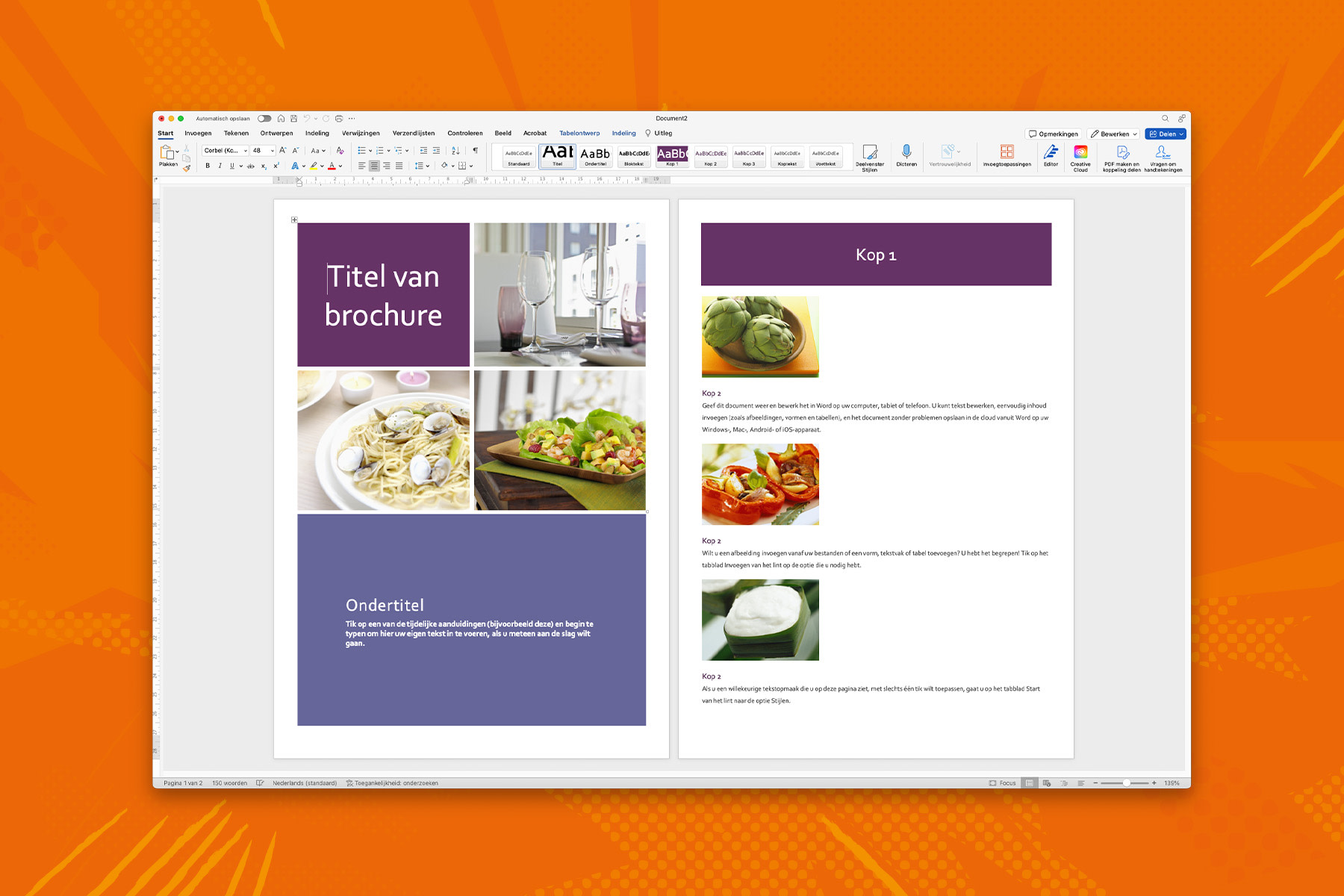
Nu komt het leuke gedeelte: het toevoegen van de inhoud! Denk goed na over wat je in elke kolom wilt plaatsen. Gebruik tekst, afbeeldingen, en vormen om je folder aantrekkelijk te maken.
Let op: Begin met de basisinformatie: de titel van je folder, een korte introductie, en de belangrijkste punten die je wilt overbrengen. Verdeel de informatie logisch over de kolommen.
Hier zijn een paar ideeën:
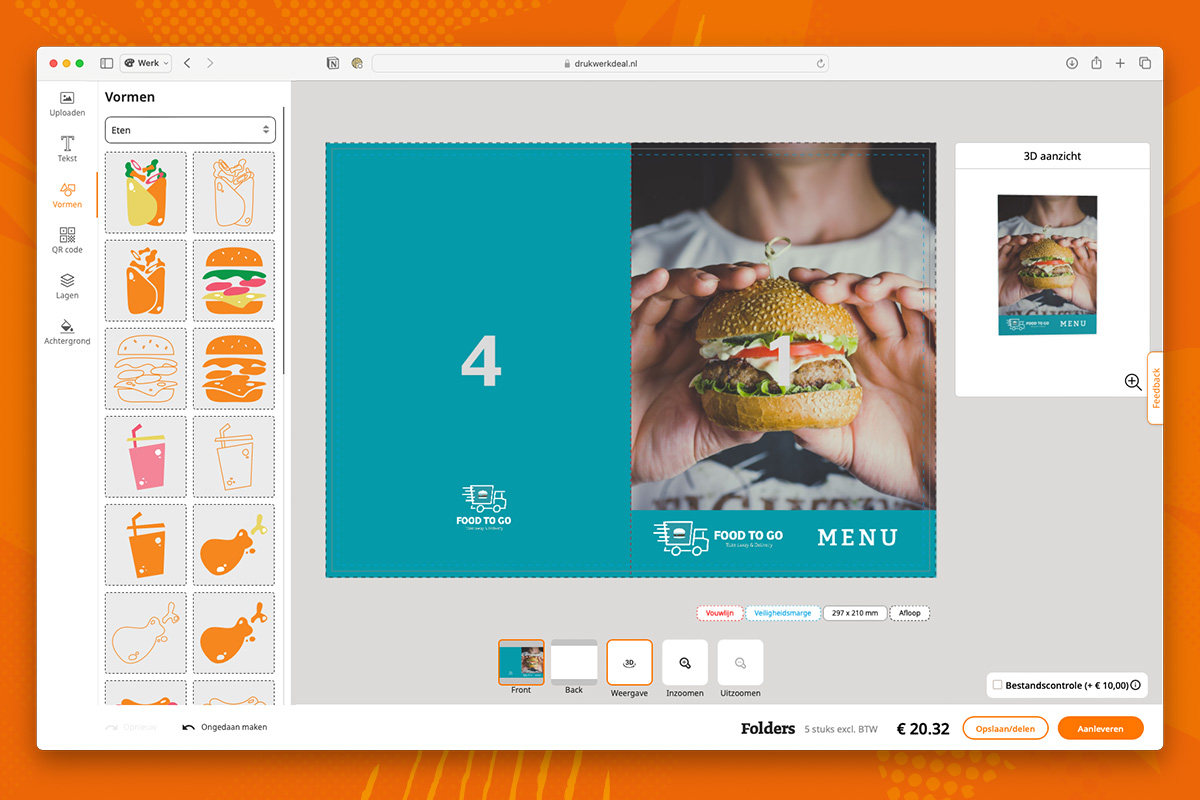
- Kolom 1: Titel en een korte introductie.
- Kolom 2: Meer details, afbeeldingen, en misschien een quote.
- Kolom 3: Contactinformatie, openingstijden, of een call-to-action (bijvoorbeeld: "Bezoek onze website!").
Stap 5: Opmaak en Design
De opmaak is superbelangrijk! Gebruik verschillende lettertypen, kleuren, en afbeeldingen om je folder er professioneel uit te laten zien.
Pro-tip: Gebruik niet te veel verschillende lettertypen. Twee of drie verschillende lettertypen zijn meestal genoeg. Kies lettertypen die goed leesbaar zijn en die bij de stijl van je folder passen.
Vergeet niet om witruimte te gebruiken. Een folder die volgepropt is met tekst is lastig te lezen. Zorg ervoor dat er genoeg ruimte is tussen de verschillende elementen.

Stap 6: Controleren en Opslaan
Voordat je je folder afdrukt, is het belangrijk om alles goed te controleren. Kijk of er geen spelfouten in staan, of alle afbeeldingen goed staan, en of de lay-out er goed uitziet.
Sla je folder op als een .docx bestand, zodat je hem later nog kunt bewerken. Als je hem wilt afdrukken, kun je hem ook als een .pdf bestand opslaan. Dit zorgt ervoor dat de lay-out niet verandert bij het afdrukken.
Extra Tips
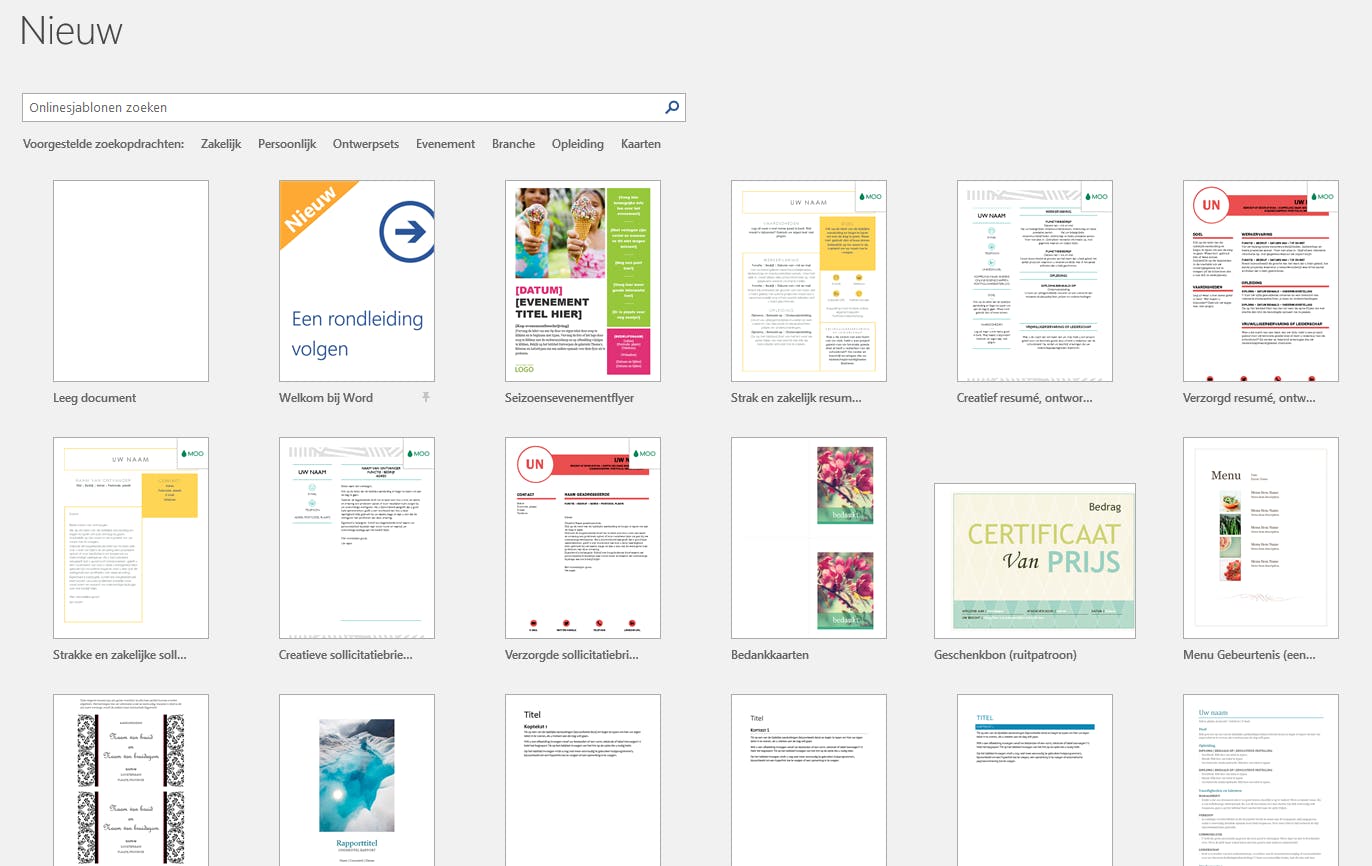
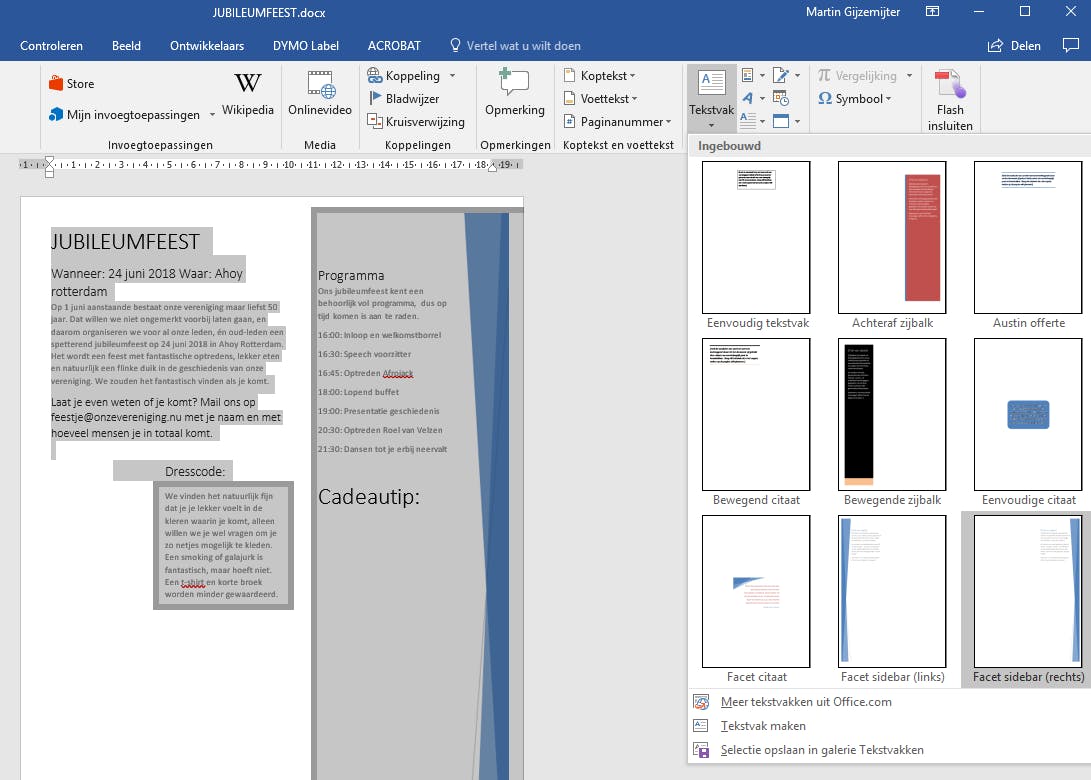
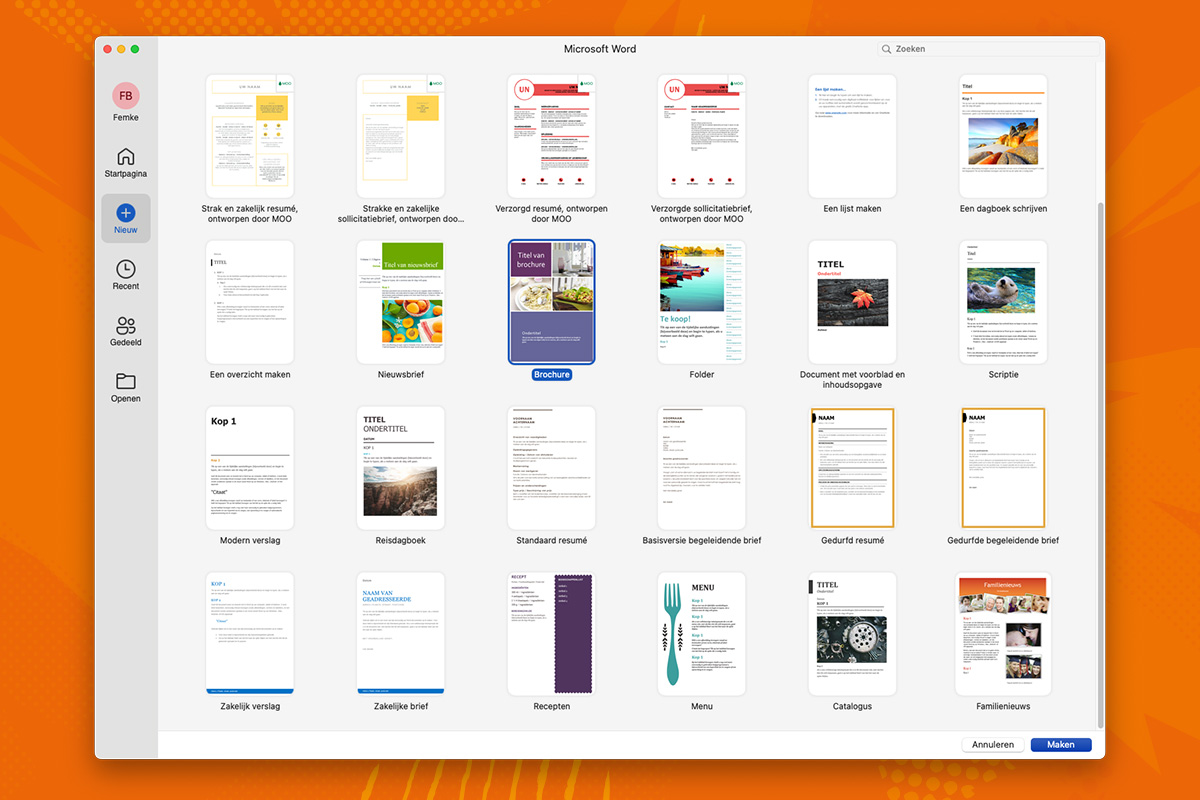
- Gebruik sjablonen in Word als je inspiratie nodig hebt. Er zijn veel gratis foldersjablonen beschikbaar die je kunt aanpassen.
- Vraag feedback aan anderen. Laat je folder aan je vrienden, familie, of medestudenten zien en vraag wat ze ervan vinden.
- Oefening baart kunst! Hoe meer folders je maakt, hoe beter je erin wordt.
Succes met het maken van je folder! Je kunt het!