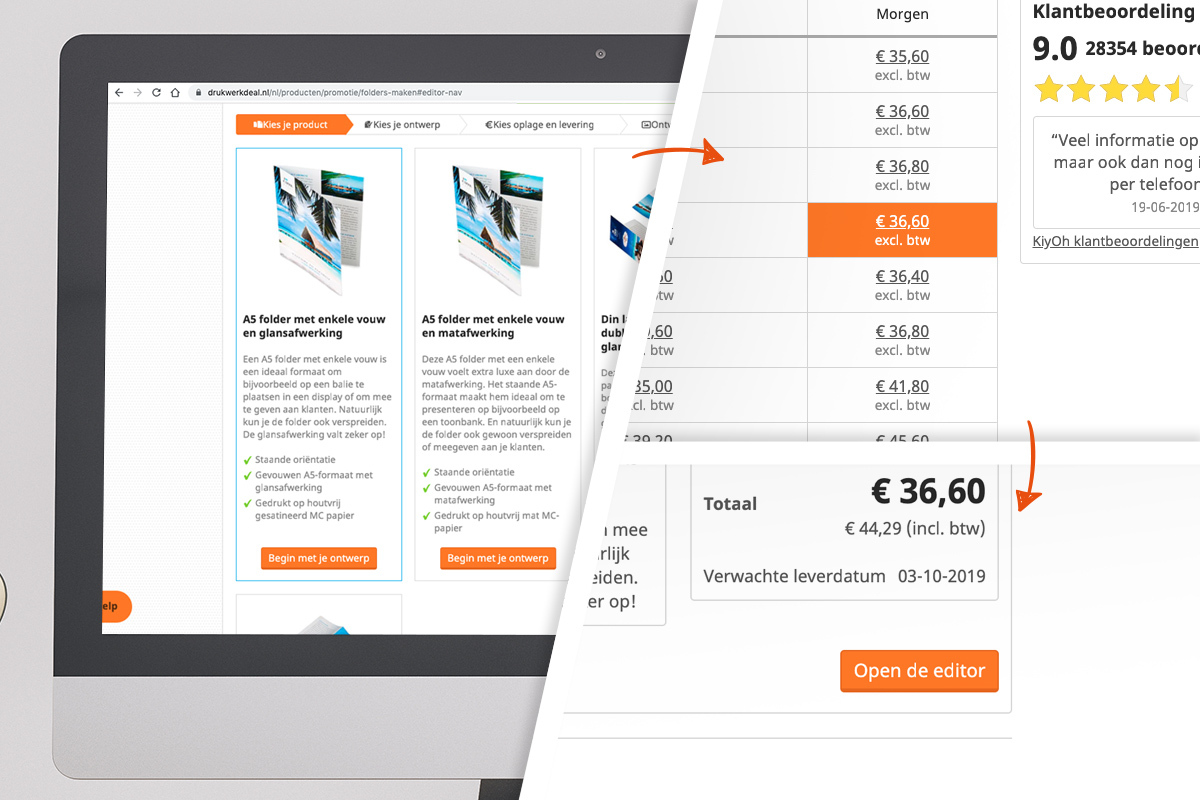
Hoe Maak Je Een Folder Op Word

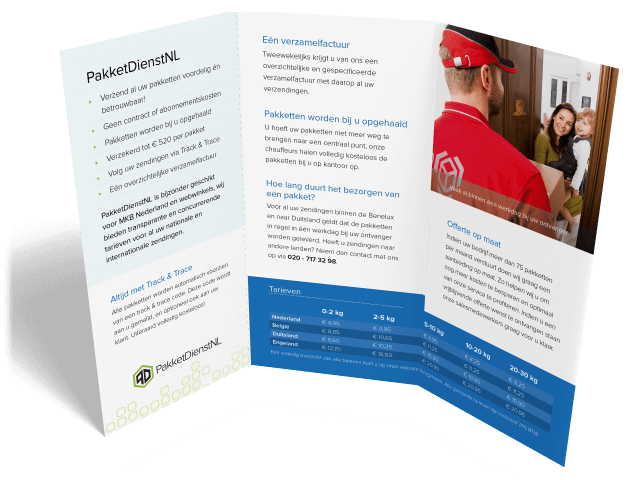
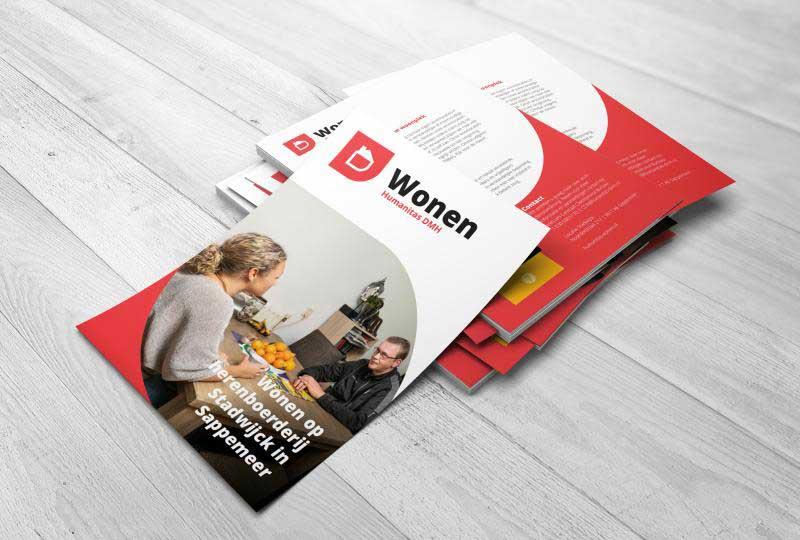
Een folder, ook wel brochure genoemd, is een gevouwen document dat wordt gebruikt om informatie op een aantrekkelijke en overzichtelijke manier te presenteren. Het is een krachtig hulpmiddel voor communicatie, promotie en educatie. In dit artikel leer je hoe je zelf een folder kunt maken met behulp van Microsoft Word.
Wat is 'Hoe Maak Je Een Folder Op Word'?
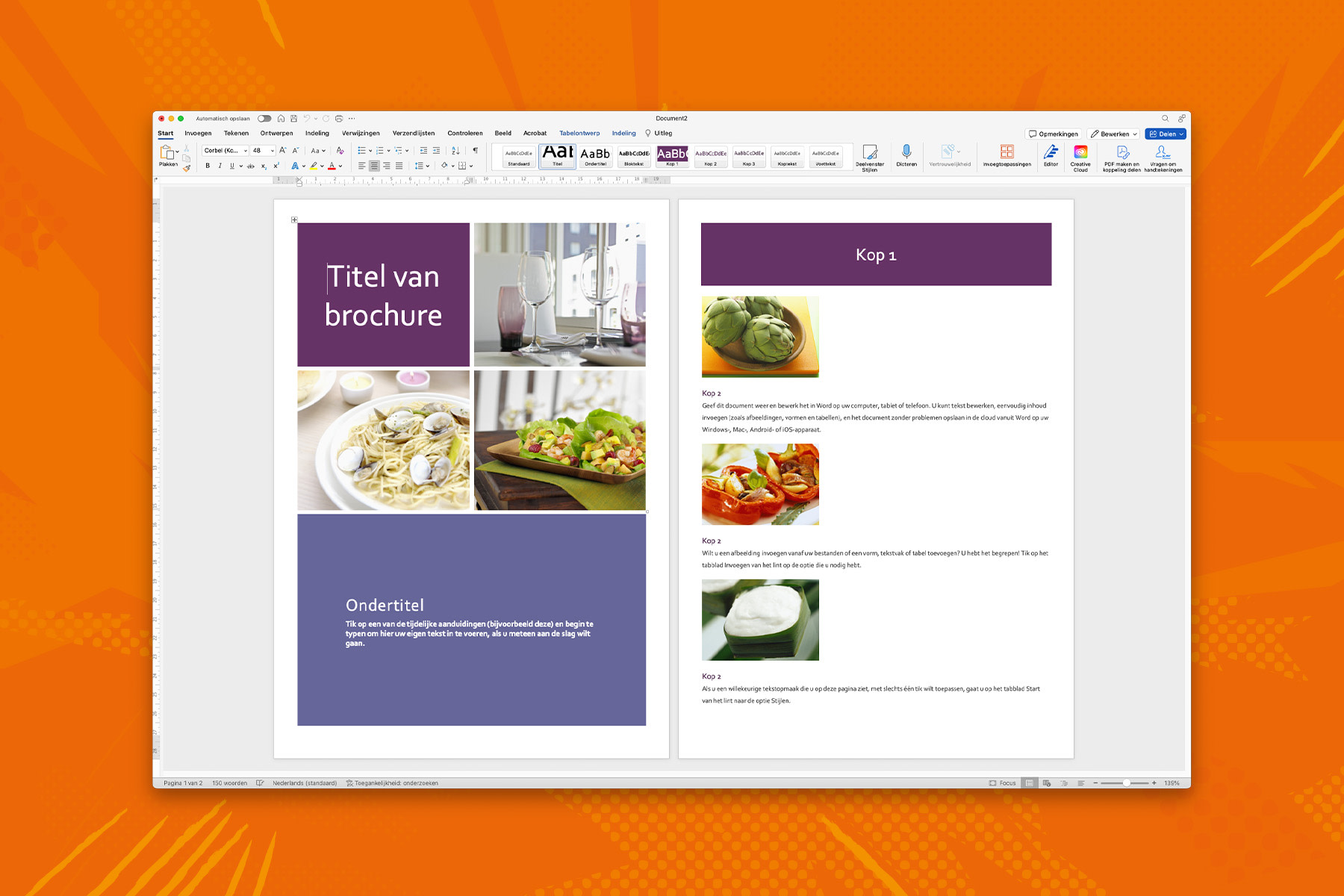
De zoekterm 'Hoe Maak Je Een Folder Op Word' verwijst naar de behoefte om instructies en stappen te vinden om een folder te creëren met behulp van het Microsoft Word-programma. Dit omvat het leren over lay-out, design, tekstinvoeging en het gebruik van afbeeldingen binnen de Word-omgeving om een professioneel ogende folder te produceren.
Waarom is dit belangrijk?
Het kunnen maken van een folder is een waardevolle vaardigheid. Folders zijn effectieve marketinginstrumenten, maar ze zijn ook nuttig voor het verspreiden van informatie, het presenteren van projecten en het organiseren van evenementen. Voor studenten is het een handige tool voor presentaties, projecten en zelfs het organiseren van clubactiviteiten.
Must Read
"Effectieve communicatie is cruciaal in de moderne wereld, en de mogelijkheid om zelf promotiemateriaal te creëren kan een aanzienlijk voordeel bieden," aldus Dr. Anna de Vries, communicatiewetenschapper aan de Universiteit van Amsterdam.
Met een zelfgemaakte folder kun je een boodschap op een professionele manier overbrengen, zonder afhankelijk te zijn van externe ontwerpers of drukkerijen. Bovendien leer je belangrijke vaardigheden op het gebied van lay-out en design.
Hoe maak je een folder in Word?
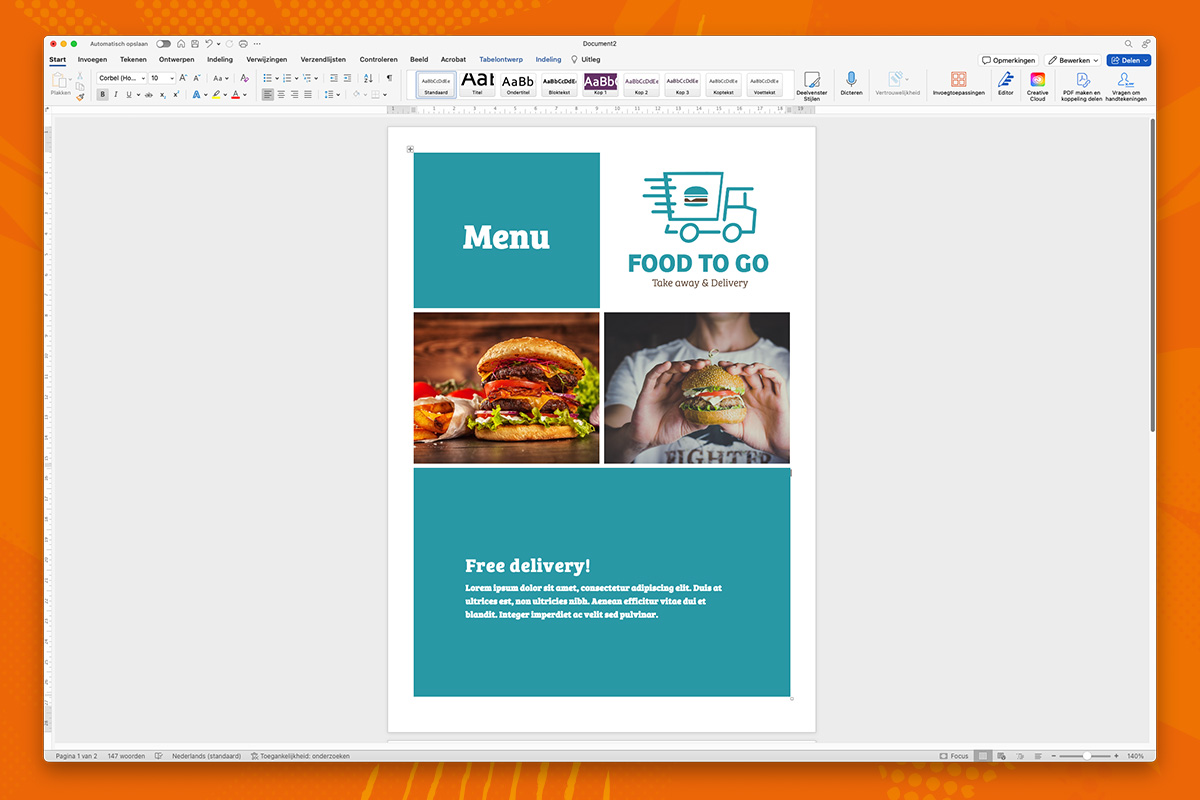
Word biedt verschillende mogelijkheden om een folder te maken. We zullen de meest gangbare methode bespreken, namelijk het gebruik van kolommen en sjablonen.
Methode 1: Kolommen gebruiken
- Open Microsoft Word en start een nieuw, leeg document.
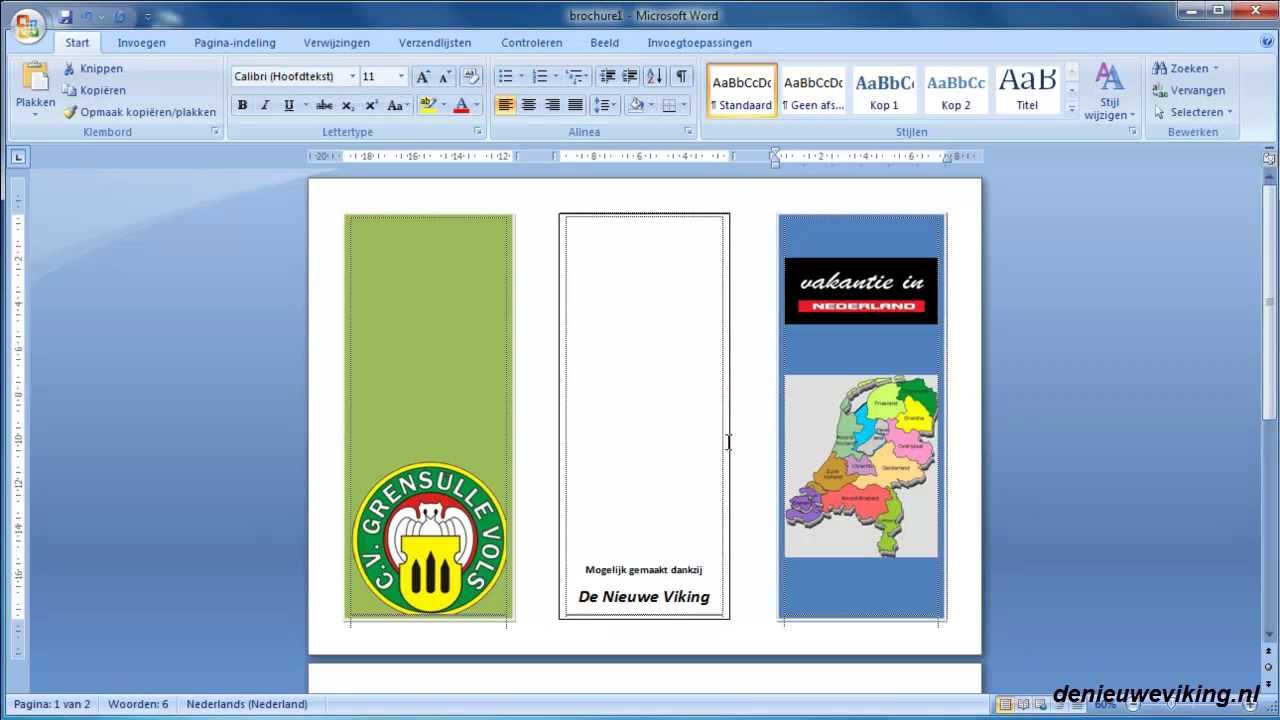
- Ga naar het tabblad 'Lay-out' (of 'Pagina-indeling' in oudere versies van Word).
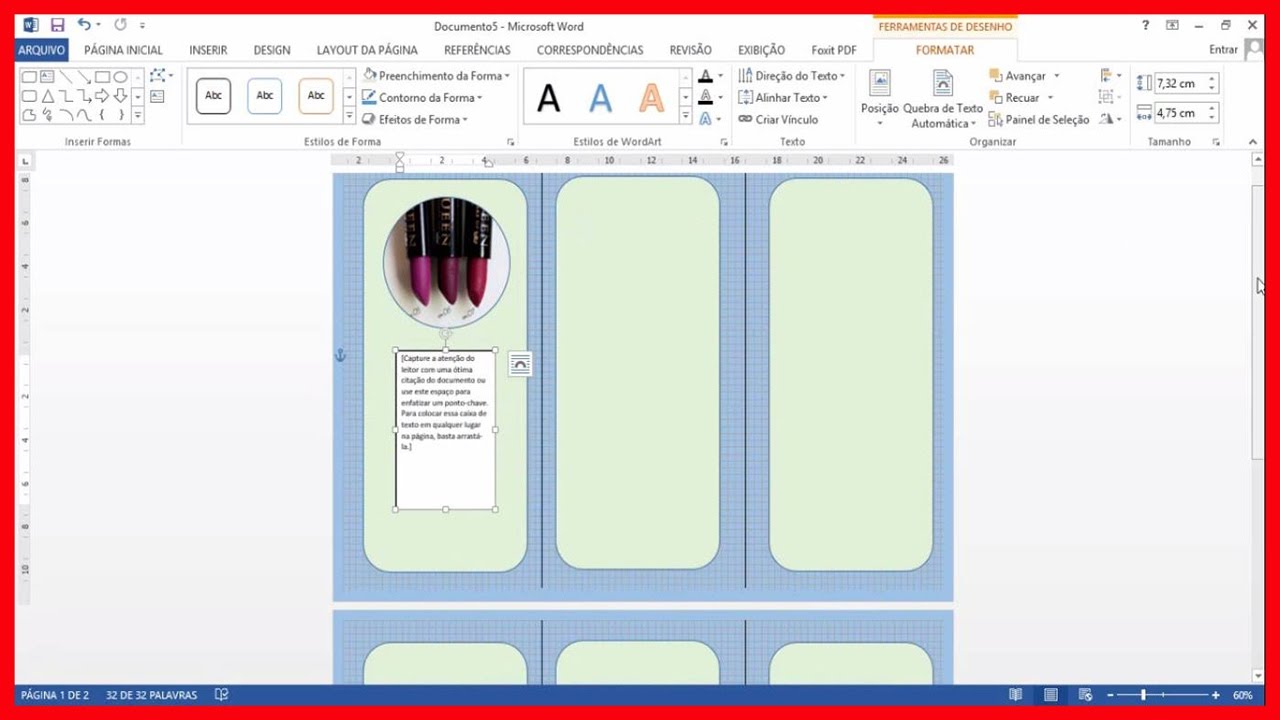
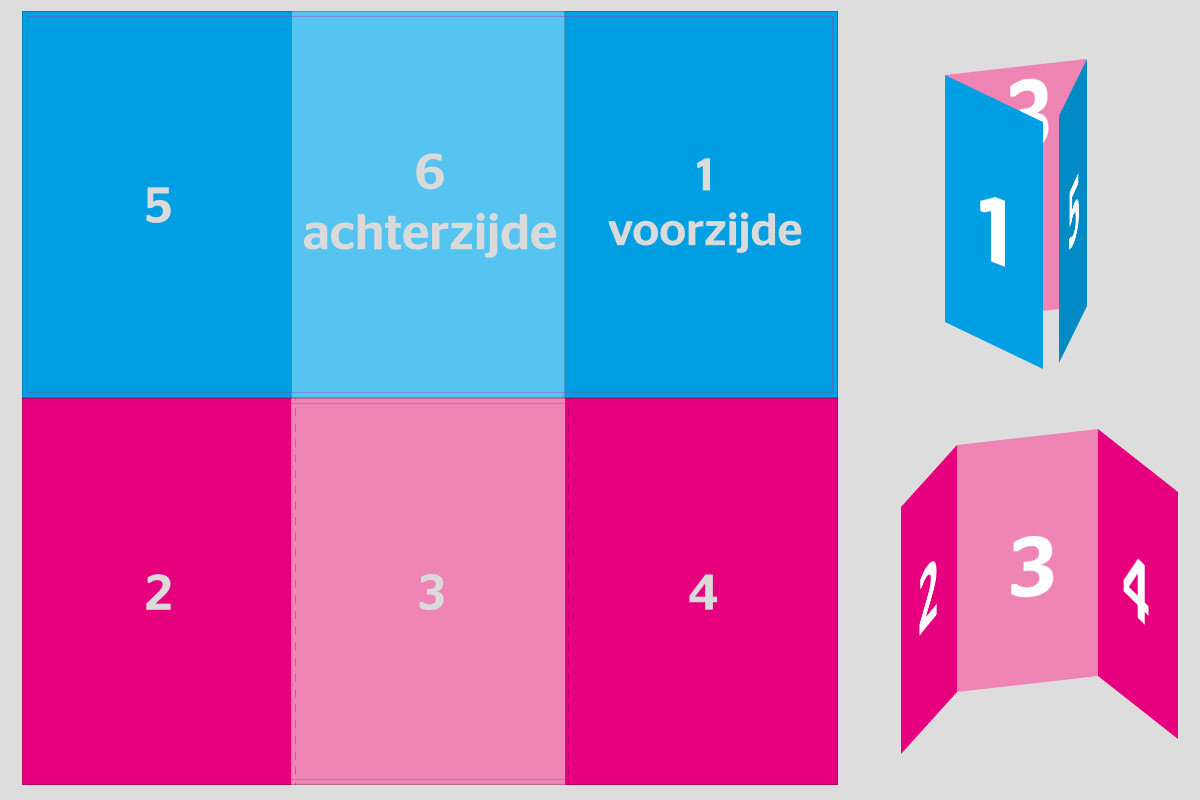
- Klik op 'Kolommen' en selecteer het gewenste aantal kolommen (meestal 3 voor een traditionele drieluik folder).
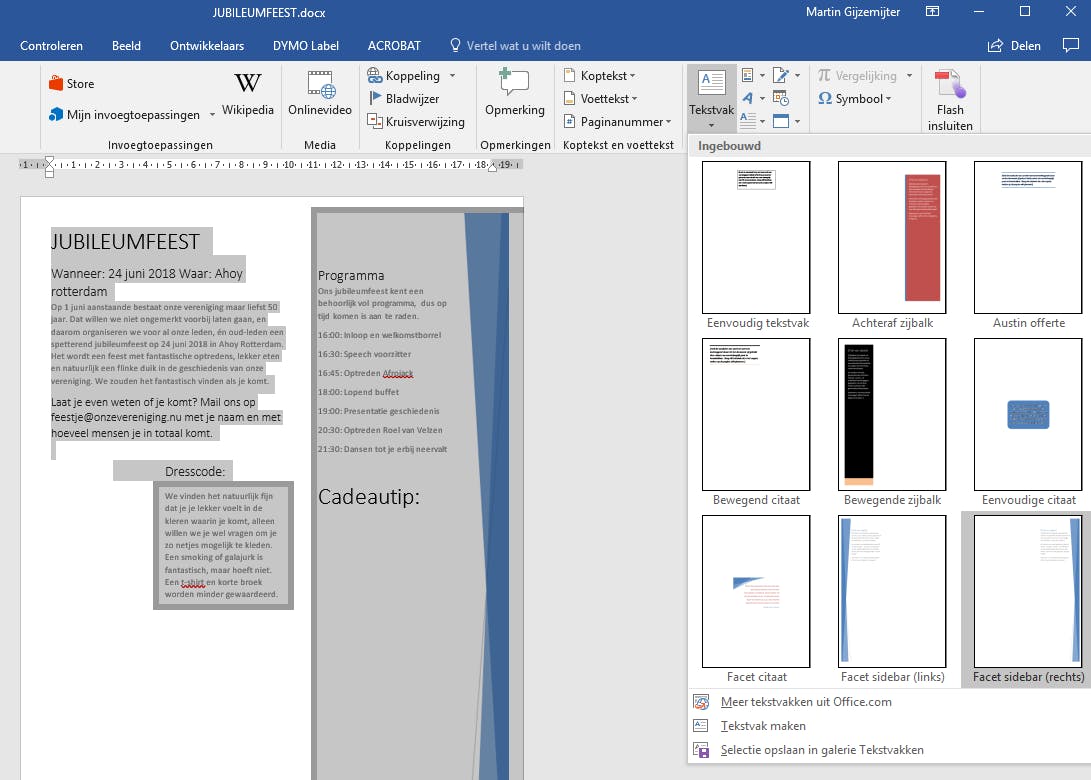
- Voeg de inhoud toe aan de kolommen. Gebruik tekstvakken voor afbeeldingen en speciale lay-out elementen.
- Experimenteer met lettertypes, kleuren en afbeeldingen om een aantrekkelijk design te creëren.
Methode 2: Sjablonen gebruiken
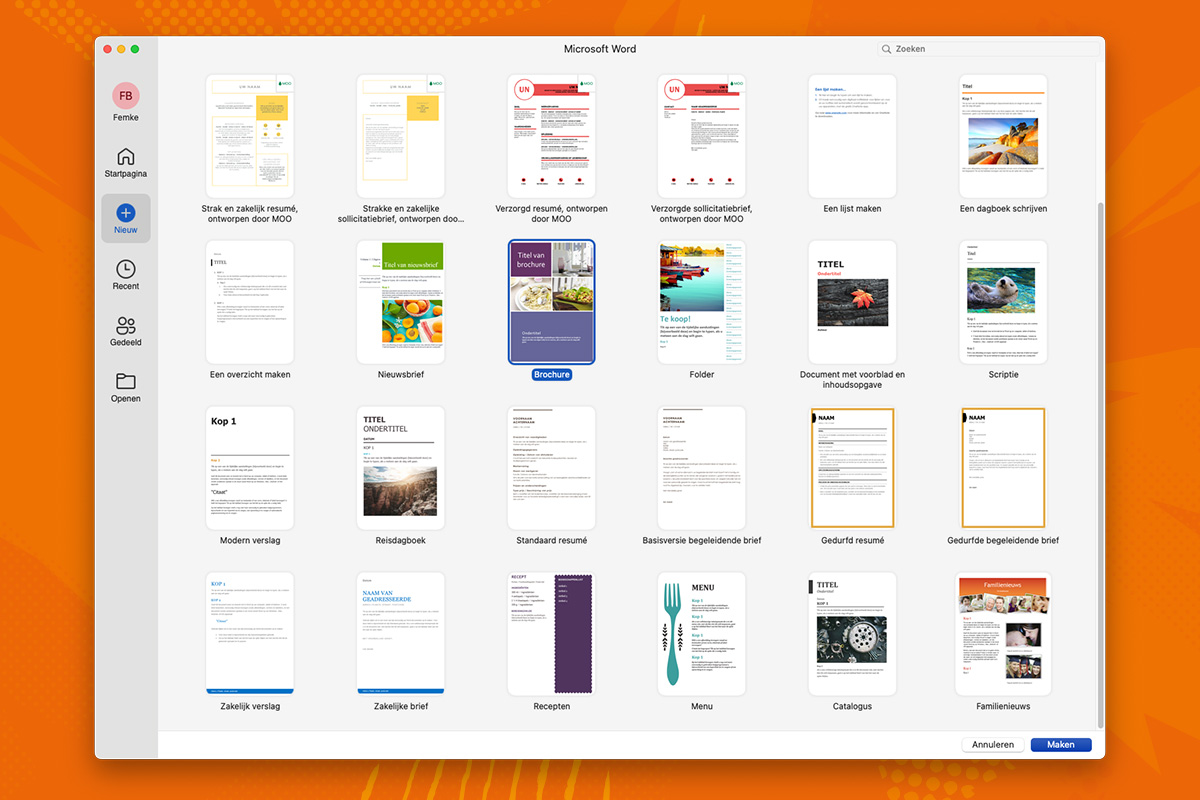
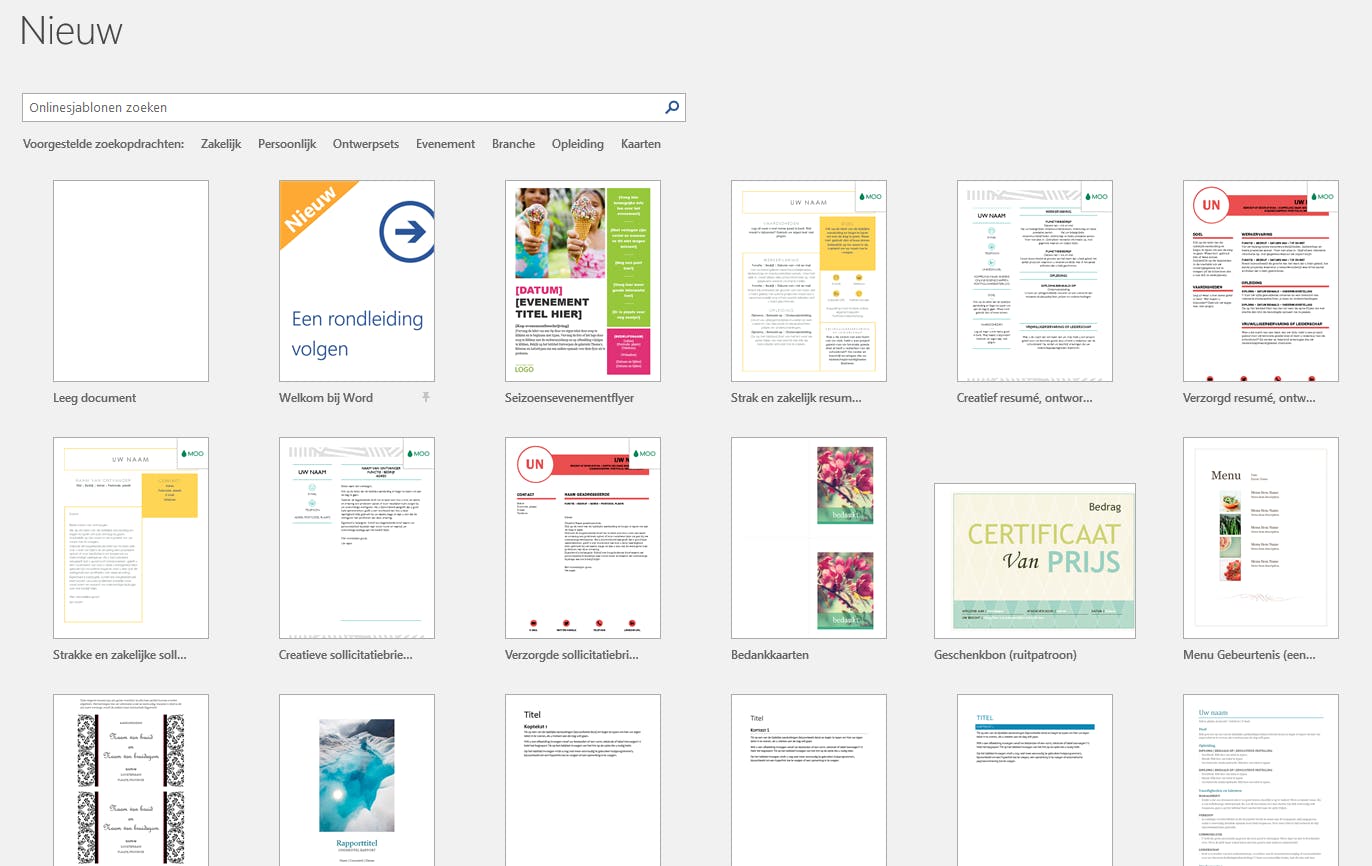
- Open Microsoft Word en klik op 'Bestand' -> 'Nieuw'.
- Zoek naar 'folder' of 'brochure' in de online sjablonen.
- Selecteer een sjabloon die je aanspreekt en klik op 'Maken'.
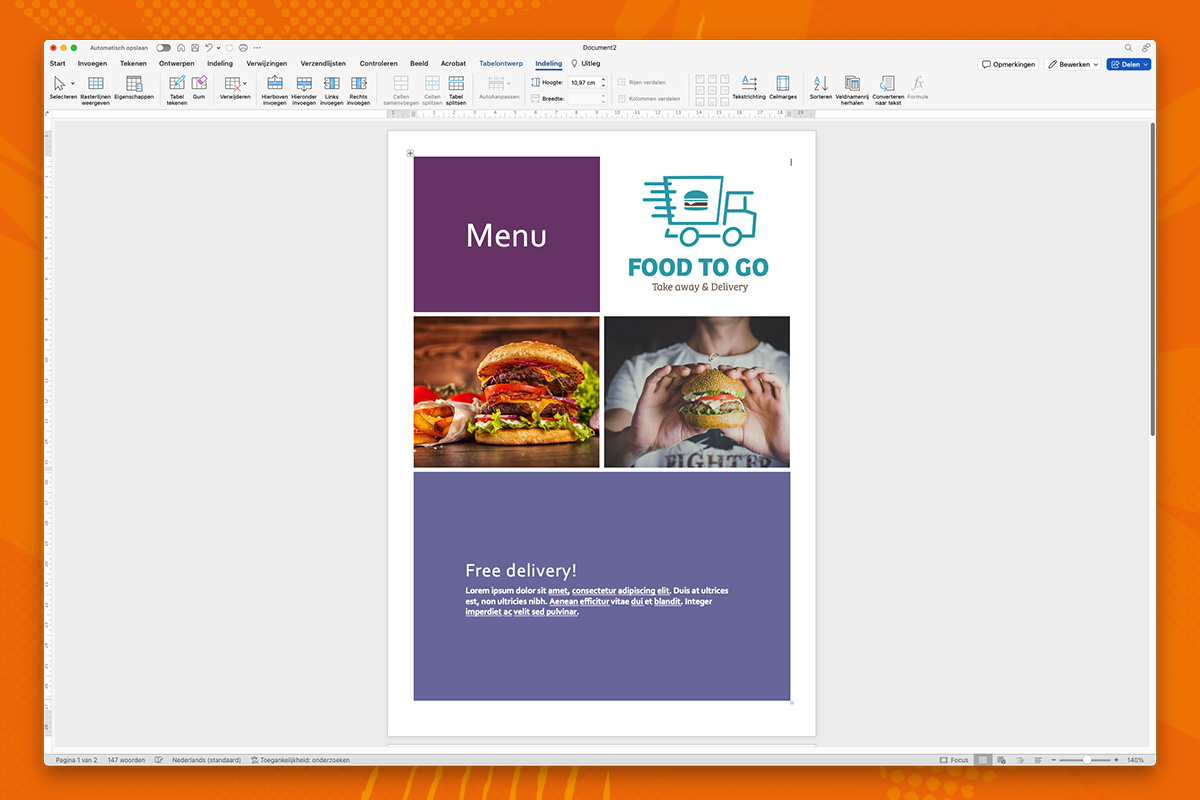
- Pas de sjabloon aan door de placeholder-tekst en afbeeldingen te vervangen door je eigen inhoud.
- Wijzig de kleuren en lettertypes naar wens.
Belangrijk: Let goed op de marges en de positionering van elementen. Test je folder door hem uit te printen en te vouwen, om te controleren of alles correct is gepositioneerd.
Praktische toepassingen voor studenten
Als student kun je deze vaardigheid op diverse manieren inzetten:
- Presentaties: Maak een aantrekkelijke folder als aanvulling op je mondelinge presentatie.
- Projecten: Presenteer je onderzoek op een overzichtelijke manier in een folder.
- Clubactiviteiten: Promoot evenementen en activiteiten van studentenverenigingen met behulp van folders.
- Stage: Laat je vaardigheden zien door een professionele folder te ontwerpen voor je stagebedrijf.
Door zelf een folder te maken, leer je niet alleen werken met Word, maar ontwikkel je ook je creativiteit en je vaardigheden op het gebied van design en communicatie. Het is een waardevolle tool voor zowel school als daarbuiten. Oefening baart kunst, dus experimenteer en ontdek de vele mogelijkheden die Word biedt voor het maken van aantrekkelijke en effectieve folders. Succes!