Hoe Maak Je Een Inhoudsopgave

Heb je ooit een boek gelezen en je gefrustreerd gevoeld omdat je niet snel kon vinden wat je zocht? Of misschien heb je zelf een document geschreven dat onoverzichtelijk aanvoelt? We kennen het allemaal. Een goede inhoudsopgave is cruciaal, en je hoeft geen expert te zijn om er zelf een te maken. Laten we eens kijken hoe je dat doet, stap voor stap.
Waarom is een inhoudsopgave zo belangrijk?
Denk er eens over na: een inhoudsopgave is als een routekaart voor je document. Het helpt lezers om:
- Snel de belangrijkste onderwerpen te vinden: Geen eindeloos scrollen meer!
- De structuur van het document te begrijpen: Een heldere inhoudsopgave geeft direct inzicht in de logische opbouw.
- Te navigeren naar specifieke secties: Handig als ze alleen een bepaald hoofdstuk of onderdeel nodig hebben.
Uit onderzoek blijkt dat documenten met een duidelijke inhoudsopgave vaker en beter gelezen worden. Een studie van Nielsen Norman Group toonde aan dat gebruikers die een website met een goede navigatie bezoeken, significant meer tijd op de site doorbrengen en een hogere conversieratio hebben. Dit principe is zeker toepasbaar op lange documenten. Denk er dus niet te makkelijk over, het is echt een investering in de leesbaarheid van je werk.
Must Read
De basisprincipes van een goede inhoudsopgave
Voordat we in de details duiken, zijn er een paar kernprincipes die je in gedachten moet houden:
- Consistentie: Gebruik dezelfde stijl en format voor alle items in de inhoudsopgave.
- Precisie: Zorg ervoor dat de titels in de inhoudsopgave exact overeenkomen met de titels in het document.
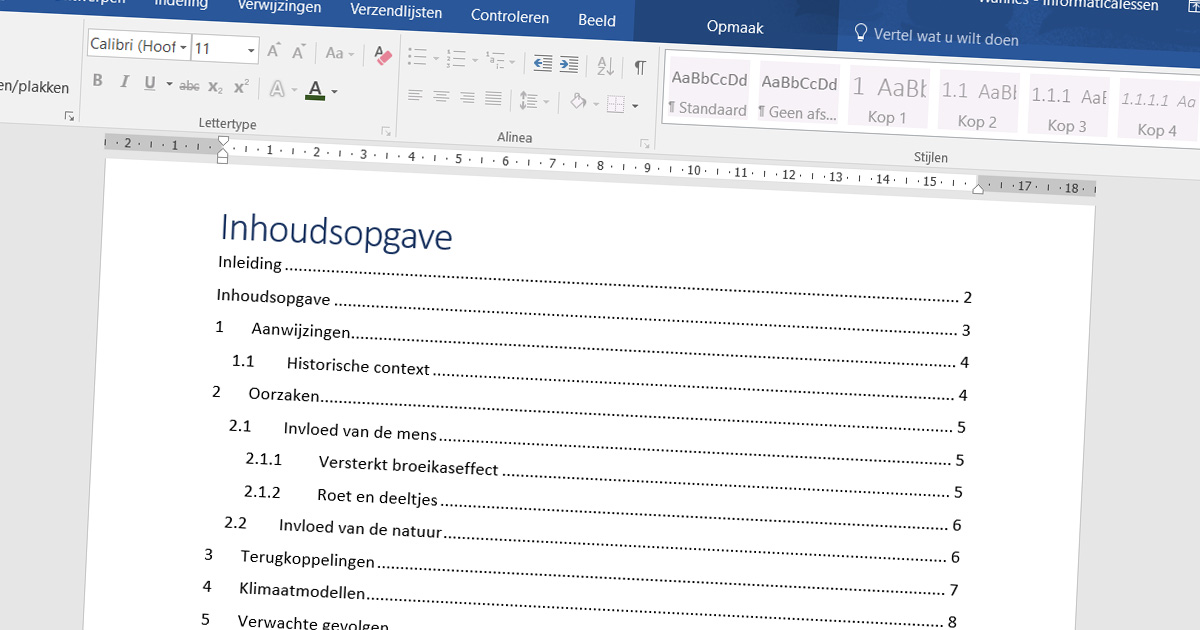
- Hiërarchie: Laat duidelijk de relatie zien tussen hoofd- en subonderwerpen.
- Toegankelijkheid: Maak de inhoudsopgave gemakkelijk te vinden en te gebruiken (bijvoorbeeld bovenaan het document of met interne links).
Stap 1: Structureer je document
De basis van een goede inhoudsopgave is een goed gestructureerd document. Dit betekent dat je je tekst hebt opgedeeld in duidelijke hoofdstukken, secties en subsecties. Gebruik hiërarchische titels (kop 1, kop 2, kop 3, enzovoort) om de structuur aan te geven.
Voorbeeld:
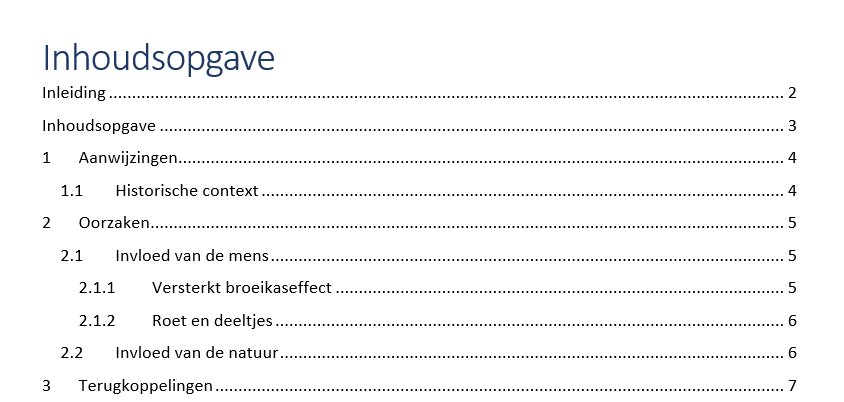
            Hoofdstuk 1: Inleiding
                1.1 Achtergrond
                1.2 Doelstelling
            Hoofdstuk 2: Onderzoeksmethoden
                2.1 Dataverzameling
                    2.1.1 Enquêtes
                    2.1.2 Interviews
                2.2 Analyse
Tip: Begin met een outline van je document voordat je begint met schrijven. Dit helpt je om de structuur te bepalen en te visualiseren.
Stap 2: Kies de juiste tool
De manier waarop je een inhoudsopgave maakt, hangt af van de software die je gebruikt:
- Microsoft Word: Word heeft een automatische functie voor het genereren van inhoudsopgaves. Deze functie herkent de hiërarchische titels (kopstijlen) in je document en maakt op basis daarvan een inhoudsopgave.
- Google Docs: Google Docs biedt een vergelijkbare functionaliteit als Word. Je kunt een inhoudsopgave genereren op basis van de kopstijlen die je hebt gebruikt.
- LaTeX: LaTeX is een typesetting systeem dat veel wordt gebruikt voor wetenschappelijke documenten. Met LaTeX kun je zeer geavanceerde inhoudsopgaves maken, met behulp van commando's zoals
\tableofcontents. - Handmatig: Voor kleinere documenten of als je veel controle wilt, kun je de inhoudsopgave ook handmatig maken. Dit vereist wel meer tijd en aandacht voor detail.
Belangrijk: Zorg ervoor dat je de juiste kopstijlen gebruikt in je document, anders kan de automatische functie niet werken.
Stap 3: Genereer de inhoudsopgave (automatisch)
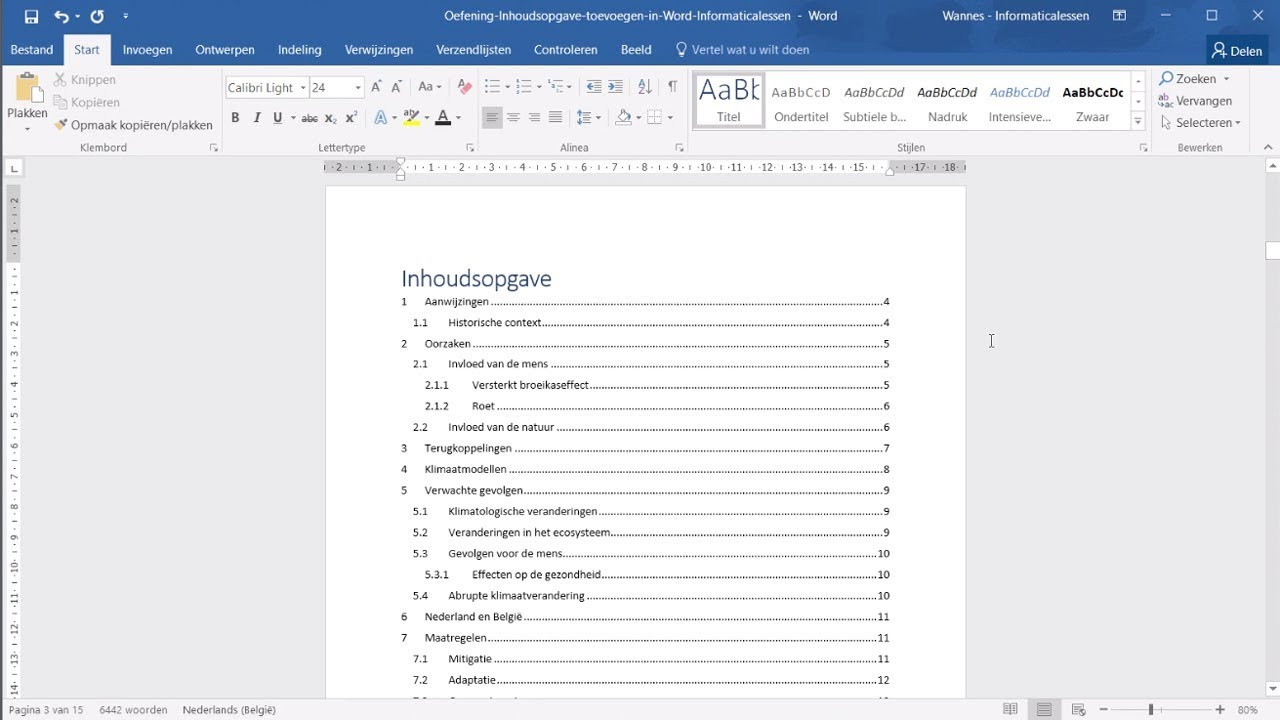
Laten we eens kijken hoe je een inhoudsopgave genereert in Microsoft Word:
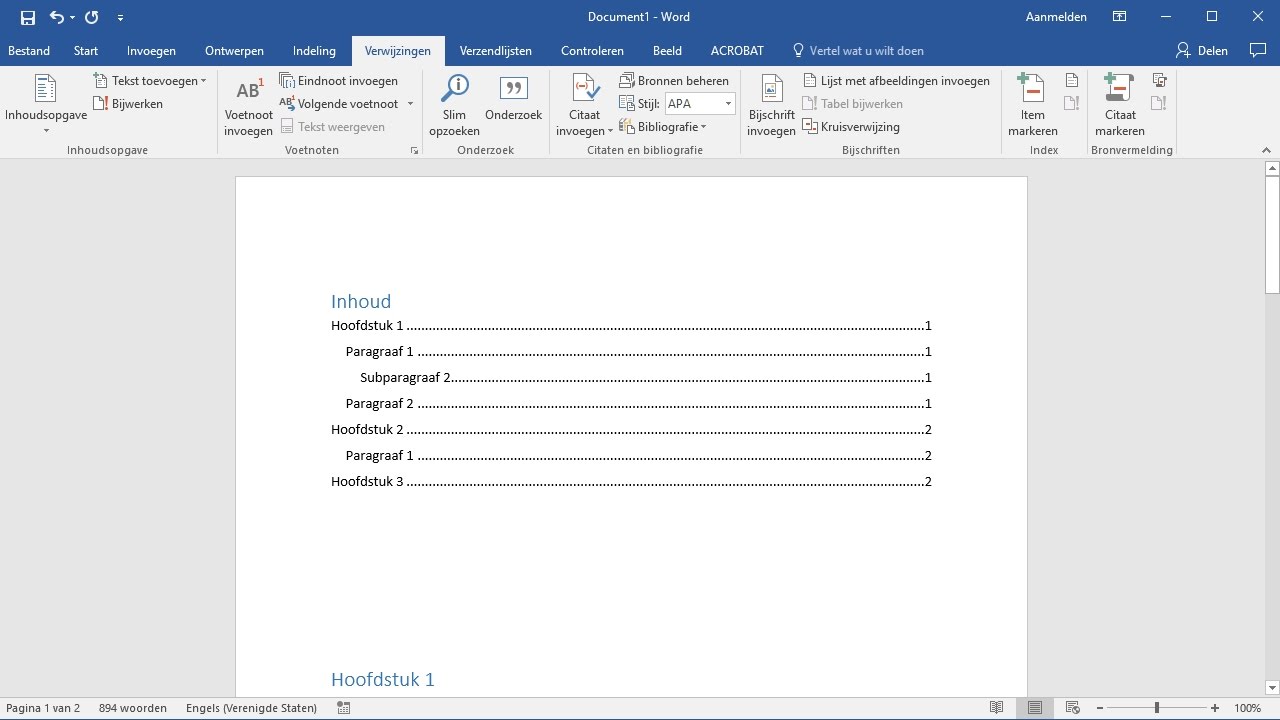
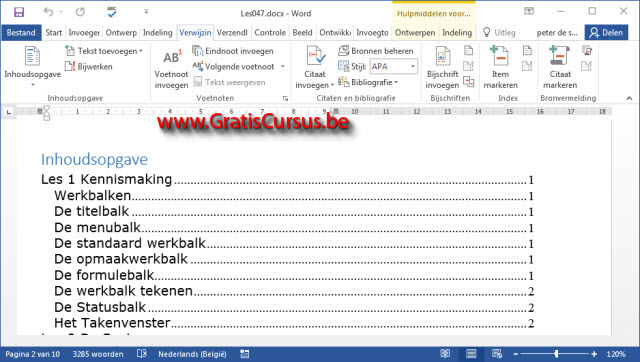
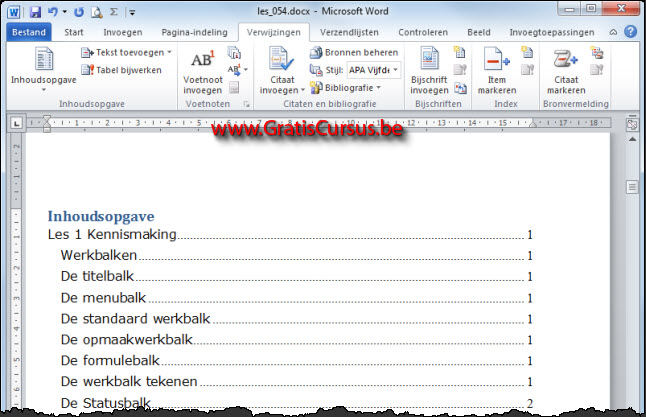
- Ga naar het tabblad "Verwijzingen".
- Klik op "Inhoudsopgave".
- Kies een van de voorgeprogrammeerde stijlen of maak een aangepaste inhoudsopgave.
- Word scant je document en maakt automatisch een inhoudsopgave op basis van de kopstijlen.
De procedure in Google Docs is vergelijkbaar: Ga naar "Invoegen" en kies "Inhoudsopgave". Je kunt kiezen tussen een inhoudsopgave met paginanummers of een met interne links.
Let op: Nadat je de inhoudsopgave hebt gegenereerd, moet je deze mogelijk nog aanpassen. Bijvoorbeeld, je wilt de paginanummers wijzigen, de lettergrootte aanpassen of extra informatie toevoegen.

Stap 4: Controleer en update
Het is cruciaal om je inhoudsopgave te controleren op fouten. Zijn alle titels correct? Kloppen de paginanummers? Is de hiërarchie correct?
Als je wijzigingen aanbrengt in je document (bijvoorbeeld nieuwe hoofdstukken toevoegen of titels wijzigen), moet je de inhoudsopgave bijwerken. In Word en Google Docs kun je dit doen door met de rechtermuisknop op de inhoudsopgave te klikken en "Veld bijwerken" (Word) of "Inhoudsopgave bijwerken" (Google Docs) te kiezen.
Stap 5: Maak de inhoudsopgave aantrekkelijk
Een inhoudsopgave hoeft niet saai te zijn! Je kunt de inhoudsopgave aantrekkelijker maken door:
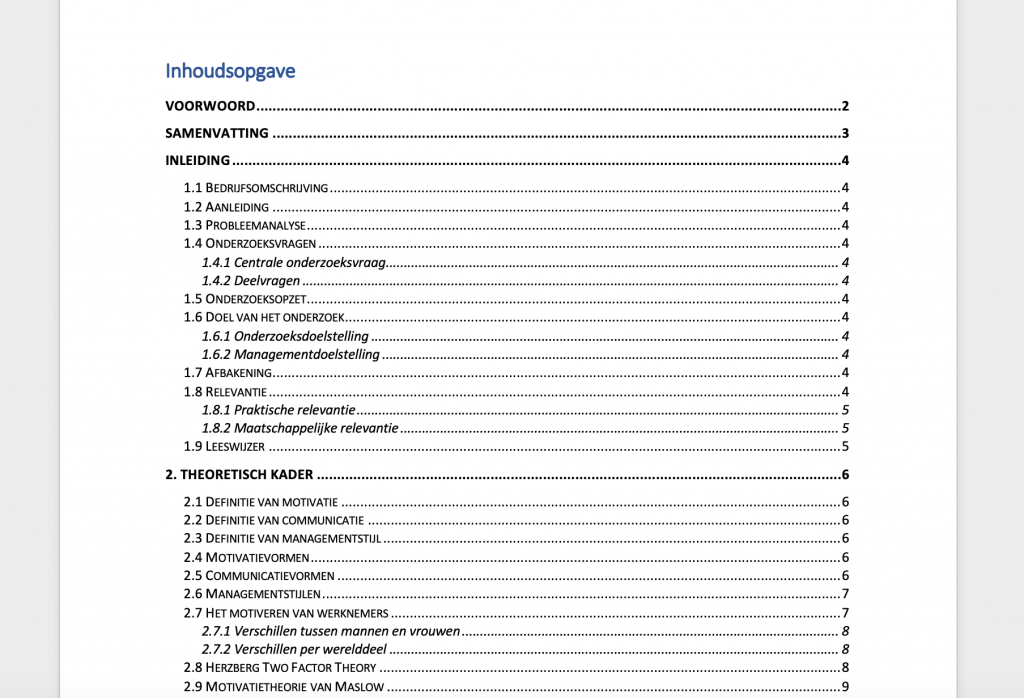
- Een duidelijk lettertype te gebruiken: Kies een lettertype dat gemakkelijk te lezen is.
- Lijnafstand aan te passen: Zorg voor voldoende witruimte tussen de items.
- Inspringing te gebruiken: Gebruik inspringing om de hiërarchie duidelijk weer te geven.
- Pagina nummers op de juiste plaats: Zorg dat paginanummers mooi uitgelijnd zijn.
- Eventueel kleuren te gebruiken: Gebruik kleuren spaarzaam en met een doel (bijvoorbeeld om de hoofdstuktitels te accentueren).
Voorbeeld van een goed gestructureerde en aantrekkelijke inhoudsopgave:
            Inhoudsopgave

            1. Inleiding........................................................................ 1
                1.1 Achtergrond................................................................... 2
                1.2 Doelstelling................................................................ 5

            2. Onderzoeksmethoden........................................................ 8
                2.1 Dataverzameling........................................................... 9
                    2.1.1 Enquêtes.............................................................. 10
                    2.1.2 Interviews............................................................. 12
                2.2 Analyse..................................................................... 15
Veelgemaakte fouten
Om te voorkomen dat je de mist in gaat, hier een paar veelgemaakte fouten:
- Verkeerde kopstijlen gebruiken: Dit is een veel voorkomende fout. Zorg ervoor dat je de juiste kopstijlen gebruikt (kop 1, kop 2, enzovoort) om de structuur van je document aan te geven.
- De inhoudsopgave niet bijwerken: Vergeet niet om de inhoudsopgave bij te werken nadat je wijzigingen hebt aangebracht in je document.
- Te veel details opnemen: De inhoudsopgave moet een overzicht geven van de belangrijkste onderwerpen. Neem niet te veel details op.
- Onjuiste paginanummers: Controleer altijd of de paginanummers kloppen.
Conclusie
Een goede inhoudsopgave is essentieel voor de leesbaarheid en bruikbaarheid van je document. Door de bovenstaande stappen te volgen, kun je eenvoudig een professionele inhoudsopgave maken die je lezers helpt om snel en efficiënt te navigeren. Besteed er dus aandacht aan! Het is de investering meer dan waard.

![Hoe Maak Je Een Automatische Inhoudsopgave In Word? [836d90]](https://i.ytimg.com/vi/gtt6eUzC-do/sddefault.jpg)