Hoe Maak Je Een Organigram In Word
Goedendag, beste mensen! Stel je voor, je zit in een café, de koffie is dampend heet (pas op, verbrand je niet!), en je vriend vraagt: "Hé, weet jij hoe je zo'n fancy organigram in Word maakt? Het lijkt wel raketwetenschap!" Nou, leun achterover, want ik ga je het geheim onthullen. En nee, er komt geen raketgeleerde aan te pas. Hooguit een beetje muisklik-acrobatiek.
De Angst Voor Het Organigram: Een Herkenbaar Drama
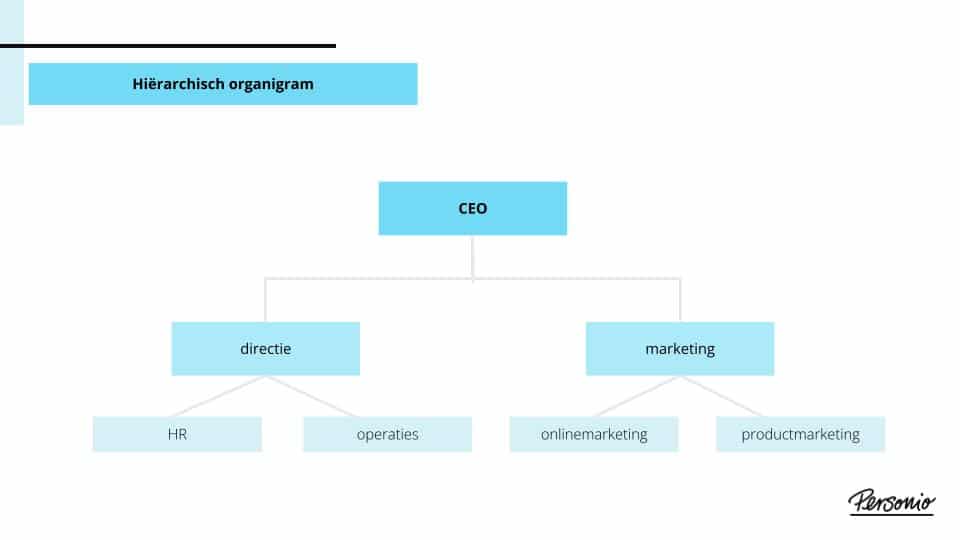
Laten we eerlijk zijn, het woord "organigram" alleen al kan al stress veroorzaken. Het klinkt als iets dat alleen serieuze mensen met serieuze spreadsheets begrijpen. Maar maak je geen zorgen! Organigrammen zijn eigenlijk best cool. Ze laten je zien wie de baas is (en wie je dus voorzichtig mee om moet gaan), wie met wie samenwerkt, en waar je eigen plekje in de hiërarchie is. Zie het als een stamboom, maar dan voor je werk. Minder bloedverwanten, meer Excel-bestanden.
En het goede nieuws? Je hoeft geen grafisch ontwerper te zijn om er een te maken. Sterker nog, je hoeft niet eens goed te zijn in Word. Met mijn simpele, humoristische uitleg, tover je zo een organigram uit je mouw. (Pas wel op dat er geen muis ofzo uitkomt. Dat zou gênant zijn.)
Must Read
Stap 1: Open Word (duh!) en Zeg "Hallo" Tegen SmartArt
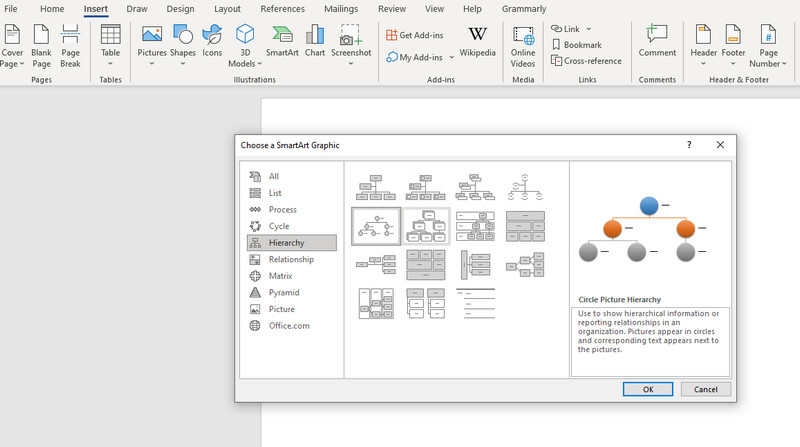
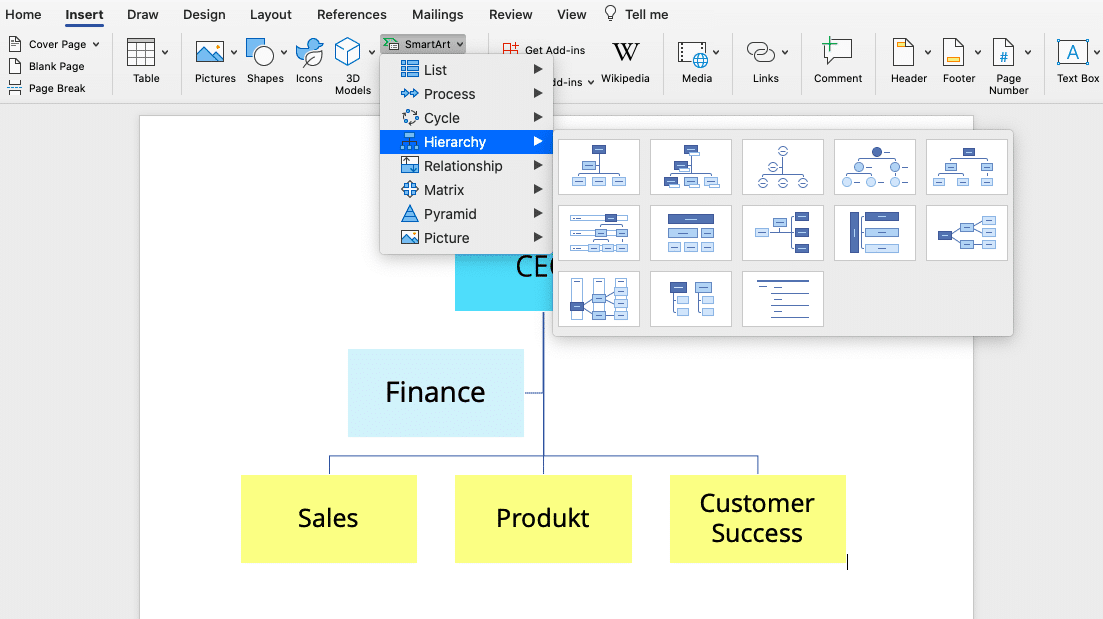
Oké, dit is vrij logisch, maar ik moet ergens beginnen. Open Microsoft Word. Voel je de macht? Goed! Ga nu naar het tabblad "Invoegen" (Insert). Kijk, daar staat het! Een beetje naar het midden, vind je een knop genaamd "SmartArt". Klik erop alsof je de Jackpot hebt gewonnen. (Hoewel een organigram maken waarschijnlijk niet zo rijk maakt als de Jackpot, is het wel een stuk nuttiger voor je carrière.)
Wat is SmartArt Eigenlijk?
SmartArt is een soort magische tool die Word verstopt heeft. Het is een verzameling voorgedefinieerde grafische elementen, waaronder natuurlijk ook organigrammen. Denk aan SmartArt als een kookboek vol recepten voor visuele representaties. Je hoeft niet alles zelf te bedenken! (Tenzij je dat leuk vindt, maar laten we eerlijk zijn, wie vindt dat nou leuk?) Fun Fact: wist je dat de mensen bij Microsoft dagenlang brainstormen over de naam "SmartArt"? Ik wed dat er een hoop koffie bij kwam kijken.
Stap 2: Kies Je Organigram-Stijl (Fashion Police Alert!)
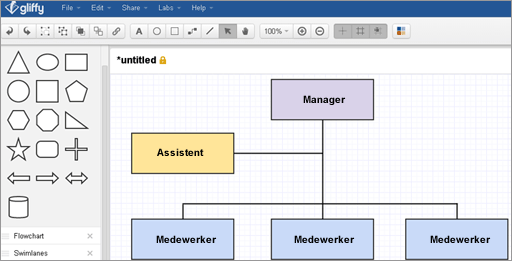
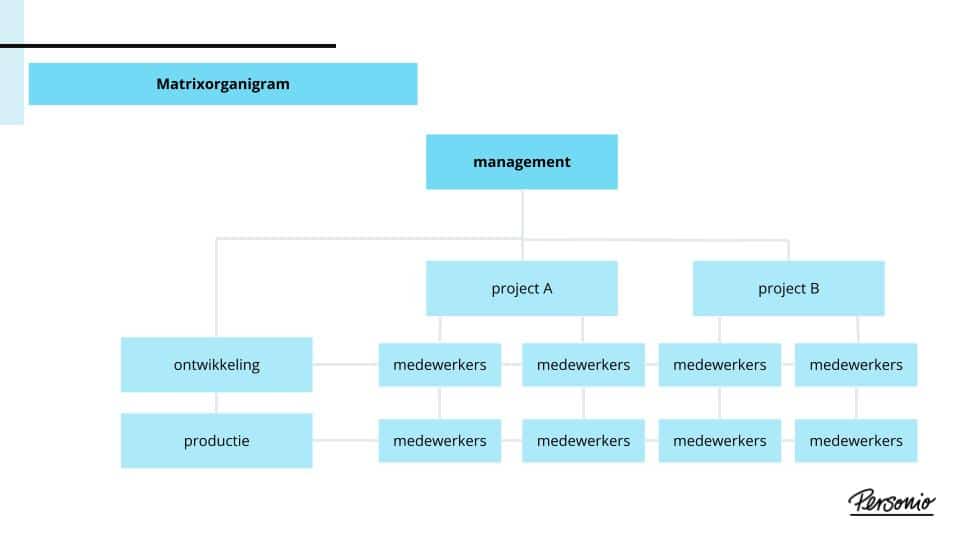
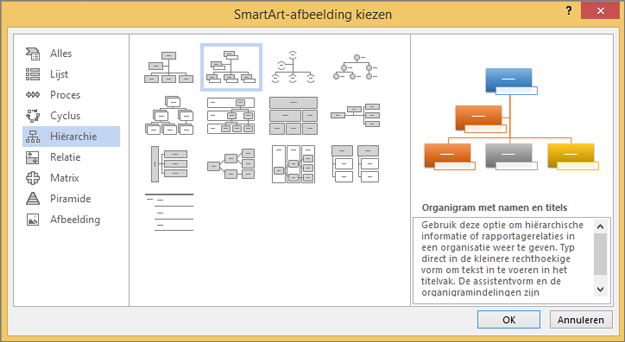
Na het klikken op SmartArt, verschijnt er een venster met allerlei opties. In de linker kolom zie je verschillende categorieën. Zoek de categorie "Hiërarchie" (Hierarchy) op. Daar vind je verschillende stijlen organigrammen. Kies degene die het beste bij je organisatie past.

Belangrijke Tips voor de Kiezer:
- Simpel is Soms Beter: Een ingewikkeld organigram kan verwarrend zijn. Kies een stijl die duidelijk de relaties tussen de verschillende functies laat zien.
- Denk Aan de Bedrijfscultuur: Is je bedrijf hip en modern? Kies dan een strak design. Is je bedrijf traditioneel en conservatief? Ga dan voor een klassieker. (Maar vermijd bloemetjesmotieven. Tenzij je in een bloemenwinkel werkt. Dan mag het wel.)
- Kijk Naar Het Aantal Functies: Heb je een enorme organisatie met honderden medewerkers? Dan heb je een organigram nodig met veel vakjes. Of misschien moet je de organisatie herstructureren. (Maar dat is een ander verhaal voor een andere dag, en waarschijnlijk niet iets dat je in Word kan oplossen.)
Heb je een stijl gekozen? Klik op "OK". Tadaa! Je hebt nu een leeg organigram in je Word-document. Het is nog leeg, maar dat gaan we zo veranderen. Zie het als een leeg canvas dat wacht om gevuld te worden met de namen van je collega's (en misschien een foto van je baas, voor de lol... maar misschien ook niet.)
Stap 3: Vul De Vakjes Met Informatie (Geen Roddel, Alstublieft!)
Nu komt het leukste gedeelte: het invullen van de vakjes. Elk vakje in het organigram vertegenwoordigt een functie of een persoon. Klik in een vakje en begin met typen. Voer de naam van de persoon in, en daaronder de functie die ze bekleden.

Tips Voor Het Invullen:
- Wees Consistent: Gebruik dezelfde stijl voor alle vakjes. Bijvoorbeeld: "Voornaam Achternaam" en "Functietitel".
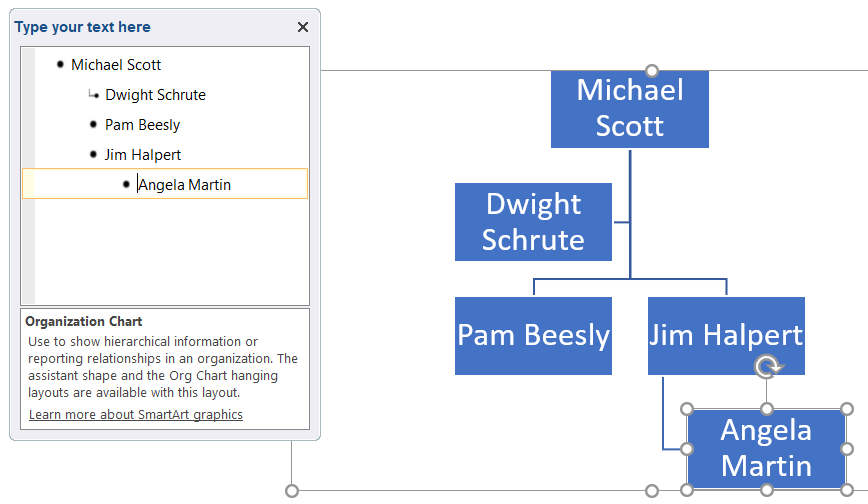
- Gebruik De "Tekstdeelvenster": Aan de linkerkant van je scherm zie je een "Tekstdeelvenster". Hier kun je de tekst voor de vakjes ook invoeren en bewerken. Sommige mensen vinden dit makkelijker dan direct in de vakjes typen. (Zoals bijvoorbeeld mensen die graag de hele dag op hun telefoon typen.)
- Geen Roddel, Alstublieft!: Het is verleidelijk om grappige bijnamen of omschrijvingen toe te voegen, maar doe het niet! Houd het professioneel. (Bewaar die grappen voor de vrijdagmiddagborrel.)
Nu komt de echte truc: zorg ervoor dat de functies op de juiste plek in de hiërarchie staan. Dit is waar de "Promoveer" en "Degradeer" knoppen om de hoek komen kijken.
Stap 4: Promoveer, Degradeer, en Herstructureer (The Corporate Dance!)
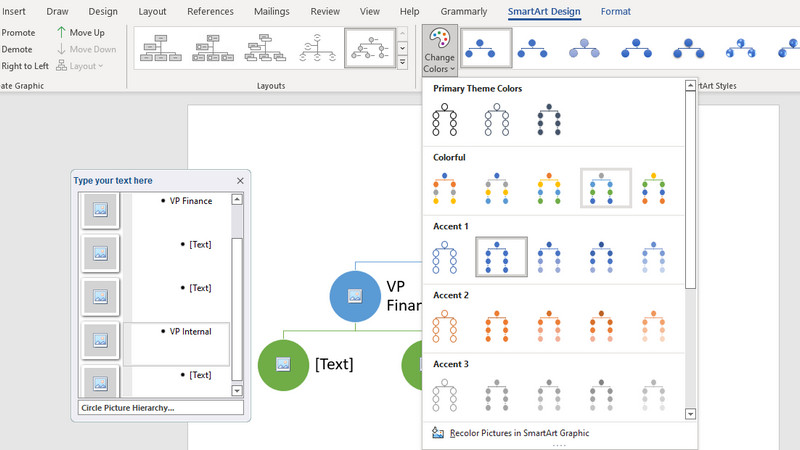
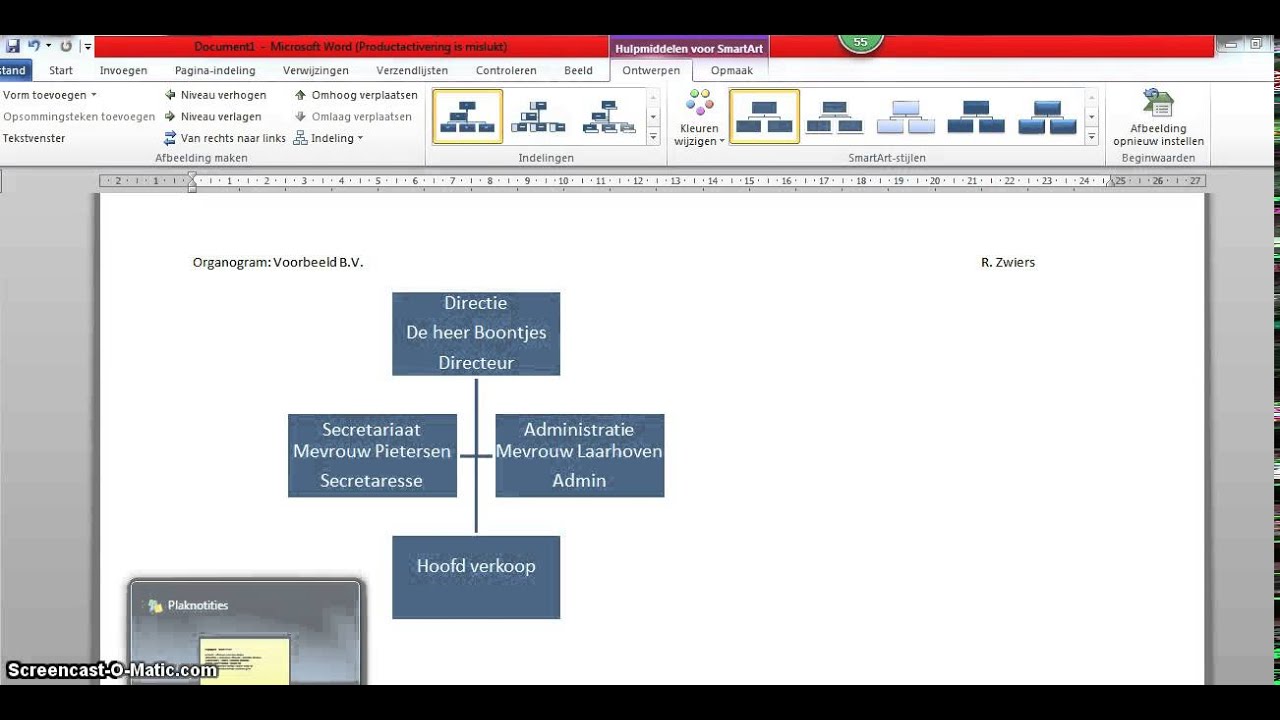
Selecteer een vakje. In het lint (de menubalk bovenaan) zie je een tabblad "SmartArt-ontwerp" (SmartArt Design). Hier vind je de knoppen "Promoveer" (Promote) en "Degradeer" (Demote).

- Promoveer: Hiermee verplaats je de functie een niveau hoger in de hiërarchie. Dus als je per ongeluk je stagiair boven de directeur hebt geplaatst, dan is dit de knop die je nodig hebt.
- Degradeer: Hiermee verplaats je de functie een niveau lager in de hiërarchie. Handig als je baas je een loonsverhoging belooft, maar je vervolgens degradeert. (Oké, hopelijk gebeurt dat niet.)
- Toevoegen Vorm: Met deze knop kun je nieuwe vakjes toevoegen aan het organigram. Je kunt kiezen waar je de nieuwe functie wilt toevoegen: boven, onder, links, of rechts van de geselecteerde functie.
Speel met deze knoppen totdat het organigram de juiste structuur heeft. Het is alsof je een legpuzzel aan het oplossen bent, maar dan met mensen in plaats van stukjes karton. (En hopelijk zonder de frustratie van een legpuzzel met duizend stukjes die allemaal op elkaar lijken.)
Stap 5: Opmaak En Design (Make It Pretty!)
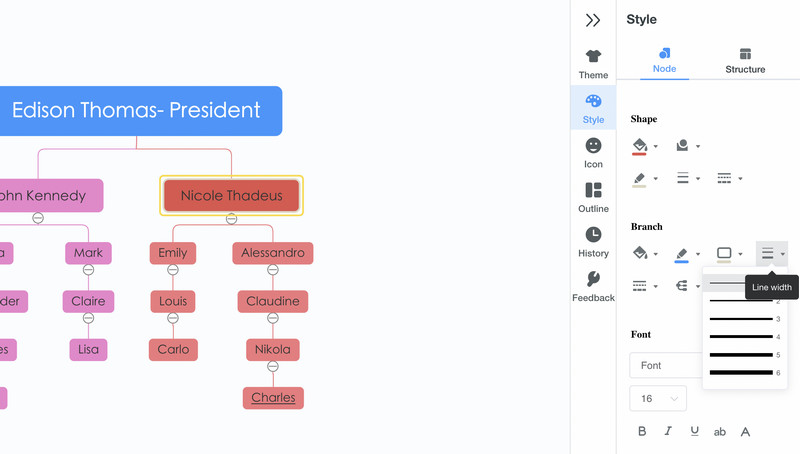
Nu het organigram qua structuur klopt, is het tijd om het een beetje op te fleuren. Kies een ander kleurenschema, verander de lettertypes, en voeg misschien een achtergrondkleur toe. Pas op dat het niet te druk wordt. Het moet nog steeds leesbaar zijn. Zie het als het aankleden van je organigram voor een chique feestje. (Maar dan zonder glitter en pailletten. Tenzij je in de glitter- en paillettenindustrie werkt.)
Belangrijke Design Tips:

- Gebruik Het Bedrijfskleurenschema: Dit zorgt voor een professionele uitstraling.
- Kies Leesbare Lettertypes: Vermijd rare, sierlijke lettertypes. Houd het simpel en strak. (Times New Roman is prima, maar wees niet bang om te experimenteren met andere moderne lettertypes.)
- Voeg Achtergrondkleuren Toe (Maar Met Mate!): Een subtiele achtergrondkleur kan het organigram er aantrekkelijker laten uitzien, maar vermijd felle kleuren die de aandacht afleiden van de inhoud.
Stap 6: Opslaan En Bewonderen (Je Bent Een Organigram-Genie!)
Klaar? Geweldig! Sla je document op. Geef het een duidelijke naam, zodat je het later makkelijk terug kunt vinden. Bijvoorbeeld: "Organigram Afdeling Marketing Januari 2024". En dan... bewonder je werk! Je hebt zojuist een professioneel ogend organigram gemaakt in Word.
Geef jezelf een schouderklopje (of vraag een collega om het te doen). Je bent nu officieel een organigram-genie! Deel je nieuwe skills met de wereld (of op zijn minst met je collega's). En wie weet, misschien krijg je wel een promotie! (Maar waarschijnlijk niet. Toch leuk om te dromen.)
En dat is het! Zo maak je een organigram in Word. Makkelijker dan je dacht, toch? Ga nu de wereld veroveren met je nieuwe organigram-skills! En vergeet niet, als je ooit vastloopt, kun je altijd terugkomen naar dit artikel. Of me uitnodigen voor een kop koffie. Ik leg het graag nog een keer uit. (En ik ben dol op koffie.) Proost!