Hoe Maak Je Magister Een Andere Kleur

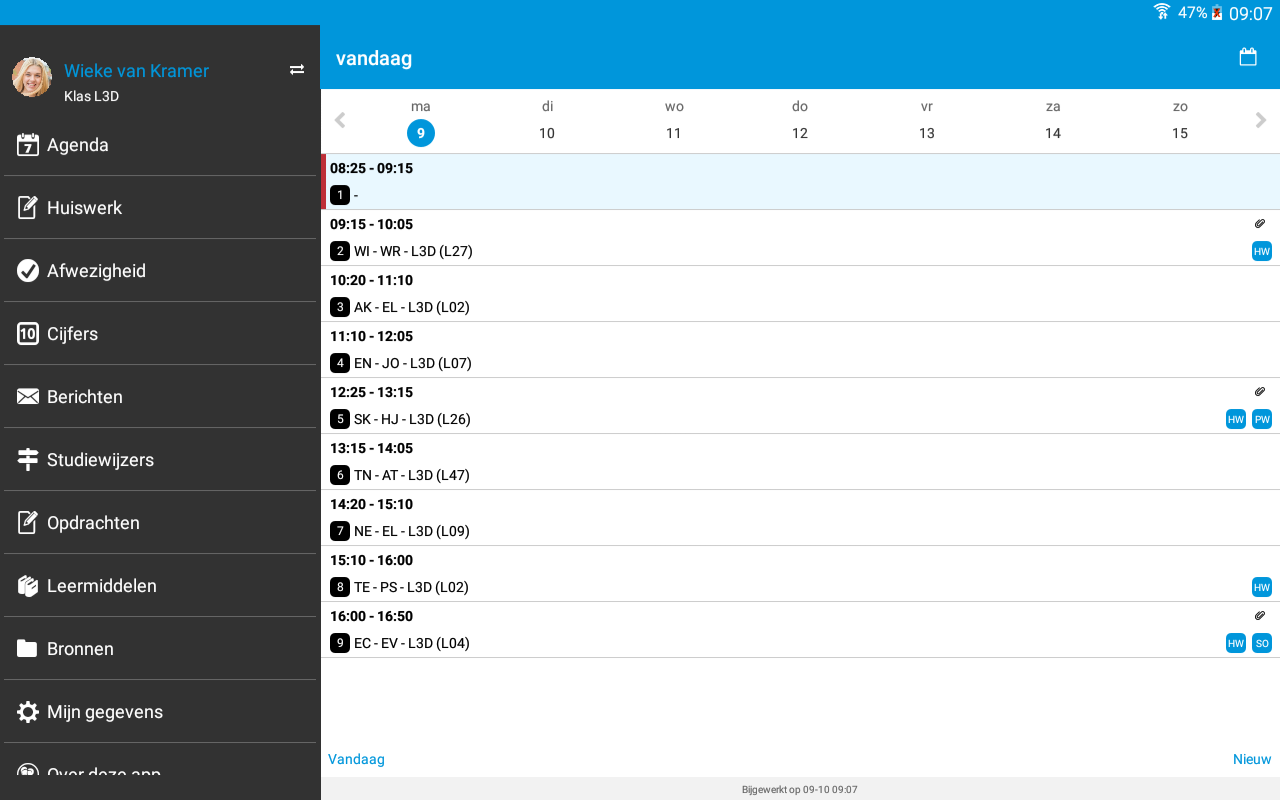
We kennen het allemaal. Dat gevoel van overweldiging wanneer je inlogt op Magister. Al die cijfers, al die taken, allemaal op één plek. Het kan voelen alsof de informatie op je af komt stormen, en goed leren wordt er niet makkelijker op. Je bent zeker niet de enige die dit ervaart. Leren is een individueel proces, en wat voor de ene werkt, hoeft niet voor de ander te werken. Gelukkig zijn er manieren om Magister visueel aan te passen en het overzicht te verbeteren, waardoor je hopelijk met meer plezier en minder stress naar je schoolwerk kunt kijken.
Waarom Magister Aanpassen? De Kracht van Visualisatie
Voordat we ingaan op de 'hoe', is het belangrijk om te begrijpen waarom het aanpassen van Magister zo effectief kan zijn. Uit onderzoek blijkt dat 65% van de mensen visuele leerlingen zijn. Dit betekent dat ze informatie beter onthouden en verwerken wanneer deze visueel aantrekkelijk en georganiseerd is. Denk aan kleuren, symbolen, en duidelijke structuren. Het aanpassen van Magister kan dus een significante impact hebben op je leerprestaties.
De theorie van cognitieve belasting stelt dat ons werkgeheugen een beperkte capaciteit heeft. Wanneer we overweldigd worden door een overvloed aan informatie (zoals op een drukke Magister pagina), kan het werkgeheugen overbelast raken. Dit resulteert in verminderde concentratie, slechtere prestaties en meer stress. Door Magister visueel te vereenvoudigen, verminderen we de cognitieve belasting en maken we het leren efficiënter.
Must Read
Voordelen van een Aangepaste Magister Omgeving:
- Verbeterd overzicht: Je ziet in één oogopslag wat belangrijk is.
- Verminderde stress: Een rustigere omgeving zorgt voor minder stress en meer focus.
- Verhoogde motivatie: Een aantrekkelijkere omgeving kan je motivatie om te leren verhogen.
- Betere concentratie: Minder afleiding leidt tot betere concentratie en focus.
- Efficiënter leren: Je kunt sneller de juiste informatie vinden en verwerken.
Hoe Pas Je Magister Aan? Praktische Tips
Er zijn verschillende manieren om Magister visueel aan te passen. Helaas biedt Magister zelf geen uitgebreide aanpassingsmogelijkheden, maar er zijn alternatieve methoden die je kunt gebruiken, zoals browser extensies en aangepaste stylesheets (CSS).
1. Browser Extensies: Jouw Magister Personalizer
Browser extensies, zoals Stylus (beschikbaar voor Chrome, Firefox, en andere browsers), zijn krachtige tools waarmee je het uiterlijk van websites kunt aanpassen, inclusief Magister. Met Stylus kun je aangepaste CSS-stijlen toepassen om de kleuren, lettertypes, en lay-out van Magister te veranderen.

Stap-voor-stap handleiding:
- Installeer Stylus: Ga naar de Chrome Web Store (of de extensie winkel van je browser) en zoek naar "Stylus". Installeer de extensie.
- Creëer een nieuwe stijl voor Magister: Zodra Stylus is geïnstalleerd, ga je naar de Magister website. Klik op het Stylus icoon in je browser toolbar. Kies voor "Een nieuwe stijl schrijven voor: magister.net".
- Voeg de CSS code toe: Nu kun je CSS code toevoegen om Magister aan te passen. We geven je hieronder enkele voorbeelden.
- Sla de stijl op: Klik op het "Opslaan" icoon in de Stylus editor.
- Geniet van je aangepaste Magister!
Voorbeeld CSS Code:
/* Achtergrondkleur aanpassen /
body {
  background-color: #f0f8ff !important; / Lichtblauwe achtergrond /
}

/ Kleur van de menubalk aanpassen /
.menu-bar {
  background-color: #b0e0e6 !important; / Lichtblauwe menubalk /
}

/ Kleur van de cijfers aanpassen (voorbeeld) /
.grade-good {
  color: #228b22 !important; / Donkergroen voor goede cijfers /
}

.grade-sufficient {
    color: #daa520 !important; / Goud voor voldoende cijfers /
}

.grade-insufficient {
    color: #dc143c !important; / Crimson rood voor onvoldoende cijfers /
}

/ Lettertype aanpassen /
body {
  font-family: 'Arial', sans-serif !important;
}

/Tabellen overzichtelijker maken/
table {
    border-collapse: collapse !important;
    width: 100% !important;
}

th, td {
    border: 1px solid #ddd !important;
    padding: 8px !important;
    text-align: left !important;
}

th {
    background-color: #f2f2f2 !important;
}

/Achtergrondkleur van rijen aanpassen bij muis hover/
tr:hover {
    background-color: #f5f5f5 !important;
}

/Aanpassen van de belangrijkste knoppen/
.primary-button {
    background-color: #4CAF50 !important; / Groene achtergrond /
    color: white !important; / Witte tekst /
    padding: 10px 20px !important; / Padding aanpassen /
    border: none !important; / Geen rand /
    border-radius: 5px !important; / Afgeronde hoeken /
    cursor: pointer !important; / Cursor verandert in handje /
}

.primary-button:hover {
    background-color: #3e8e41 !important; / Donkergroene achtergrond bij hover /
}

/Styling van de roosters*/
.rooster-table {
    width: 100% !important;
    border-collapse: collapse !important;
    margin-top: 20px !important;
}

.rooster-table th, .rooster-table td {
    border: 1px solid #ddd !important;
    padding: 8px !important;
    text-align: center !important;
}

.rooster-table th {
    background-color: #f2f2f2 !important;
}
Uitleg van de code:

body { background-color: ...; }: Past de achtergrondkleur van de hele pagina aan..menu-bar { background-color: ...; }: Past de kleur van de menubalk aan..grade-good { color: ...; }: Past de kleur van goede cijfers aan (dit is slechts een voorbeeld, je moet mogelijk de juiste CSS selectors vinden voor de specifieke elementen die je wilt aanpassen).font-family: verandert het lettertype. Kies een leesbaar en prettig lettertype.
Belangrijk: Experimenteer met verschillende kleuren en lettertypes. Wat prettig is, is heel persoonlijk. Begin met kleine aanpassingen en bouw het langzaam op. Het kan even duren voordat je de perfecte stijl hebt gevonden.
2. Kleurcodering: Cijfers en Taken Ordenen
Een andere effectieve manier om Magister visueel te verbeteren is het gebruik van kleurcodering. Je kunt bijvoorbeeld verschillende kleuren toewijzen aan verschillende vakken, soorten taken (huiswerk, toetsen, projecten), of status (nog te doen, bezig, afgerond). Dit helpt je om snel de belangrijkste informatie te identificeren en je taken te organiseren.

Praktische tips voor kleurcodering:
- Gebruik een consistent kleurenschema: Kies een beperkt aantal kleuren en gebruik ze consequent. Dit maakt het makkelijker om de betekenis van elke kleur te onthouden.
- Gebruik contrastrijke kleuren: Zorg ervoor dat de kleuren goed contrasteren met de achtergrond, zodat ze makkelijk te zien zijn.
- Pas de kleuren aan je persoonlijke voorkeuren aan: Kies kleuren die je prettig vindt om naar te kijken.
- Koppel kleuren aan betekenissen: Bijvoorbeeld: Rood voor dringende taken, groen voor afgeronde taken, blauw voor huiswerk, geel voor toetsen.
Hoewel je kleurcodering niet direct in Magister kunt implementeren (zonder CSS aanpassingen), kun je het wel toepassen in je agenda, notities, of takenlijst (bijvoorbeeld in Google Tasks of een fysieke agenda) en deze synchroniseren met je Magister informatie.
3. Focus Modus: Minimaliseer Afleiding
Veel browsers en operating systemen bieden een focus modus of "niet storen" functie. Door deze functie in te schakelen tijdens het leren, minimaliseer je afleidingen van meldingen, e-mails, en andere apps. Dit helpt je om je volledig te concentreren op je schoolwerk.
Daarnaast kun je gebruik maken van browser extensies die de "distractie-vrije" modus activeren. Deze extensies verwijderen overbodige elementen van websites, waardoor je een cleanere en meer gefocuste leeservaring krijgt.
4. Samenwerken: Deel je Stijlen!
Heb je een geweldige Magister stijl gecreëerd? Deel deze dan met je medestudenten! Samen kunnen jullie een bibliotheek van aangepaste stijlen opbouwen en elkaar helpen om een prettigere leeromgeving te creëren.
Conclusie: Maak Magister Jouw Eigen
Het aanpassen van Magister is een krachtige manier om je leeromgeving te personaliseren en je leerprestaties te verbeteren. Door gebruik te maken van browser extensies, kleurcodering, en focus modi, kun je Magister transformeren tot een overzichtelijke en motiverende tool. Experimenteer, wees creatief, en ontdek wat het beste werkt voor jou. Onthoud: Leren moet leuk en efficiënt zijn! Je bent het waard om je leeromgeving zo optimaal mogelijk in te richten, zodat je met vertrouwen en plezier kunt werken aan je toekomst.