Hoe Vind Ik Mijn Ip Adres Windows 7

Het was laat, veel te laat. Ik zat weer eens tot diep in de nacht te gamen met vrienden. We waren net lekker bezig met een raid in een online spel, toen ineens... BAM! Verbinding weg. "Verdomme!" riep ik uit. Iedereen zat te wachten. "Ik moet mijn IP-adres resetten," zei ik gehaast. Maar toen realiseerde ik me: hoe deed ik dat ook alweer op Windows 7? Dat was alweer even geleden… Een lichte paniek bekroop me. Ik kende de basis wel, maar dat IP-adres vinden… dat was even graven in mijn hersenpan. Herkenbaar?
Klinkt dit bekend? Heb je jezelf wel eens afgevraagd, "Hoe vind ik mijn IP-adres op Windows 7?" Geen zorgen, je bent niet de enige. Windows 7 is dan weliswaar al een tijdje "gepensioneerd" (lees: niet meer officieel ondersteund door Microsoft), maar er zijn nog steeds een heleboel mensen die het gebruiken. En laten we eerlijk zijn, soms wil je gewoon snel je IP-adres weten, zonder al te veel gedoe. Dus, laten we eens kijken naar een paar manieren om dat te doen.
Wat is een IP-adres eigenlijk?
Even een korte opfrisser (want laten we eerlijk zijn, wie kan zich dat nog herinneren van de IT-les?). Een IP-adres (Internet Protocol adres) is eigenlijk een soort huisadres voor je computer op het internet. Het is een uniek nummer dat je apparaat identificeert, zodat andere apparaten (zoals websites en servers) weten waar ze de data naartoe moeten sturen. Zonder IP-adres, geen internet! Het is als proberen een brief te versturen zonder adres op de envelop – kansloos.
Must Read
Er zijn twee soorten IP-adressen waar je mee te maken kunt hebben:
- Intern IP-adres (privé IP-adres): Dit is het adres dat je router toekent aan je computer binnen je eigen netwerk. Dus, als je thuis meerdere apparaten hebt (telefoon, laptop, smart-tv), hebben ze allemaal een eigen intern IP-adres. Denk aan de kamernummers in een hotel.
- Extern IP-adres (publiek IP-adres): Dit is het adres waarmee je naar de "buitenwereld" gaat. Het is het adres van je internetverbinding, en het wordt toegekend door je internetprovider (ISP). Dit is als het adres van het hotel zelf.
In de meeste gevallen, als mensen het over "mijn IP-adres" hebben, bedoelen ze het externe IP-adres. Maar we gaan ze allebei bekijken, want kennis is macht, toch?
Methoden om je IP-adres te vinden op Windows 7
Oké, genoeg theorie. Tijd voor de praktijk! Hier zijn een paar manieren om je IP-adres te vinden op Windows 7. En ja, sommige zijn een beetje retro, maar ze werken nog steeds!
Methode 1: Via de Command Prompt (Opdrachtprompt)
De Command Prompt, ook wel bekend als CMD, is een krachtig hulpmiddel in Windows waarmee je opdrachten kunt uitvoeren. Klinkt ingewikkeld? Valt reuze mee! Dit is wat je moet doen:
- Klik op de Windows Start-knop.
- Typ "cmd" in het zoekveld en druk op Enter. De Command Prompt zal verschijnen. (Je kunt ook "command prompt" typen, het resultaat is hetzelfde. Lekker handig, hé Windows?)
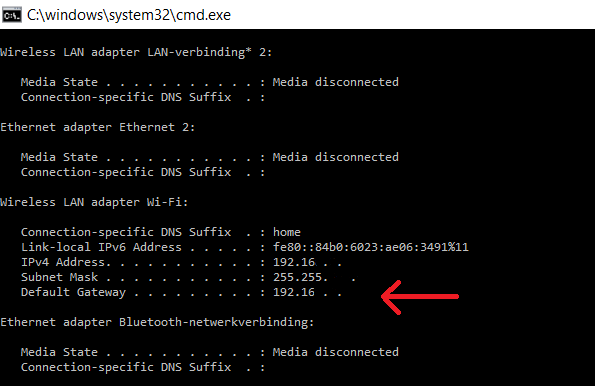
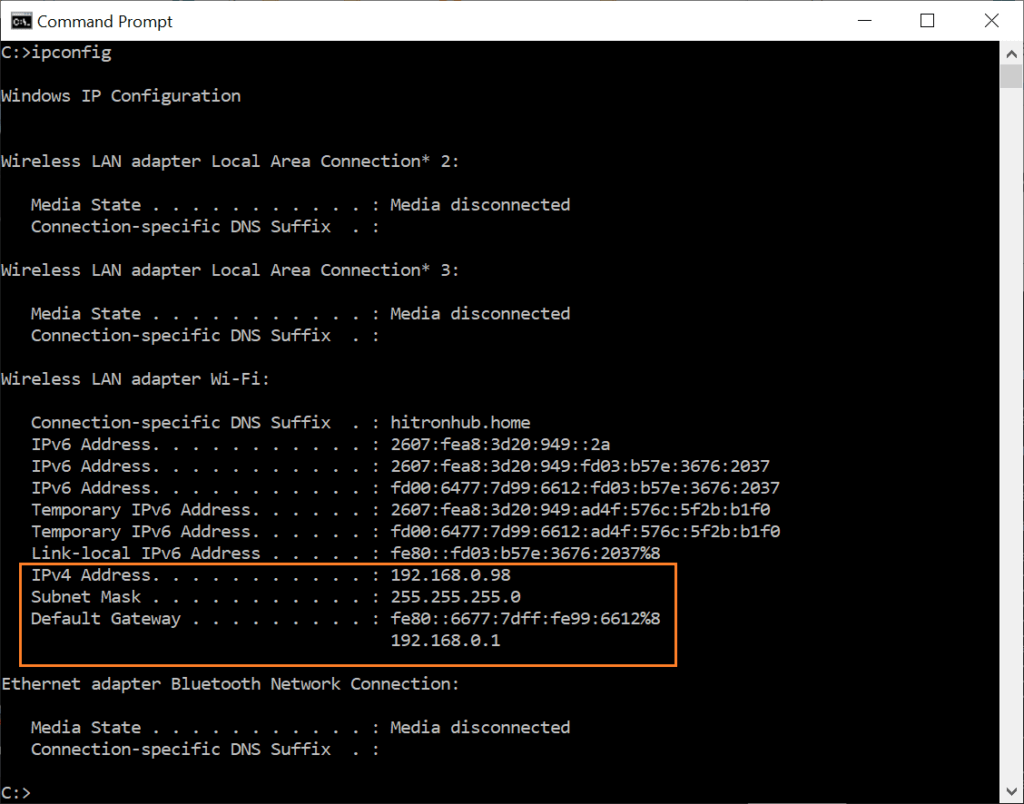
- Typ
ipconfigen druk op Enter. - Je ziet nu een heleboel informatie. Zoek naar "IPv4-adres". Dit is je interne IP-adres.
Super simpel, toch? Maar wat als je je externe IP-adres wilt weten?
Om je externe IP-adres via de Command Prompt te vinden, moet je een kleine omweg nemen. Typ nslookup myip.opendns.com resolver1.opendns.com en druk op Enter. De server geeft je externe IP adres terug.
Methode 2: Via het Netwerkcentrum
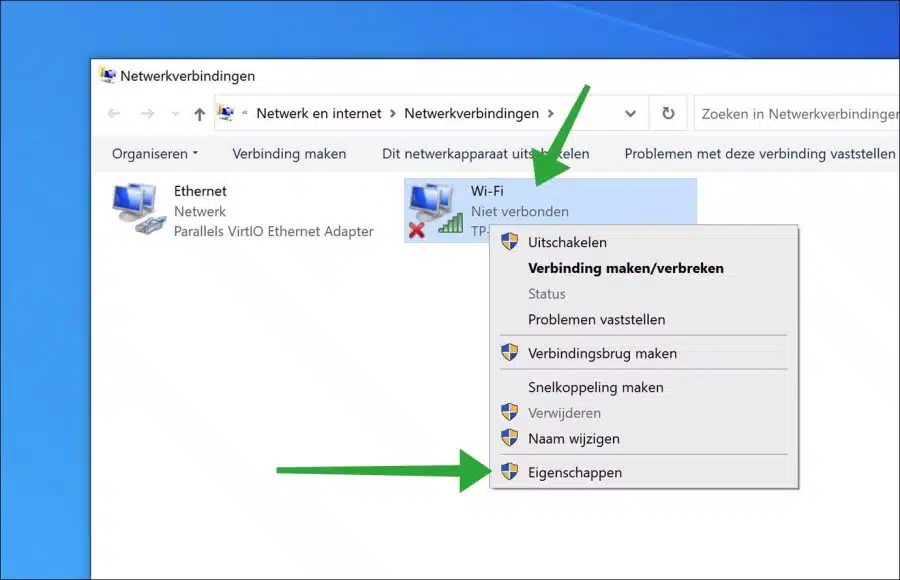
Het Netwerkcentrum is een grafische interface waar je al je netwerkverbindingen kunt beheren. Het is wat gebruiksvriendelijker dan de Command Prompt, dus misschien vind je dit fijner.
- Klik op de Windows Start-knop.
- Typ "Netwerkcentrum" in het zoekveld en klik op "Netwerkcentrum en Delen". (Of, als je van klikken houdt, ga naar Configuratiescherm -> Netwerk en Internet -> Netwerkcentrum.)
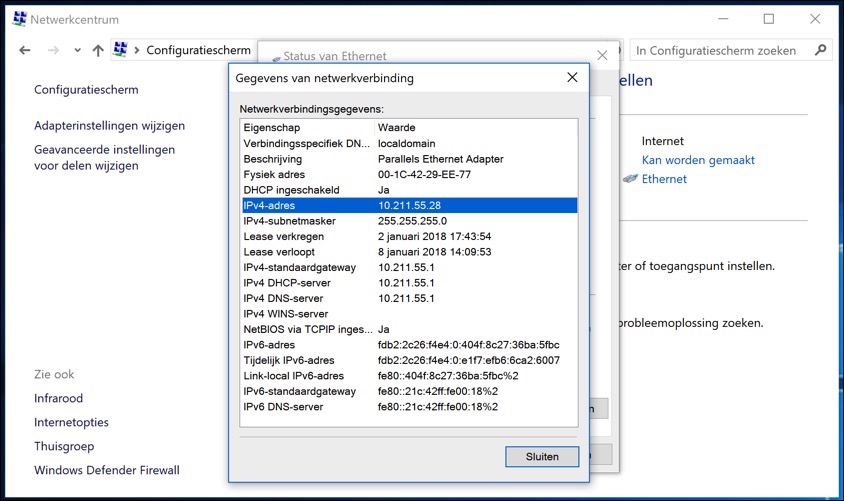
- Klik op "Lokale verbinding" (of de naam van je actieve netwerkverbinding). Er verschijnt een nieuw venster.
- Klik op de knop "Details".
- Zoek naar "IPv4-adres". Dit is je interne IP-adres.
Wederom, dit toont alleen je interne IP-adres. Om je externe IP-adres te vinden, zul je een andere methode moeten gebruiken.
Methode 3: Via een website (de makkelijkste!)
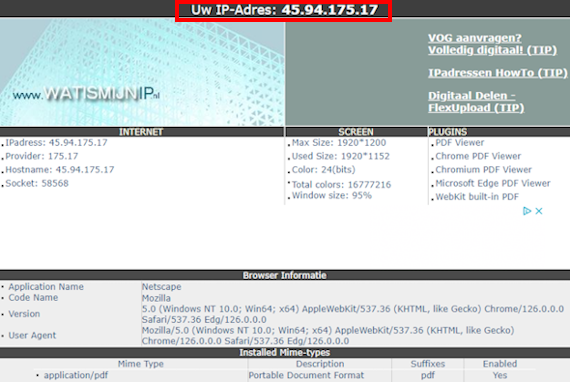
Dit is waarschijnlijk de allermakkelijkste manier om je externe IP-adres te vinden. Ga gewoon naar een website die je IP-adres laat zien. Er zijn talloze websites die dit doen. Enkele populaire opties zijn:

Open gewoon een van deze websites in je browser, en je IP-adres wordt direct getoond. Super handig, toch? Geen gedoe met commando's of instellingen. Gewoon klikken en klaar. (En ja, deze websites weten nu je IP-adres. Maar dat weten Google, Facebook, en waarschijnlijk je lokale pizzabezorger ook al, dus...)
Methode 4: Via de Router-instellingen
Deze methode is iets technischer, maar kan handig zijn als je meer informatie over je netwerk wilt zien. Om dit te doen, moet je inloggen op de webinterface van je router. Hoe je dat doet, hangt af van je routermodel.
- Open je webbrowser.
- Typ het IP-adres van je router in de adresbalk. Dit is meestal
192.168.1.1of192.168.0.1. Als geen van beide werkt, kun je het IP-adres van je router vinden via de Command Prompt (gebruik deipconfigopdracht en zoek naar "Standaardgateway"). - Je wordt nu gevraagd om een gebruikersnaam en wachtwoord. De standaard gebruikersnaam en wachtwoord staan meestal op de router zelf, of in de handleiding.
- Eenmaal ingelogd, zoek je naar een sectie met de naam "Status", "Internet", of "WAN". Hier vind je je externe IP-adres.
Deze methode is vooral handig als je ook andere instellingen van je router wilt aanpassen, zoals je Wi-Fi wachtwoord of poort forwarding. Maar wees voorzichtig! Als je niet weet wat je doet, kun je je internetverbinding in de war schoppen.
Waarom zou je je IP-adres willen weten?
Nu je weet hoe je je IP-adres kunt vinden, vraag je je misschien af: waarom zou ik dat eigenlijk willen weten? Goede vraag! Hier zijn een paar redenen:
- Probleemoplossing: Als je problemen hebt met je internetverbinding, kan je IP-adres helpen om de oorzaak te achterhalen. Bijvoorbeeld, als je IP-adres steeds verandert, kan dat duiden op een probleem met je router of internetprovider.
- Gaming: Sommige online games vereisen dat je je IP-adres weet om verbinding te maken met servers of om poorten te forwarden.
- Remote access: Als je vanaf een andere locatie toegang wilt tot je computer, heb je je IP-adres nodig.
- Security: Het is goed om te weten wie je IP-adres kan zien. Houd er rekening mee dat je IP-adres kan worden gebruikt om je locatie te achterhalen.
Conclusie
Zo, dat waren een paar manieren om je IP-adres te vinden op Windows 7. Of je nu een fan bent van de Command Prompt, het Netwerkcentrum, of gewoon een website wilt bezoeken, er is een methode die bij je past. Hopelijk helpt dit je de volgende keer dat je je IP-adres nodig hebt. En onthoud: wees voorzichtig met je IP-adres! Bescherm het zoals je wachtwoord voor je Netflix-account (oké, misschien niet zo goed, maar je snapt het punt).
En nu… terug naar die gaming sessie, want die raid wacht niet op zichzelf! Succes!