Hoe Voeg Je Inhoudsopgave Toe In Word

Het pad van leren is er een van ontdekking, een reis die ons uitnodigt om te groeien, te bloeien en onszelf te overstijgen. Soms leidt die reis ons naar ogenschijnlijk eenvoudige taken, zoals het toevoegen van een inhoudsopgave in Word. Maar zelfs in de kleinste dingen schuilt een diepere les, een kans om de kunst van het leren zelf te verfijnen.
Stel je voor, je hebt hard gewerkt aan een prachtig verslag, een thesis of een ander omvangrijk document. Het zit boordevol ideeën, onderzoeksresultaten en zorgvuldig geformuleerde argumenten. Nu is het tijd om structuur aan te brengen, om de lezer een helder overzicht te bieden, een routekaart die hen door jouw werk leidt. En dat is waar de inhoudsopgave om de hoek komt kijken.
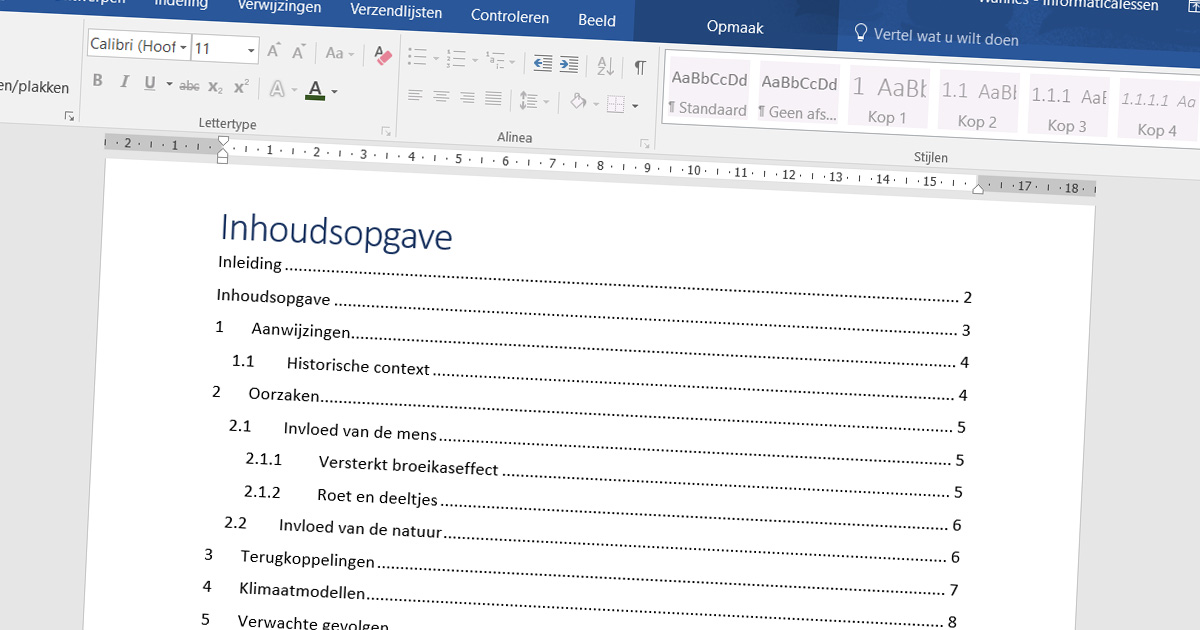
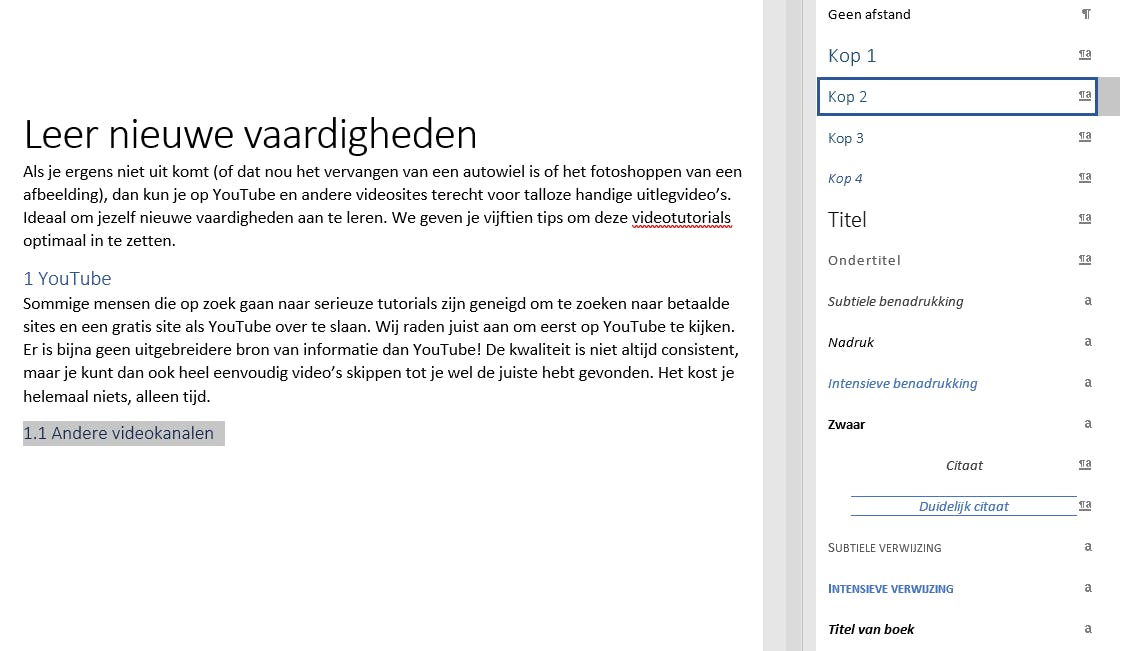
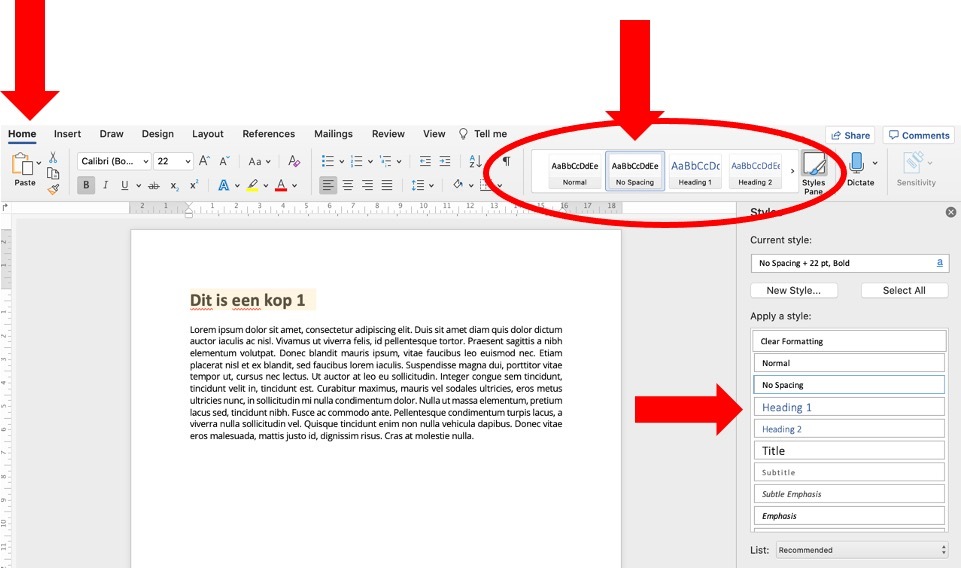
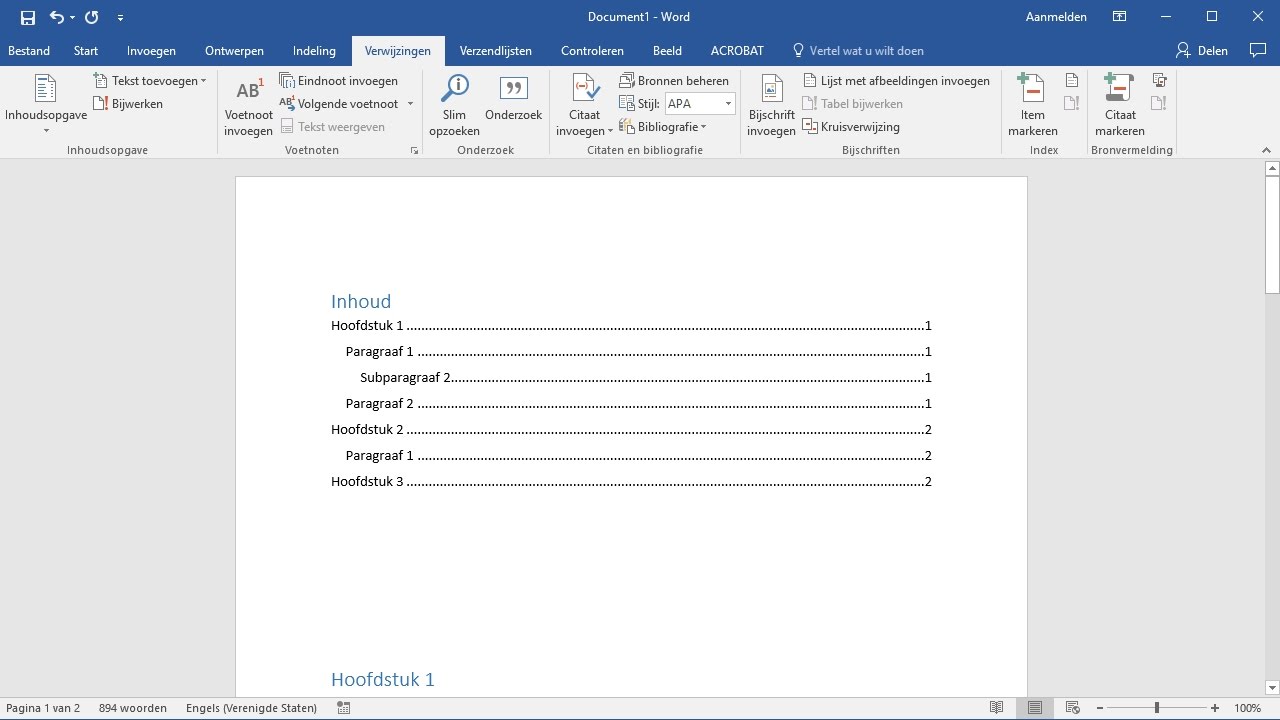
Begin met de basis. Zorg ervoor dat je tekst is opgebouwd met kopstijlen. Word herkent deze en gebruikt ze om automatisch je inhoudsopgave te genereren. Kies de juiste stijl voor je hoofdstuktitels (kop 1), subhoofdstukken (kop 2) en eventuele verdere onderverdelingen (kop 3, enzovoort). Dit is niet alleen een praktische stap, maar ook een oefening in het creëren van structuur en helderheid, kwaliteiten die in elk aspect van je leven van pas komen.
Must Read
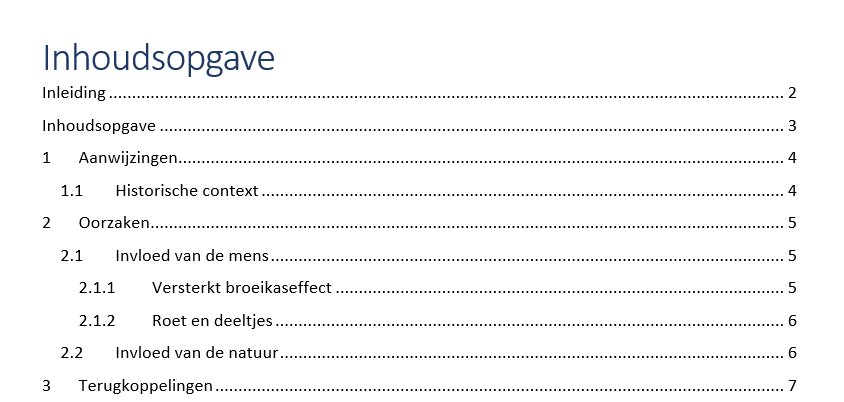
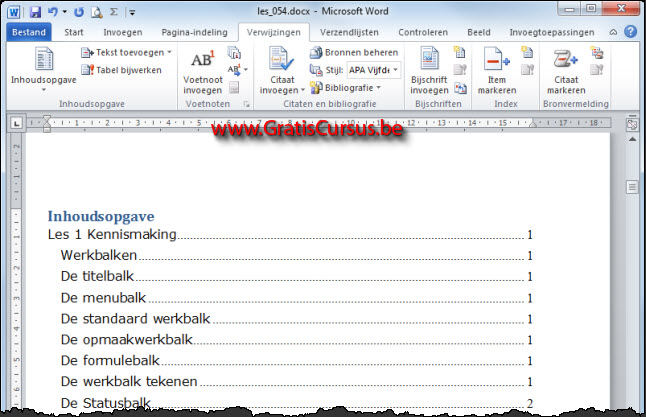
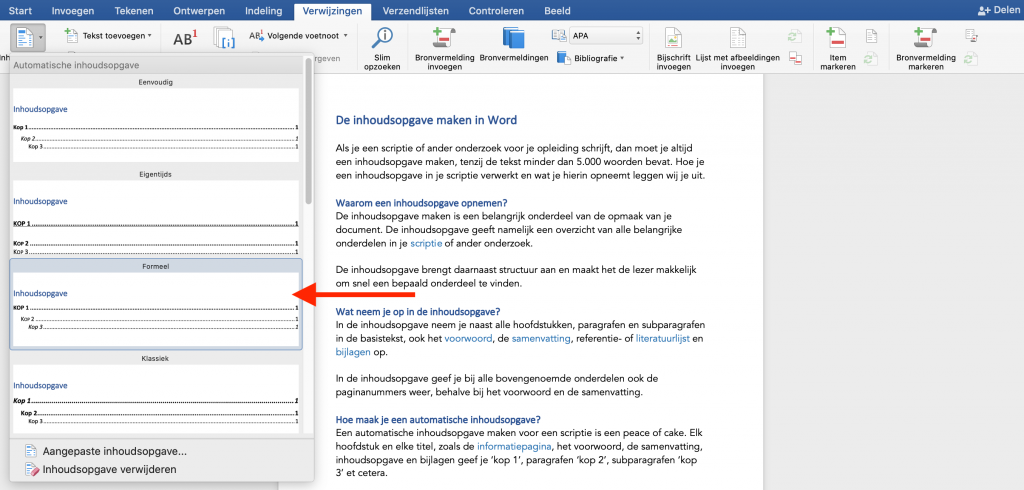
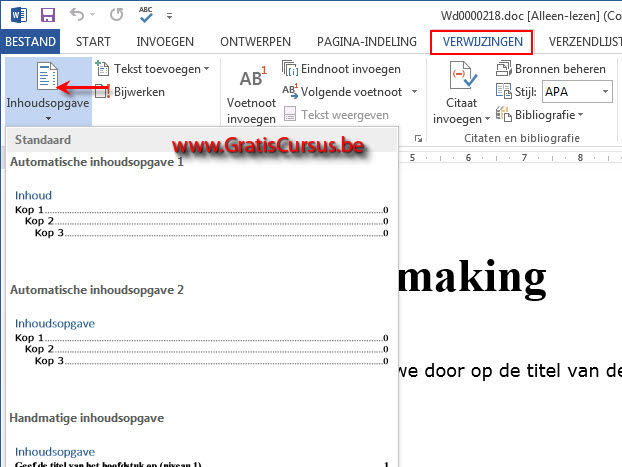
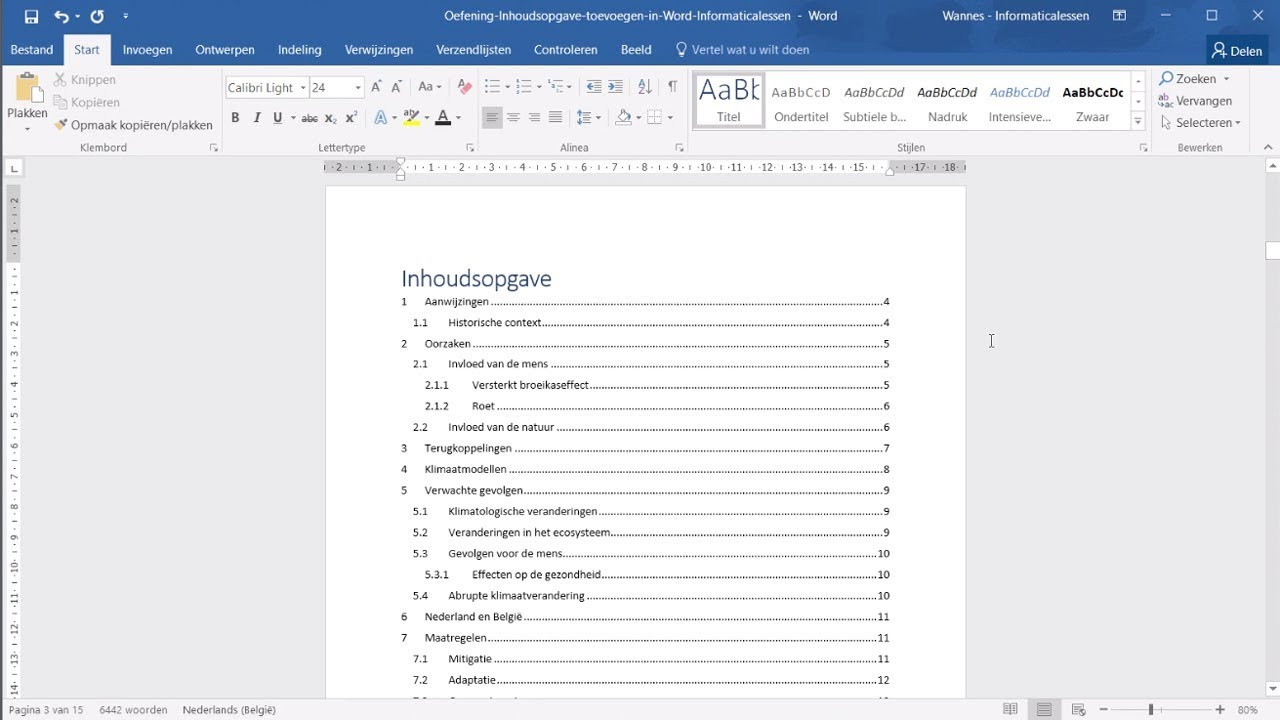
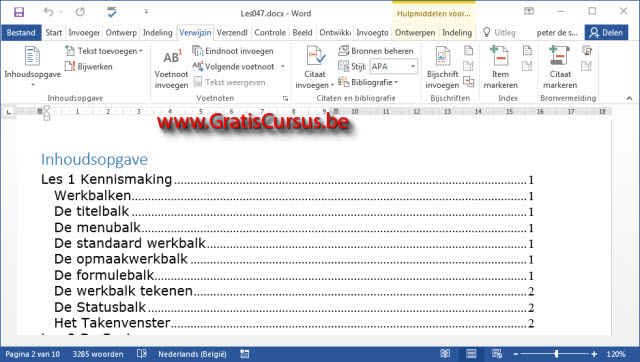
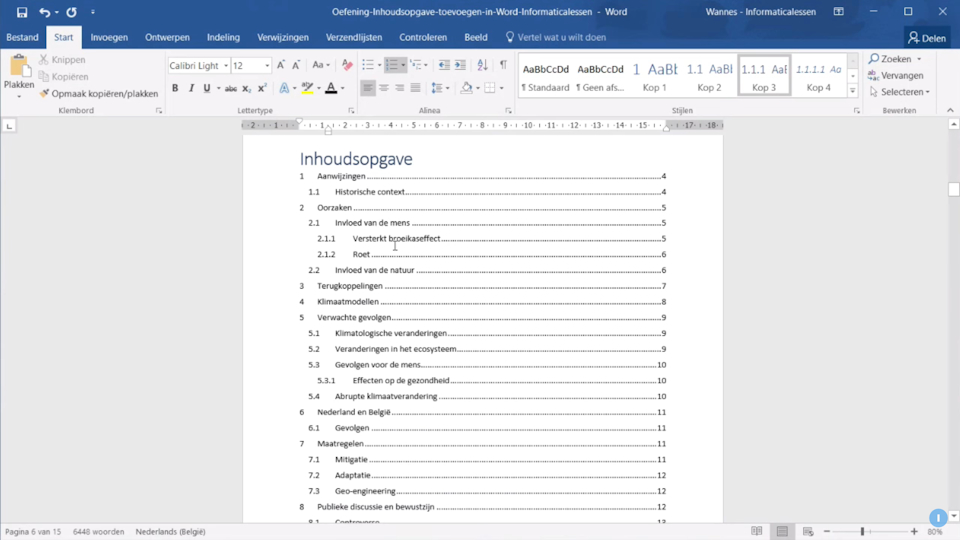
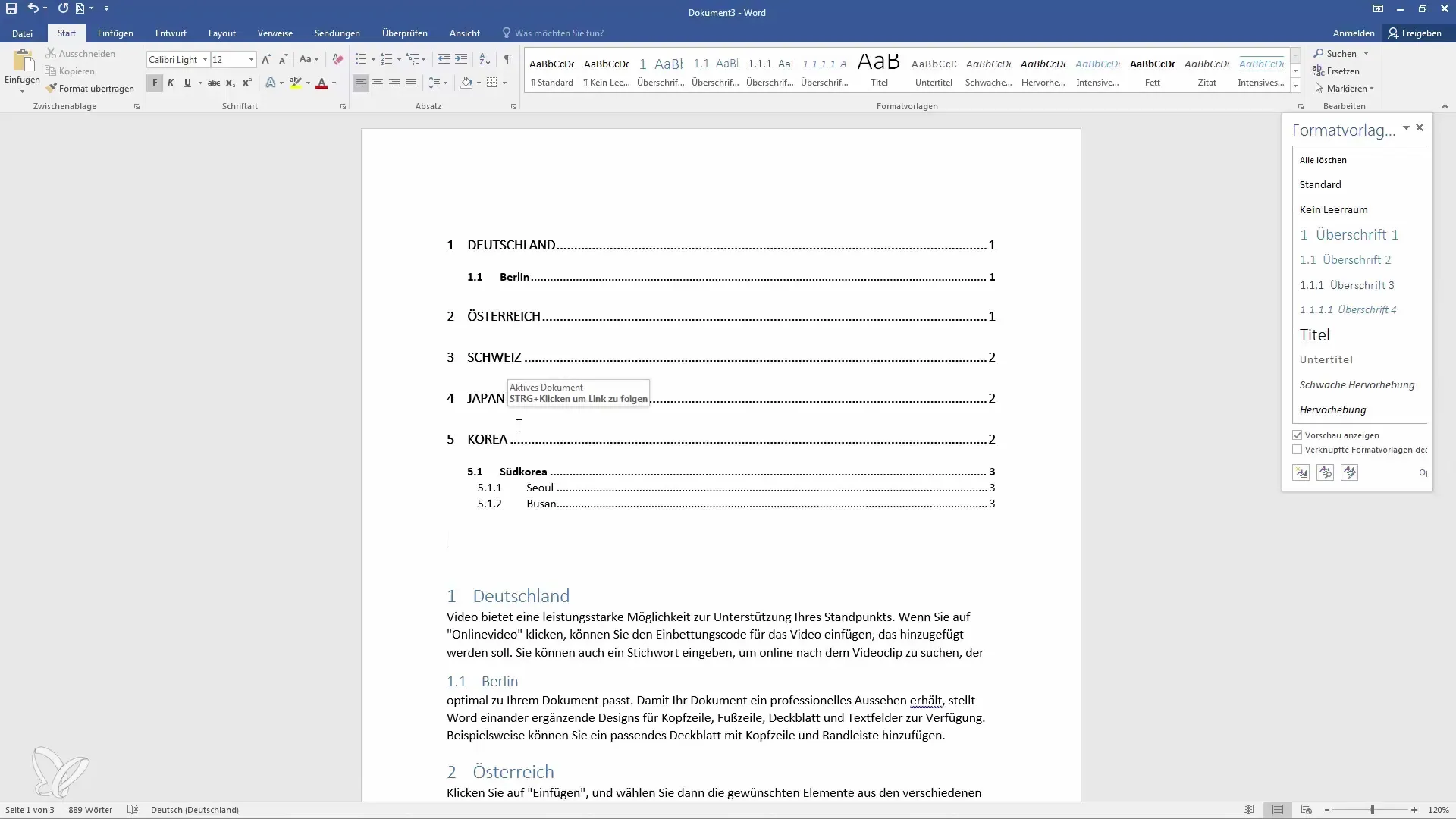
Ga dan naar het tabblad 'Verwijzingen' (of 'Referenties', afhankelijk van je Word versie) en zoek naar de optie 'Inhoudsopgave'. Klik erop en er verschijnt een menu met verschillende stijlen. Kies degene die het beste bij je document past. Word genereert nu automatisch een inhoudsopgave op basis van de kopstijlen die je hebt gebruikt.
Maar wat als er iets niet klopt? Wat als een kop verkeerd is geformatteerd of de paginanummers niet kloppen? Geen nood! Selecteer simpelweg de inhoudsopgave en kies de optie 'Veld bijwerken'. Word zal de inhoudsopgave dan opnieuw genereren op basis van de huidige staat van je document. Dit is een belangrijke les in aanpassingsvermogen en het vermogen om fouten te corrigeren, vaardigheden die essentieel zijn voor succes in elk project.
En als je nog meer controle wilt, kun je de inhoudsopgave handmatig aanpassen. Klik met de rechtermuisknop op de inhoudsopgave en kies 'Veld bewerken'. Hier kun je de kopstijlen aanpassen, paginanummers corrigeren en zelfs nieuwe items toevoegen. Dit is een oefening in precisie en aandacht voor detail, kwaliteiten die je zullen helpen om je werk naar een hoger niveau te tillen.
Het is meer dan alleen een technische vaardigheid. Het is een reflectie van je denkproces, van je vermogen om complexe informatie te organiseren en te presenteren. Het is een kans om je communicatievaardigheden te verbeteren en je boodschap effectiever over te brengen. En het is een bewijs van je toewijding aan kwaliteit en perfectie.
Dus, de volgende keer dat je een inhoudsopgave toevoegt in Word, onthoud dan dat je niet zomaar een taak uitvoert. Je verfijnt je vaardigheden, je leert over structuur en organisatie, en je groeit als leerling. Elke stap, hoe klein ook, draagt bij aan je persoonlijke en professionele ontwikkeling. Laat je leiden door nieuwsgierigheid, wees nederig in je zoektocht naar kennis en geef nooit op, hoe uitdagend de reis ook mag zijn.
Blijf leren, blijf groeien en blijf je horizon verbreden. De wereld ligt aan je voeten.