Hoe Voeg Je Paginanummers Toe In Word
Je kent het wel, je bent uren bezig geweest met een verslag, een paper, of misschien wel je scriptie. Alles staat eindelijk op papier, maar dan... de paginanummers! Het lijkt zo simpel, maar soms kun je er toch even over struikelen. Geen zorgen, je bent niet de enige! We gaan samen stap voor stap kijken hoe je in Word paginanummers toevoegt, zodat je straks met een gerust hart je document kunt inleveren.
Paginanummers toevoegen: de basis
Laten we beginnen met de meest eenvoudige manier om paginanummers toe te voegen. Word maakt het gelukkig niet al te moeilijk!
- Open je document in Microsoft Word.
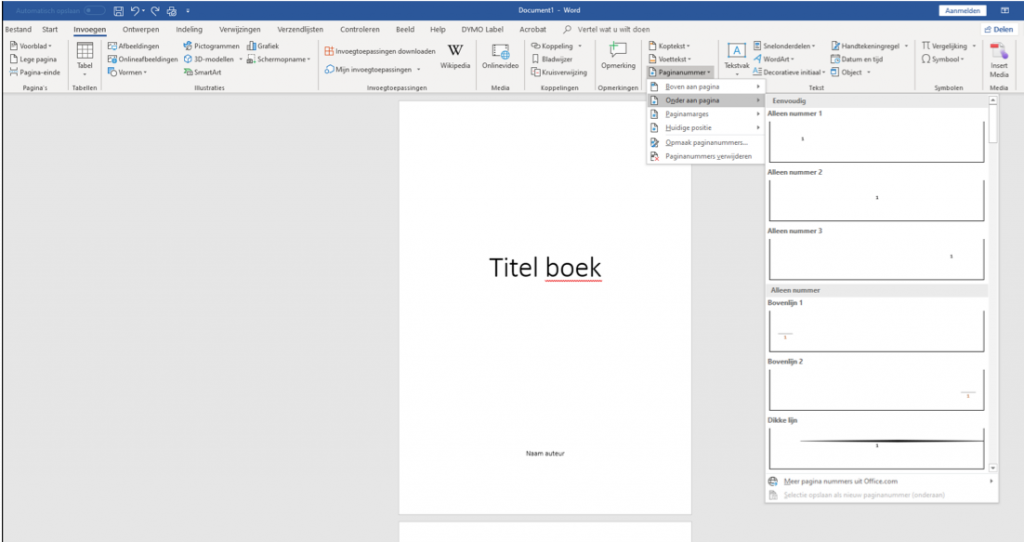
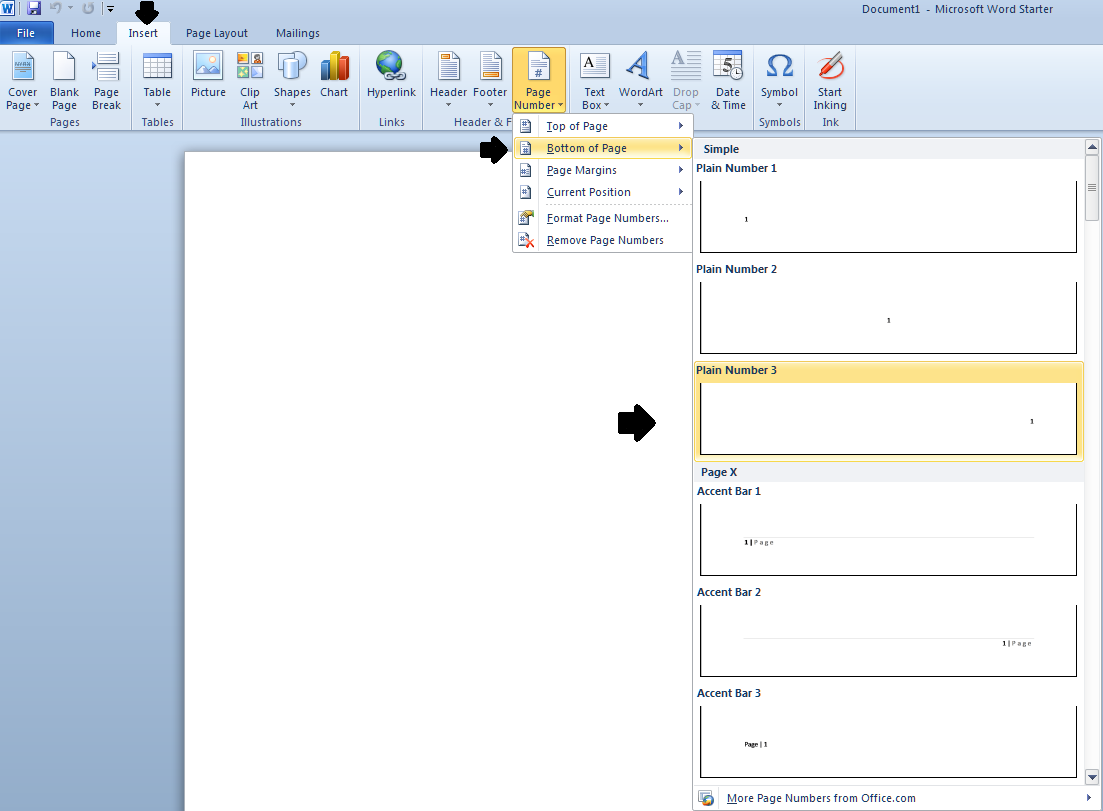
- Ga naar het tabblad Invoegen. Je vindt dit meestal bovenaan het scherm.
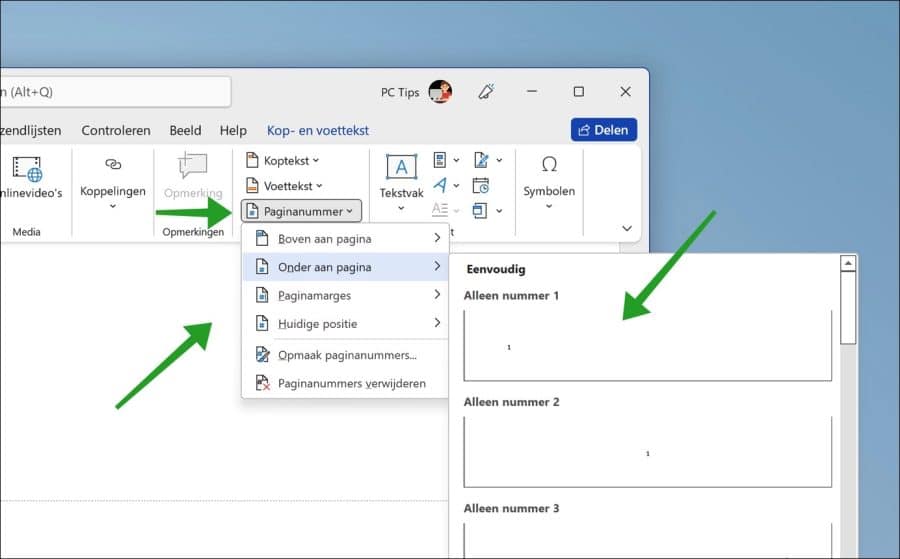
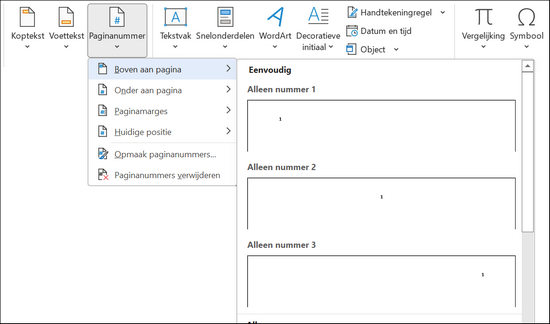
- Zoek de optie Paginanummer in de groep Koptekst en Voettekst.
- Klik op Paginanummer. Je krijgt nu verschillende opties te zien.
- Kies waar je de paginanummers wilt plaatsen: bovenaan de pagina (Boven aan pagina), onderaan de pagina (Onderaan pagina), of in de marges (Pagina-marges).
- Kies vervolgens een stijl die je mooi vindt. Word biedt verschillende stijlen aan, van heel simpel tot wat meer opvallend.
Klaar! Je paginanummers staan nu in je document. Makkelijk, toch?
Must Read
Paginanummering aanpassen: net even anders
Soms wil je de paginanummering net even anders hebben. Misschien wil je beginnen met een ander nummer dan 1, of wil je de nummering helemaal weglaten op de eerste pagina. Dat kan ook!
Beginnen met een ander paginanummer
Stel, je inleiding is al apart genummerd met Romeinse cijfers, en je hoofdtekst moet beginnen met pagina 1. Zo doe je dat:
- Dubbelklik op de voettekst (onderaan de pagina) waar de paginanummers staan. Hiermee open je de kop- en voettekstweergave.
- Selecteer de paginanummering (meestal door erop te klikken).
- Ga naar het tabblad Koptekst en Voettekst dat nu geopend is (dit tabblad is context-afhankelijk, dus het verschijnt alleen als je in de kop- of voettekst zit).
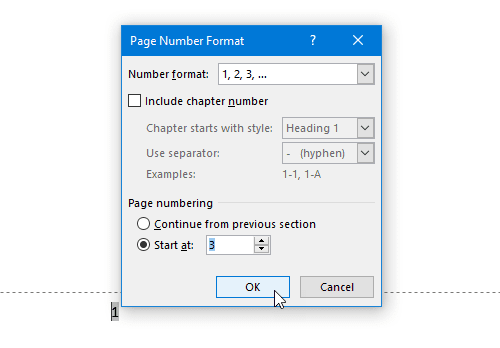
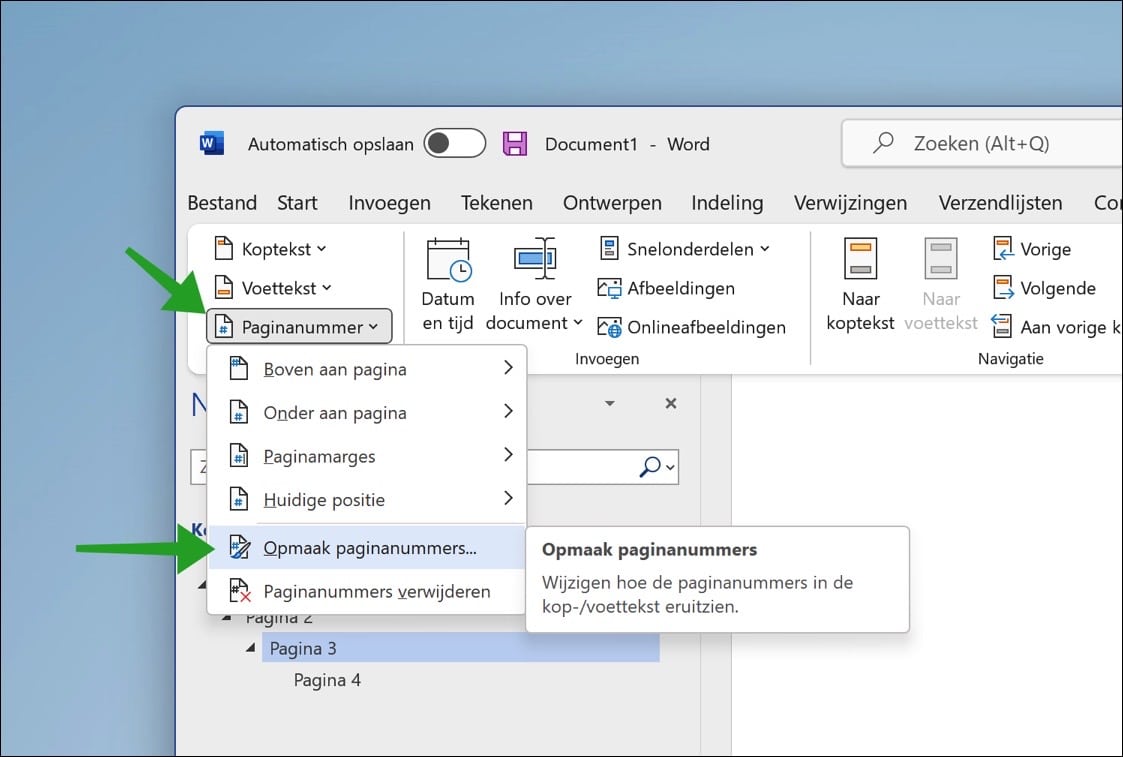
- Klik op Paginanummer en kies Paginanummers opmaken.
- In het venster dat verschijnt, kun je bij Beginnen bij het nummer invoeren waarmee je wilt beginnen (bijvoorbeeld 1).
- Klik op OK.
Paginanummering weglaten op de eerste pagina
Vaak wil je op de titelpagina geen paginanummer hebben. Dit is hoe je dat regelt:
- Dubbelklik weer op de voettekst.
- Ga naar het tabblad Koptekst en Voettekst.
- Vink de optie Eerste pagina afwijkend aan.
Nu is het paginanummer verdwenen van de eerste pagina! Let er wel op dat Word de nummering automatisch aanpast voor de volgende pagina's.
Romeinse cijfers gebruiken
Voor bijvoorbeeld de inhoudsopgave wil je soms Romeinse cijfers (i, ii, iii) gebruiken. Dit doe je zo:
- Dubbelklik op de voettekst.
- Ga naar het tabblad Koptekst en Voettekst.
- Klik op Paginanummer en kies Paginanummers opmaken.
- Onder Getalnotatie selecteer je "i, ii, iii, ...".
Nog een paar tips
- Controleer altijd even of de paginanummering goed staat, voordat je je document inlevert.
- Gebruik stijlen in Word! Dit maakt het opmaken van je document veel makkelijker, en zorgt ervoor dat je paginanummers overal hetzelfde zijn.
- Wees niet bang om te experimenteren. Probeer verschillende opties uit, en kijk wat het beste werkt voor jouw document.
- Zoek op YouTube naar tutorials. Er zijn heel veel handige video's die je kunnen helpen.
Je hebt het helemaal onder de knie! Met deze tips en tricks wordt het toevoegen van paginanummers in Word een fluitje van een cent. Succes met je volgende verslag!