Hoe Weet Ik Of Ik Windows Xp Heb
Ken je dat moment, dat je op zolder een oude doos vindt? Ik had dat laatst. Vol goede moed dook ik erin. Foto's, oude schoolschriften... en een stofnest van een computer. Een echte dinosaurus, zo'n beige bak die je nu alleen nog in musea tegenkomt. Ik startte 'm op (wonder boven wonder deed 'ie het nog!) en vroeg me af: "Wat draait hier eigenlijk op?". En dat bracht me op een interessante vraag: hoe weet je eigenlijk zeker of je met een oude Windows XP te maken hebt? Nou, laten we die vraag eens beantwoorden, want de kans is groter dan je denkt dat je ergens nog zo'n XP-systeem tegenkomt. Misschien bij je oma op zolder? 😉
De Uiterlijke Kenmerken: Een Visuele Inspectie
Oké, de snelste manier om erachter te komen is gewoon... kijken! Windows XP heeft namelijk een aantal herkenbare uiterlijke kenmerken. Denk aan de volgende dingen:
- Het opstartscherm: Misschien wel de meest iconische. Een blauw scherm met het Windows logo en de tekst "Windows XP" (of "Windows XP Professional", afhankelijk van de versie). Als je dit ziet, bingo!
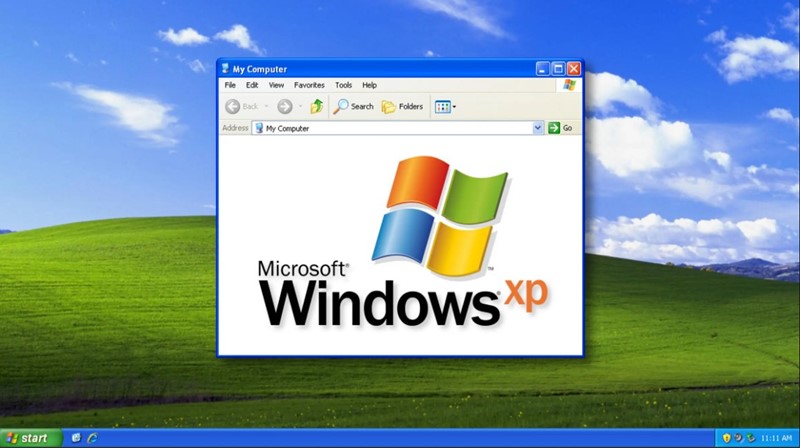
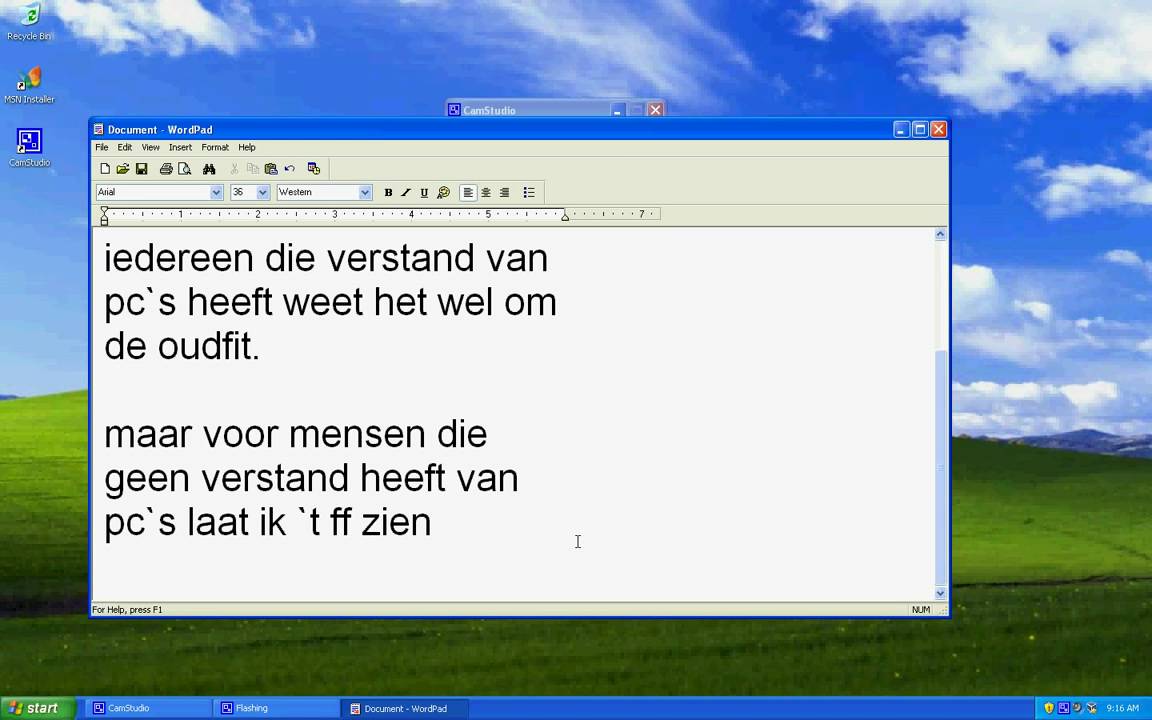
- De standaard achtergrond: Die beroemde groene heuvel met de blauwe lucht. "Bliss" heet 'ie. De kans is groot dat iemand hem heeft veranderd, maar check 't toch even! (Zelfs als ze 'm veranderd hebben, herinnert die achtergrond je waarschijnlijk meteen aan XP, toch?)
- Het startmenu: Een groene startknop met het Windows logo. Het menu zelf is vrij rechttoe rechtaan, met blauwe en grijze tinten. Het is overigens niet de "Metro" interface van Windows 8, of het gestroomlijnde menu van Windows 10/11.
- De vensters en knoppen: Windows XP heeft een vrij klassieke look. Vierkante vensters met afgeronde hoeken. De knoppen zijn niet plat of minimalistisch, maar hebben een 3D-effect.
Kijk dus goed rond. Vaak is het zo duidelijk als wat! Maar, stel dat iemand alles heeft aangepast... Dan moeten we wat dieper graven.
Must Read
Systeeminfo: Graven in de Instellingen
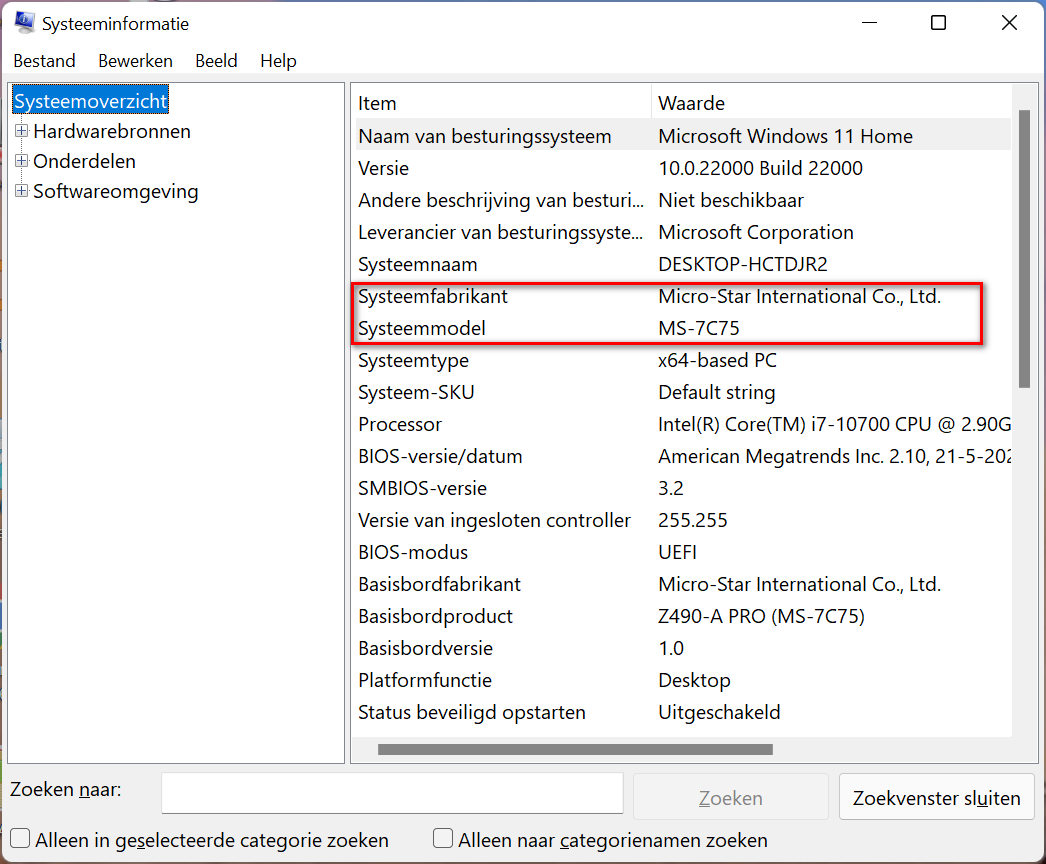
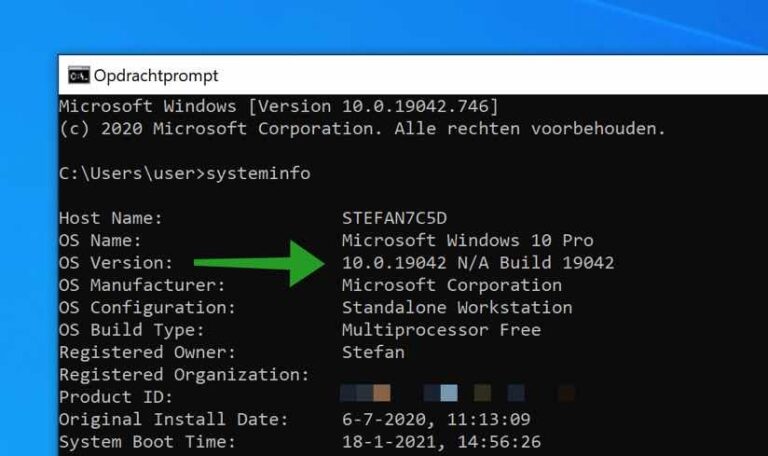
Als een visuele inspectie niet genoeg is, dan is het tijd om in de systeeminstellingen te duiken. Dit is de "wetenschappelijke" manier, zeg maar. 😉
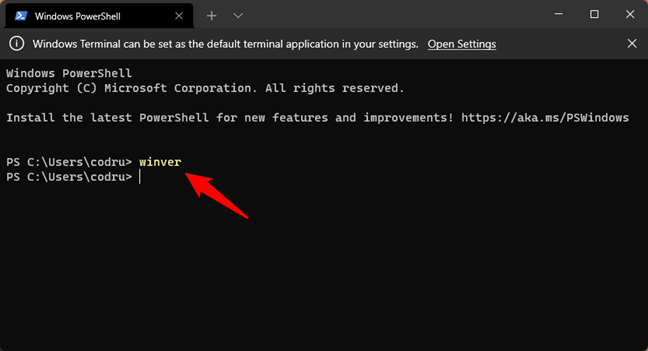
Methode 1: "Winver" commando
Dit is de snelste en gemakkelijkste manier:

- Druk op de Windows-toets + R (dit opent het "Uitvoeren" venster).
- Typ "winver" (zonder aanhalingstekens) en druk op Enter.
- Een venster verschijnt met informatie over je Windows versie. Als er staat "Windows XP", dan weet je het zeker!
Kijk goed naar het versienummer dat erbij staat. Bij Windows XP zal dit iets zijn als "Version 5.1" of "Version 5.2".
Methode 2: Systeemeigenschappen
Mocht "winver" niet werken (misschien is het commando om de een of andere reden uitgeschakeld), dan is er nog een andere manier:

- Klik met de rechtermuisknop op "Deze computer" (of "My Computer", als je een Engelse versie hebt) op je bureaublad of in het startmenu.
- Kies "Eigenschappen" (of "Properties").
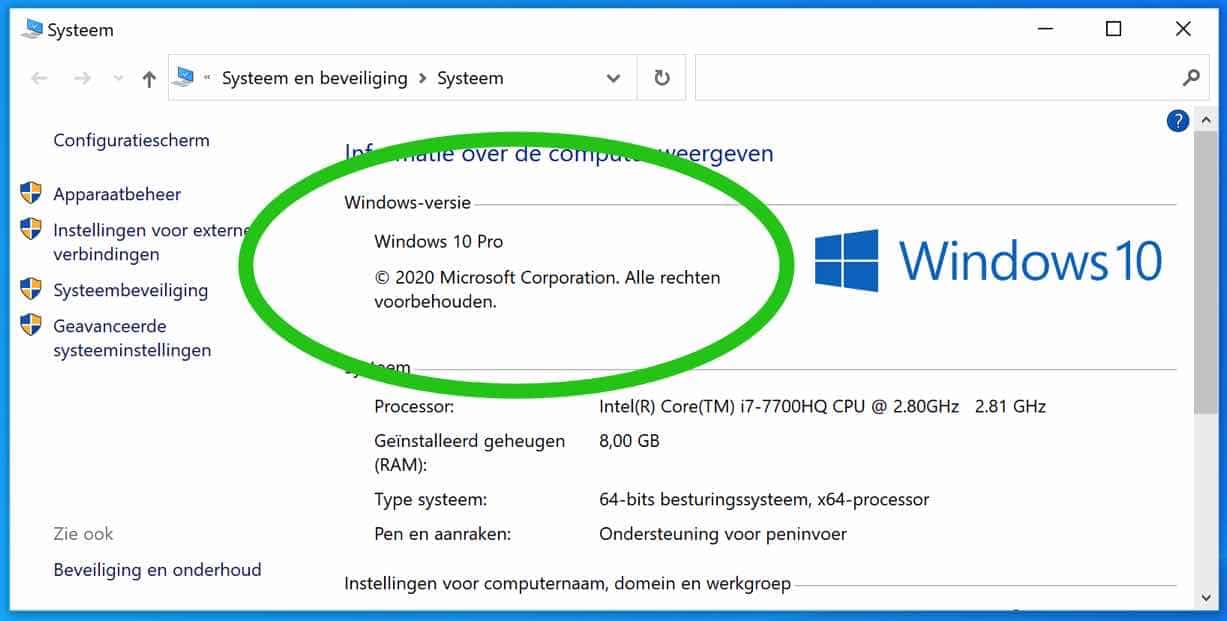
- Een venster verschijnt met informatie over je computer. Onder "Systeem" staat welke versie van Windows er draait.
Ook hier staat weer de Windows versie vermeld. En raad eens? Als er "Windows XP" staat, weet je het zeker!
Taakbeheer: De Achtergrondprocessen
Oké, dit is een beetje een geavanceerde optie, maar het kan soms helpen. In Taakbeheer kun je zien welke processen er op je computer draaien. Bepaalde processen zijn specifiek voor Windows XP.
- Druk op Ctrl + Shift + Esc (dit opent Taakbeheer).
- Ga naar het tabblad "Processen" (of "Processes").
- Kijk in de lijst met processen. Sommige processen die vaak voorkomen in Windows XP (maar minder in latere versies) zijn:
explorer.exe(de Windows Explorer, altijd aanwezig)services.exelsass.exesmss.exewinlogon.exe
Let op: deze processen komen ook in andere Windows versies voor, dus het is geen waterdichte methode! Maar als je een combinatie ziet van deze processen en de andere kenmerken die we hebben besproken, dan is de kans groot dat het om Windows XP gaat.
De Deadline voor Support: Een Belangrijk Detail
Nog even een belangrijk punt: de officiële ondersteuning voor Windows XP is al jaren geleden gestopt (in 2014 om precies te zijn!). Dit betekent dat er geen beveiligingsupdates meer worden uitgebracht. Het is dus geen goed idee om een Windows XP systeem te gebruiken voor online activiteiten, tenzij je heel goed weet wat je doet en de nodige beveiligingsmaatregelen hebt getroffen. (Echt, ik waarschuw je! Het is alsof je zonder helm op een motor stapt!)
Mocht je een oude computer met Windows XP hebben die je toch wilt gebruiken (bijvoorbeeld voor oude games of software), dan is het raadzaam om deze offline te houden en te scannen met een actuele virusscanner.
Waarom Dit Belangrijk is: Nostalgie en Veiligheid
Waarom zou je eigenlijk willen weten of je Windows XP hebt? Nou, er zijn een paar redenen:
- Nostalgie: Voor veel mensen is Windows XP een trip down memory lane. Het was een stabiel en populair besturingssysteem, en het roept herinneringen op aan een andere tijd.
- Compatibiliteit: Sommige oude programma's en games werken alleen goed (of helemaal niet) op Windows XP.
- Veiligheid: Zoals gezegd, het is belangrijk om te weten of je Windows XP hebt, zodat je de nodige voorzorgsmaatregelen kunt nemen. Weten is macht!
Dus, de volgende keer dat je een oude computer tegenkomt, weet je hoe je kunt checken of het een Windows XP-systeem is. Succes met je speurtocht! En vergeet niet: wees voorzichtig! (En stuur me een foto als je die "Bliss" achtergrond tegenkomt! 😉)