Hoe Werk Ik Met Excel

Excel, een programma van Microsoft, is essentieel geworden in de moderne werkplek. Of je nu een student bent die zijn cijfers wil bijhouden, een marketeer die campagnegegevens analyseert, of een financieel analist die budgetten beheert, Excel biedt een breed scala aan tools en functies om data te organiseren, te analyseren en te visualiseren. Deze gids is bedoeld om je op weg te helpen met Excel, van de basisprincipes tot meer geavanceerde technieken.
Basisprincipes van Excel
De Excel-interface
Voordat we in de details duiken, is het belangrijk om vertrouwd te raken met de Excel-interface. Het scherm is verdeeld in verschillende onderdelen:
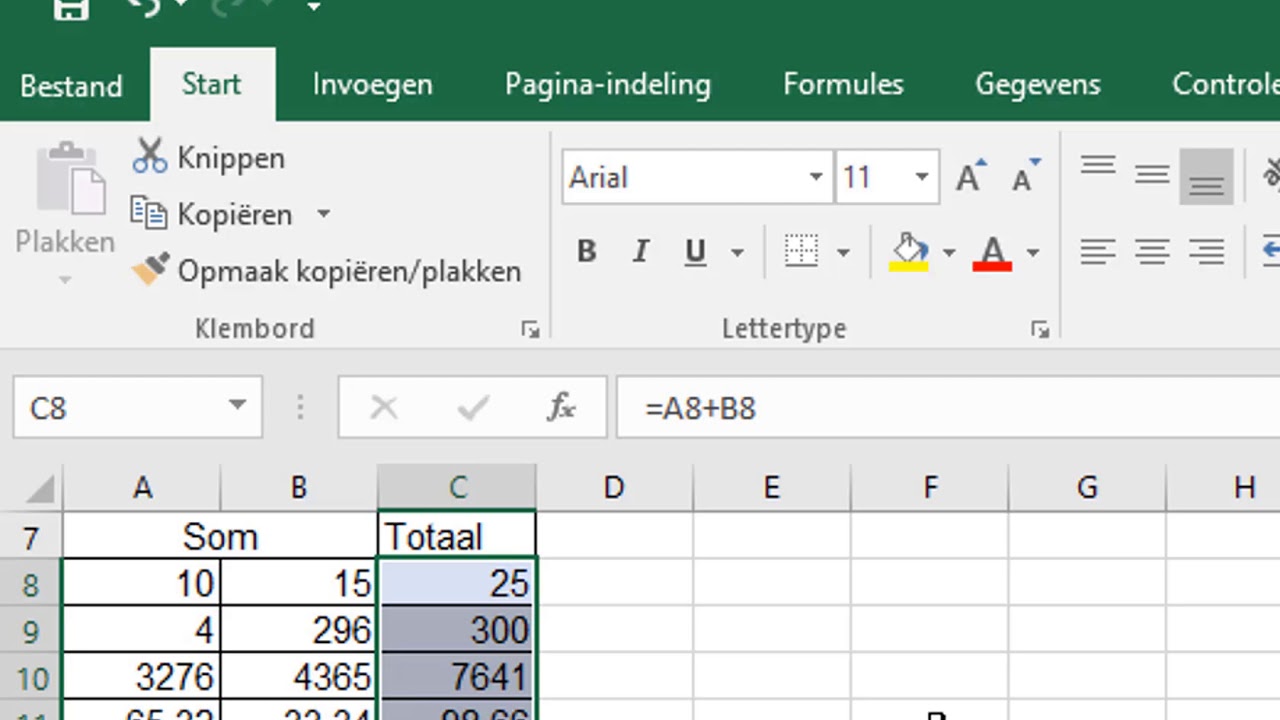
- De Ribbon (Lint): Bovenaan het scherm vind je de Ribbon, een verzameling tabbladen (Bestand, Start, Invoegen, Pagina-indeling, Formules, Data, Controleren, Weergave, etc.) die elk toegang geven tot verschillende functionaliteiten.
- De Formulebalk: Onder de Ribbon bevindt zich de Formulebalk. Hier kun je de inhoud van de geselecteerde cel bekijken en bewerken. Dit is cruciaal voor het invoeren en aanpassen van formules.
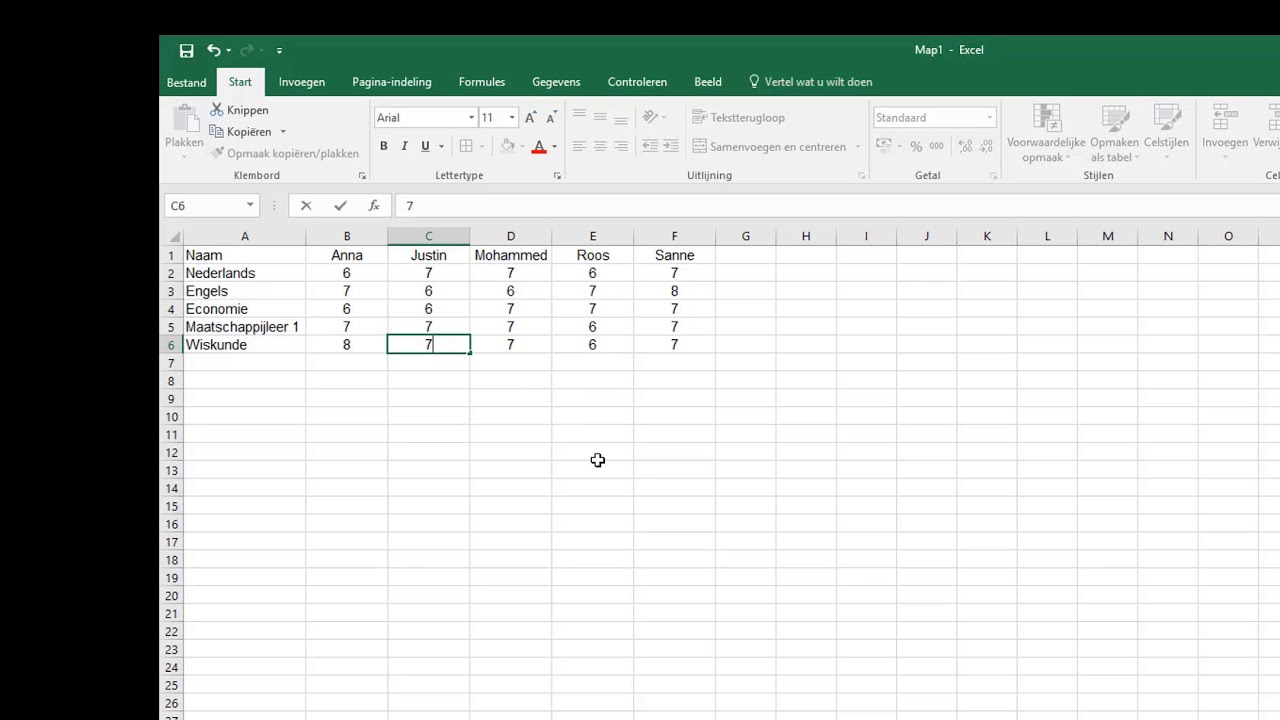
- Het Werkblad: Het werkblad is de rasterachtige structuur waarin je data invoert. Het bestaat uit rijen (genummerd) en kolommen (aangeduid met letters). De kruising van een rij en een kolom vormt een cel.
- De Statusbalk: Onderaan het scherm vind je de Statusbalk. Hier wordt informatie weergegeven zoals de som, het gemiddelde en het aantal van de geselecteerde cellen.
Navigeren door het werkblad kan met de pijltjestoetsen, de muis, of de toetsencombinaties Ctrl + pijltjestoetsen (om naar de rand van de data te springen) en Ctrl + Home (om naar de cel A1 te gaan).
Must Read
Data Invoeren en Formatteren
Het invoeren van data in Excel is eenvoudig. Selecteer de cel waar je de data wilt invoeren en typ de data. Excel herkent automatisch verschillende datatypes, zoals tekst, getallen en datums. Het is essentieel om het juiste datatype te gebruiken voor een correcte analyse.
Formattering is net zo belangrijk als het invoeren van de data. Gebruik de opties op het tabblad "Start" om de opmaak van cellen aan te passen: lettertype, lettergrootte, kleur, uitlijning, getalnotatie (valuta, percentage, datum), randen, etc. Correcte formattering verbetert de leesbaarheid en de presentatie van je data.
Voorbeeld: Stel dat je een lijst met verkochte producten wilt maken. Je kunt kolommen maken voor "Productnaam", "Aantal" en "Prijs per stuk". Je kunt de kolom "Prijs per stuk" formatteren als valuta (€) en de kolom "Aantal" als getal zonder decimalen.
Formules en Functies
Basisformules
De kracht van Excel ligt in het gebruik van formules. Een formule begint altijd met een gelijkteken (=). Je kunt formules gebruiken om eenvoudige berekeningen uit te voeren, zoals optellen, aftrekken, vermenigvuldigen en delen. Je kunt rechtstreeks getallen gebruiken in een formule (bijvoorbeeld =2+2) of celreferenties (bijvoorbeeld =A1+A2). Celreferenties zijn flexibeler, omdat de formule automatisch wordt bijgewerkt als de waarde in de cel verandert.
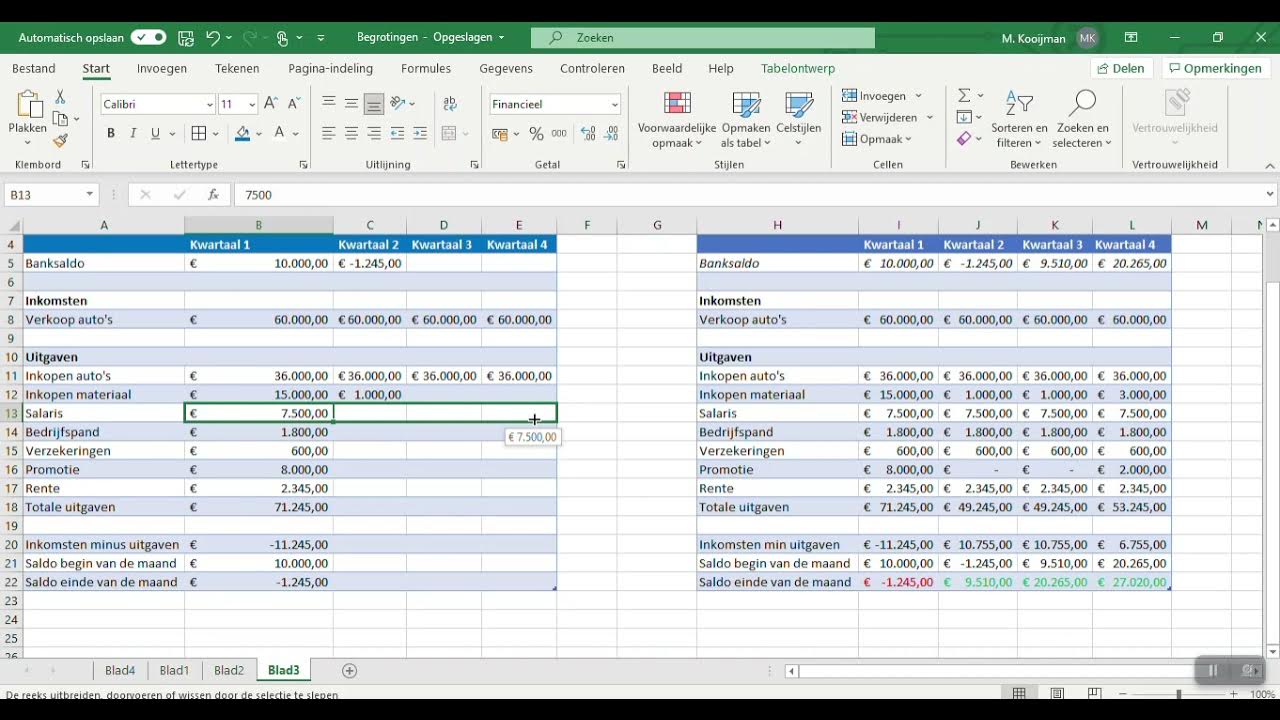
De basisoperatoren zijn:
- + (optellen)
- - (aftrekken)
- (vermenigvuldigen)
- / (delen)
- ^ (machtverheffen)
Voorbeeld: Om de totale prijs van een product te berekenen, vermenigvuldig je het aantal met de prijs per stuk: =A2B2 (waar A2 het aantal is en B2 de prijs per stuk).
Veelgebruikte Functies
Excel biedt een enorme bibliotheek aan functies die complexere berekeningen vereenvoudigen. Enkele veelgebruikte functies zijn:
- SOM (SUM): Telt een reeks getallen op. =SOM(A1:A10) telt alle getallen in de cellen A1 tot en met A10 op.
- GEMIDDELDE (AVERAGE): Berekent het gemiddelde van een reeks getallen. =GEMIDDELDE(B1:B5) berekent het gemiddelde van de getallen in de cellen B1 tot en met B5.
- AANTAL (COUNT): Telt het aantal cellen dat getallen bevat. =AANTAL(C1:C15) telt het aantal cellen in het bereik C1:C15 dat getallen bevat.
- MAX (MAX): Geeft de hoogste waarde in een reeks getallen. =MAX(D1:D20) geeft de hoogste waarde in het bereik D1:D20.
- MIN (MIN): Geeft de laagste waarde in een reeks getallen. =MIN(E1:E10) geeft de laagste waarde in het bereik E1:E10.
- ALS (IF): Voert een logische test uit en geeft een waarde als resultaat als de test WAAR is, en een andere waarde als de test ONWAAR is. =ALS(A1>10, "Groot", "Klein") geeft "Groot" als de waarde in A1 groter is dan 10, anders geeft het "Klein".
Voorbeeld: Stel dat je een lijst met de resultaten van een examen hebt. Je kunt de functie ALS gebruiken om te bepalen of een student geslaagd is of niet. Bijvoorbeeld: =ALS(B2>=6, "Geslaagd", "Gezakt") (waar B2 het cijfer van de student is).
Celverwijzingen: Relatief, Absoluut en Gemengd
Het begrijpen van celverwijzingen is cruciaal voor het efficiënt werken met formules. Er zijn drie soorten celverwijzingen:
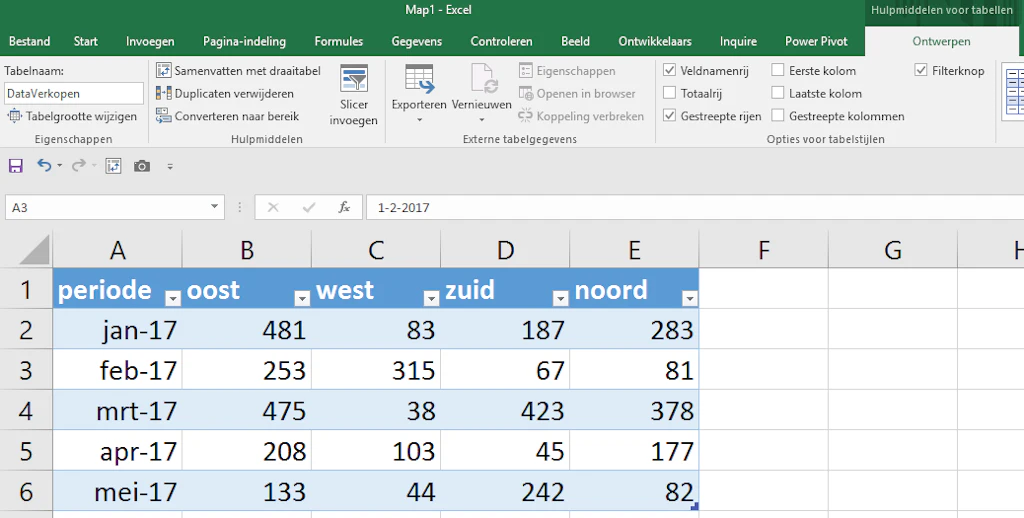
- Relatief: Een relatieve celverwijzing verwijst naar een cel op basis van zijn positie ten opzichte van de cel die de formule bevat. Wanneer je een formule kopieert en plakt naar een andere cel, wordt de celverwijzing automatisch aangepast. Bijvoorbeeld: A1.
- Absoluut: Een absolute celverwijzing verwijst altijd naar dezelfde cel, ongeacht waar de formule zich bevindt. Je maakt een absolute celverwijzing door een dollarteken ($) voor de kolomletter en/of het rijnummer te plaatsen. Bijvoorbeeld: $A$1.
- Gemengd: Een gemengde celverwijzing heeft een absoluut deel en een relatief deel. Bijvoorbeeld: $A1 (de kolom is absoluut, de rij is relatief) of A$1 (de kolom is relatief, de rij is absoluut).
Voorbeeld: Stel dat je een omzetbelasting van 21% wilt berekenen over een reeks prijzen. Je kunt de belastingvoet in een aparte cel (bijvoorbeeld A1) plaatsen en een absolute celverwijzing gebruiken in de formule: =B2*$A$1 (waar B2 de prijs is). Wanneer je de formule naar beneden kopieert, blijft de verwijzing naar cel A1 constant.
Data Analyse en Visualisatie
Sorteren en Filteren
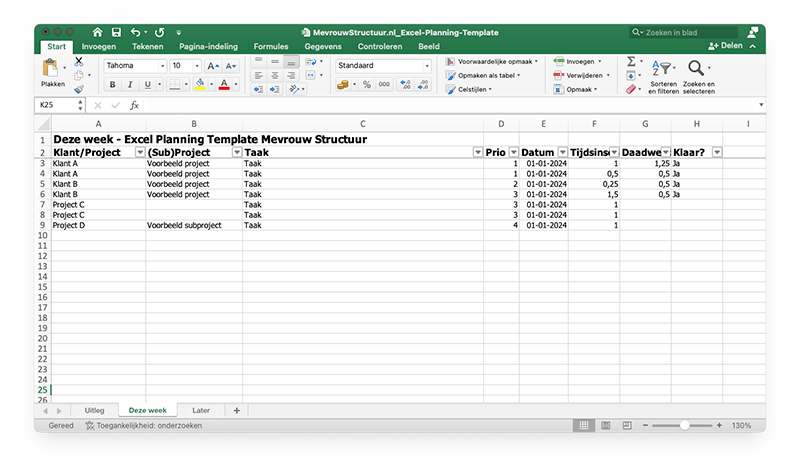
Excel biedt krachtige tools voor het sorteren en filteren van data. Sorteren ordent de rijen op basis van de waarden in een of meer kolommen (oplopend of aflopend). Filteren toont alleen de rijen die aan bepaalde criteria voldoen. Deze tools zijn essentieel voor het snel analyseren van grote datasets.
Voorbeeld: Stel dat je een lijst met klanten hebt en je wilt ze sorteren op achternaam (alfabetisch) en vervolgens op omzet (van hoog naar laag). Je kunt ook filteren om alleen de klanten te tonen die in een bepaalde regio wonen.
Draaitabellen (PivotTables)
Draaitabellen zijn een van de krachtigste functies van Excel voor het analyseren en samenvatten van grote hoeveelheden data. Met een draaitabel kun je data groeperen, tellen, sommeren, en berekenen op verschillende manieren. Je kunt de data "draaien" om verschillende perspectieven te bekijken. Ze zijn ideaal voor het identificeren van trends en patronen.
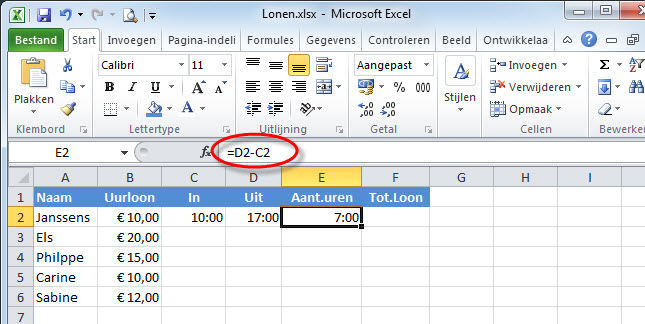
Voorbeeld: Stel dat je een lijst hebt met verkoopgegevens per product, regio en maand. Je kunt een draaitabel maken om de totale omzet per product per regio, de omzet per maand, of de gemiddelde omzet per product te analyseren.
Grafieken en Diagrammen
Visualisatie is essentieel voor het communiceren van je bevindingen. Excel biedt een breed scala aan grafieken en diagrammen om je data op een duidelijke en overtuigende manier weer te geven. Je kunt kiezen uit staafdiagrammen, lijndiagrammen, cirkeldiagrammen, spreidingsdiagrammen, etc. De keuze van de juiste grafiek hangt af van het type data dat je wilt presenteren.
Voorbeeld: Stel dat je de omzet per product wilt weergeven. Je kunt een staafdiagram gebruiken om de omzet van elk product te vergelijken. Als je de trend van de omzet over de tijd wilt weergeven, kun je een lijndiagram gebruiken.
Geavanceerde Technieken
Voorwaardelijke Formattering
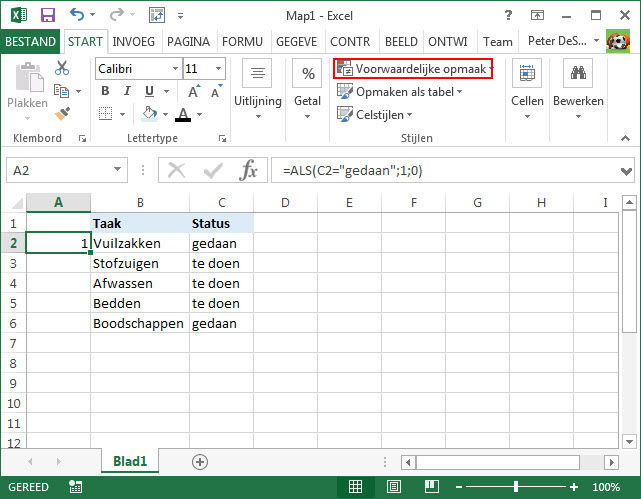
Voorwaardelijke formattering stelt je in staat om de opmaak van cellen automatisch te wijzigen op basis van bepaalde criteria. Je kunt bijvoorbeeld cellen markeren die boven een bepaalde waarde liggen, de hoogste en laagste waarden in een reeks markeren, of gegevensbalken en kleurenschalen gebruiken om trends visueel weer te geven. Dit maakt het gemakkelijker om uitschieters en patronen in je data te identificeren.
Voorbeeld: Stel dat je een lijst hebt met verkopen. Je kunt voorwaardelijke formattering gebruiken om de cellen met verkopen boven een bepaald bedrag groen te markeren en de cellen met verkopen onder een bepaald bedrag rood.

Validatie van gegevens
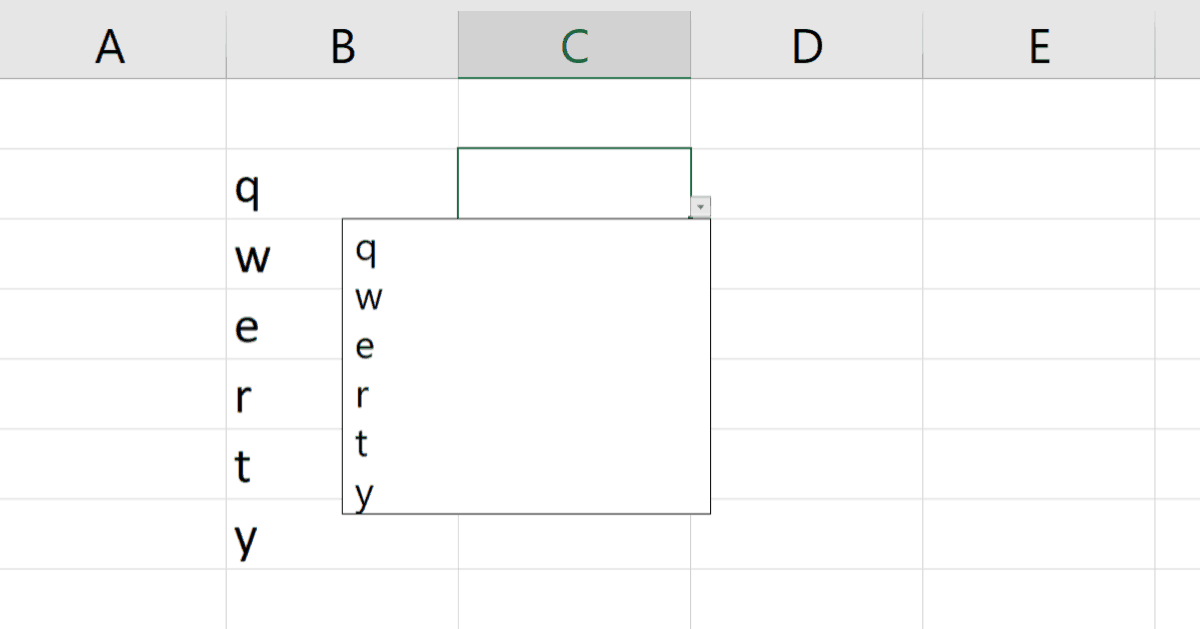
Data validatie helpt je om de nauwkeurigheid van de data in je werkblad te verbeteren door regels op te stellen voor de data die in een cel kan worden ingevoerd. Je kunt bijvoorbeeld een lijst met toegestane waarden selecteren, een getalbereik opgeven of een aangepaste formule gebruiken. Wanneer iemand probeert een ongeldige waarde in te voeren, verschijnt er een foutmelding.
Voorbeeld: Stel dat je een kolom hebt voor de status van een project. Je kunt data validatie gebruiken om een keuzelijst te maken met de opties "Gestart", "In uitvoering", "Voltooid" en "Geannuleerd".
Macro's
Macro's zijn reeksen opdrachten die je kunt opnemen en opnieuw afspelen om repetitieve taken te automatiseren. Dit kan enorm veel tijd besparen als je regelmatig dezelfde handelingen moet uitvoeren. Macro's worden geschreven in VBA (Visual Basic for Applications), een programmeertaal die in Excel is ingebouwd.
Voorbeeld: Stel dat je regelmatig rapporten moet maken met dezelfde opmaak en berekeningen. Je kunt een macro opnemen die de opmaak toepast en de berekeningen uitvoert. Vervolgens kun je de macro eenvoudig uitvoeren voor nieuwe data.
Conclusie
Excel is een krachtig en veelzijdig hulpmiddel dat je kan helpen om data te organiseren, analyseren en visualiseren. Door de basisprincipes en de meer geavanceerde technieken te beheersen, kun je je productiviteit verhogen en betere beslissingen nemen op basis van data. Blijf oefenen en experimenteren om het maximale uit Excel te halen! Overweeg om online cursussen te volgen of specifieke Excel boeken te raadplegen om je kennis te verdiepen. Duik dieper in functies zoals VLOOKUP, INDEX/MATCH en de Power Query add-in voor nog meer mogelijkheden. Succes!