Hoe Zet Ik Boeken Op Kobo

Hoi boekenwurm! Zin om je Kobo te vullen met nieuwe avonturen? Super! We gaan het hebben over iets heel belangrijks: hoe je boeken op je Kobo zet. Klinkt saai? Echt niet! Beschouw dit als een mini-missie, een digitaal avontuur! En geloof me, het is makkelijker dan het lijkt. Wees gerust, we duiken er samen in, stap voor stap.
Waarom Zou Je Dit Willen Weten?
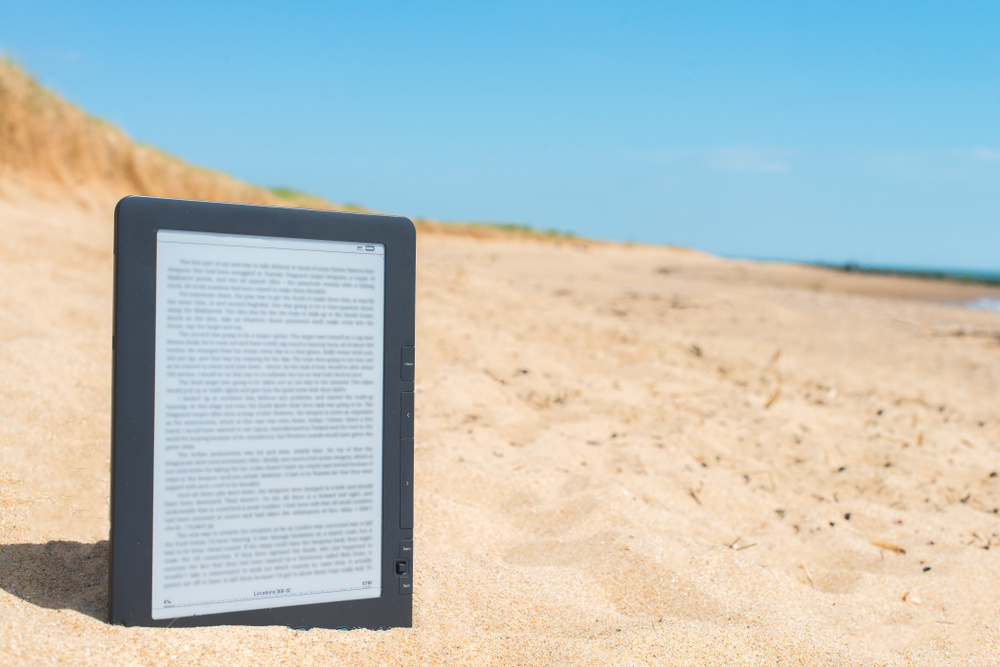
Nou, duh! Meer boeken, meer plezier! Stel je voor: je zit in de trein, geen bereik… Maar je Kobo staat vol met spannende thrillers en romantische verhalen. Bingo! Geen saaie reis meer. Of wat dacht je van een strandvakantie zonder stapels fysieke boeken? Je rug zal je dankbaar zijn! En het mooiste? Je kunt duizenden boeken meenemen, zonder extra gewicht. Pure magie, toch?
Verschillende Manieren, Verschillende Smaken
Oké, er zijn verschillende manieren om dit te doen. Net als bij koken: je kunt een kant-en-klare maaltijd opwarmen, of je eigen culinaire hoogstandjes creëren. Voor je Kobo zijn er ook verschillende ‘recepten’:
Must Read
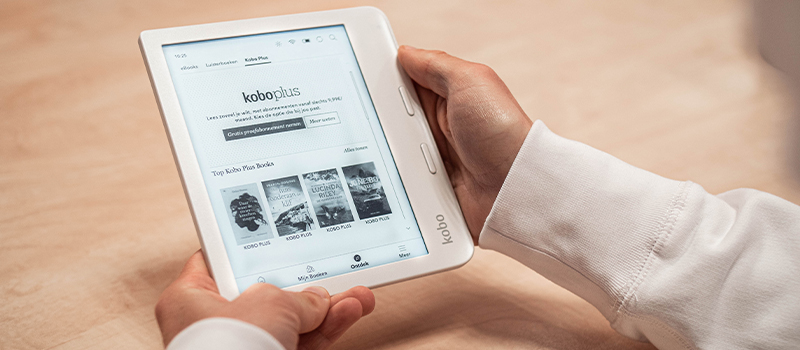
Manier 1: De Kobo Winkel
Dit is de makkelijkste optie. Gewoon, rechtstreeks via je Kobo! Alsof je in een virtuele boekenwinkel staat. Je bladert, je kiest, je koopt, en... POEF! Het boek staat op je e-reader. Lekker makkelijk, toch? Het enige wat je nodig hebt, is een WiFi-verbinding en een Kobo-account. Een makkie, want je hebt je waarschijnlijk al een Kobo account aangemaakt toen je de e-reader kocht.
Quirky feitje: Wist je dat de Kobo winkel een suggestie doet op basis van de boeken die je al hebt gelezen? Alsof een slimme boekhandelaar je persoonlijke smaak kent! (Soms iets te goed... "Oh, je las 5 romantische boeken? Hier zijn er nog 500!").
Manier 2: Kobo Desktop App
Iets meer 'hands-on', maar nog steeds heel simpel. Je downloadt de Kobo Desktop App op je computer (gratis!). Je logt in met je Kobo-account. Vervolgens kun je boeken van je computer naar je Kobo kopiëren. Let op: deze boeken moeten wel in het juiste formaat zijn (meestal ePub).

Grappig detail: Sommige mensen vinden het fijn om hun boeken op de computer te 'sorteren' voordat ze op de Kobo komen. Alsof het een digitale bibliotheek is, met perfecte categorieën en alfabetische volgorde. OCD anyone?
Manier 3: Adobe Digital Editions (ADE)
Nu wordt het een beetje 'nerd-alert'! ADE is handig als je boeken hebt geleend van de bibliotheek. Vaak zijn deze beveiligd met DRM (Digital Rights Management). ADE is een soort 'sleutel' om die beveiliging te ontgrendelen. Het is niet de meest gebruiksvriendelijke optie, maar wel noodzakelijk als je bibliotheekboeken wilt lezen.
Belangrijk: Adobe Digital Editions kan een beetje kieskeurig zijn. Zorg ervoor dat je de nieuwste versie hebt geïnstalleerd, en dat je Adobe ID correct is ingesteld. Anders krijg je rare foutmeldingen en een hoop frustratie. Niemand wil dat!
Manier 4: Calibre
Oké, nu gaan we naar de echte pro's! Calibre is een gratis, open-source ebook management tool. Het is super krachtig! Je kunt boeken converteren naar verschillende formaten, metadata bewerken, en zelfs je eigen ebook-bibliotheek organiseren. Het is een beetje een Zwitsers zakmes voor ebook-liefhebbers.
Waarom is dit cool? Met Calibre kun je bijvoorbeeld een PDF (een vaak lastig formaat voor e-readers) omzetten naar ePub, zodat het perfect leesbaar is op je Kobo. Het is een beetje magie, maar dan met code!
Waarschuwing: Calibre heeft een steile leercurve. Het kan overweldigend zijn in het begin. Maar als je er eenmaal mee overweg kunt, is het een geweldige tool!
Stappenplan (Voor de Kobo Desktop App)
Laten we stap voor stap kijken hoe je boeken op je Kobo zet met de Kobo Desktop App (de meest gebruikelijke manier voor boeken die je niet in de Kobo store hebt gekocht):
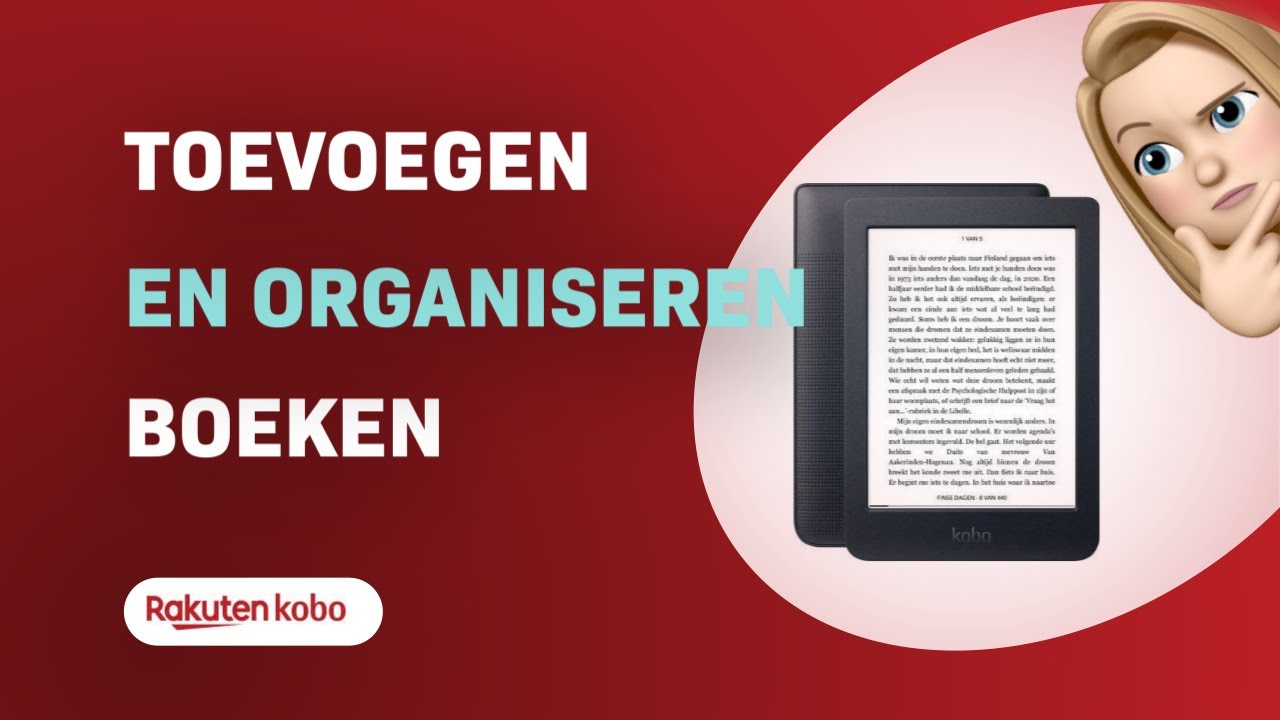
- Download de Kobo Desktop App: Ga naar de Kobo website en download de app voor je computer (Windows of Mac).
- Installeer de App: Dubbelklik op het gedownloade bestand en volg de instructies op het scherm.
- Log in: Open de Kobo Desktop App en log in met je Kobo-account (dezelfde als op je Kobo e-reader).
- Verbind je Kobo: Sluit je Kobo e-reader aan op je computer met een USB-kabel. Je Kobo zou nu in de app moeten verschijnen.
- Voeg boeken toe: Klik op "Boeken toevoegen" in de Kobo Desktop App. Kies de ePub-bestanden die je wilt toevoegen. Je kunt ook meerdere bestanden tegelijk selecteren.
- Synchroniseer: Klik op de "Synchroniseren" knop. De boeken worden nu van je computer naar je Kobo gekopieerd.
- Klaar! Koppel je Kobo veilig los van je computer. De boeken staan nu op je e-reader!
Super tip: Als je problemen hebt met het synchroniseren, probeer dan je Kobo opnieuw op te starten. En check of je de nieuwste versie van de Kobo Desktop App gebruikt.
Formaten, Formaten, Formaten!
Oké, even een kort lesje over bestandsformaten. De meest gebruikte formaten voor e-books zijn:
- ePub: Het standaardformaat voor de meeste e-readers, inclusief Kobo.
- PDF: Kan lastig zijn op een e-reader, omdat het formaat niet altijd goed meeschaalt.
- MOBI: Vooral gebruikt door Kindle.
- TXT: Simpel tekstbestand, zonder opmaak.
Belangrijk: Zorg ervoor dat je boeken in het ePub-formaat hebt. Als je een boek in een ander formaat hebt (bijvoorbeeld PDF), kun je het converteren met Calibre.
Problemen? Geen Paniek!
Loopt het niet helemaal soepel? Geen zorgen, dat gebeurt de beste! Hier zijn een paar veelvoorkomende problemen en oplossingen:
- Mijn Kobo herkent mijn computer niet: Probeer een andere USB-kabel. Soms is de kabel beschadigd.
- Ik krijg een foutmelding tijdens het synchroniseren: Start je Kobo en je computer opnieuw op. Controleer of je de nieuwste versie van de Kobo Desktop App gebruikt.
- Mijn boeken staan wel in de app, maar niet op mijn Kobo: Synchroniseer je Kobo opnieuw. Soms duurt het even voordat de boeken overgezet zijn.
- Mijn boek ziet er raar uit op mijn Kobo: Probeer het boek te converteren naar ePub met Calibre.
En onthoud: Google is je vriend! Er zijn duizenden forums en websites met tips en trucs voor Kobo-gebruikers. Je bent niet alleen!
Conclusie: Boeken Op Je Kobo, Klaar Om Te Lezen!
Zo, nu weet je alles (of in ieder geval genoeg) om je Kobo te vullen met geweldige boeken! Of je nu kiest voor de eenvoud van de Kobo winkel, of de kracht van Calibre, er is een manier voor iedereen. Ga ervoor, ontdek nieuwe verhalen, en geniet van je digitale leesavonturen! Happy reading!
Laatste tip: Vergeet niet af en toe een back-up te maken van je ebook-bibliotheek! Zo voorkom je dat je al je boeken kwijtraakt als je Kobo onverhoopt kapot gaat. Beter safe than sorry!