Hoe Zet Ik Boeken Op Mijn Kobo Ereader
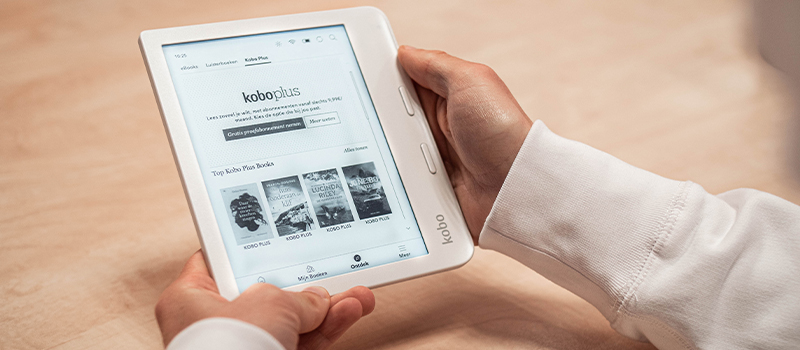
Oké, laten we eerlijk zijn. Je hebt een Kobo eReader gekocht. Fantastisch! Eindelijk al je boeken bij de hand, zonder je rug te breken aan een tas vol paperbacks. Maar dan komt het: hoe krijg je die verdomde boeken erop? Het is een beetje alsof je probeert spaghetti te eten met een vork waar tanden aan ontbreken. Het zou moeten lukken, maar het voelt onnodig ingewikkeld. Geen paniek! Ik ga je er doorheen loodsen. Alsof ik je persoonlijke Kobo-fluisteraar ben.
Methode 1: De Simpele USB-route (aka, De Kabel der Zaligheid)
Dit is de meest basale manier, en vaak ook de meest betrouwbare. Het is net zoiets als je oma leren internetten. Je moet het rustig uitleggen, maar uiteindelijk komt ze er wel.
Stap 1: De Magische Kabel
Je Kobo eReader is waarschijnlijk geleverd met een USB-kabel. Zo niet, geen nood! Elke micro-USB kabel doet het. Gebruik er een die je normaal gebruikt om je telefoon op te laden (mits die dezelfde aansluiting heeft natuurlijk). Zoek hem op. Je weet wel, die kabel die altijd spoorloos verdwenen is als je 'm nodig hebt. Dat is 'm!
Must Read
Stap 2: Aansluiten Maar!
Sluit de ene kant van de kabel aan op je Kobo, en de andere kant op je computer. Je Kobo zou nu een melding moeten geven. Iets in de trant van: "Verbonden met computer." Zo niet, controleer dan of je kabel goed is aangesloten. Het is net als proberen een lamp aan te doen waarvan de stekker niet in het stopcontact zit. Doodzonde!
Stap 3: De Kobo Vind Je Weg
Je computer zou nu je Kobo moeten herkennen als een externe harde schijf. Waar je die precies vindt, hangt af van je besturingssysteem. Op Windows kijk je in "Deze PC" of "Mijn Computer". Op een Mac verschijnt hij meestal op je bureaublad. Het is een beetje alsof je op zoek bent naar die ene sok die altijd verdwaald raakt in de wasmachine. Je weet dat 'ie er ergens moet zijn!
Stap 4: Boeken Kopieren (aka, De Drag-and-Drop Dans)
Nu komt het leuke gedeelte! Zoek de boeken op die je op je Kobo wilt zetten. Het liefst in een Kobo-vriendelijk formaat, zoals .epub. .pdf kan ook, maar die zien er soms wat gek uit op een eReader. Het is alsof je een maatpak probeert te passen aan iemand die twee koppen kleiner is. Selecteer de boeken, en sleep (drag-and-drop) ze naar de map op je Kobo waar je ze wilt hebben. Meestal is er een map genaamd "Books" of iets dergelijks.

Stap 5: Veilig Verwijderen (Super Belangrijk!)
Dit is cruciaal! Voordat je de kabel loskoppelt, moet je je Kobo veilig verwijderen van je computer. Op Windows klik je met de rechtermuisknop op het Kobo-station en kies je "Uitwerpen". Op een Mac sleep je het Kobo-icoon naar de prullenmand (geen zorgen, je gooit de Kobo zelf niet weg!). Dit voorkomt dat je bestanden beschadigt. Het is net als je computer netjes bedanken voordat je 'm uitzet. Netjes toch?
Methode 2: Via de Kobo Desktop App
Kobo heeft ook een eigen desktop applicatie. Handig als je je boeken via Kobo zelf koopt, maar ook bruikbaar voor andere bestanden. Zie het als de officiële route, zeg maar de snelweg.
Stap 1: Downloaden en Installeren
Download de Kobo Desktop App van de Kobo website. Installeer hem op je computer. Het is net zoiets als het installeren van een nieuwe app op je telefoon. Een paar kliks, en klaar is Kees!

Stap 2: Inloggen (Met Je Kobo Account)
Open de app en log in met je Kobo account. Dit is hetzelfde account dat je gebruikt om boeken te kopen op de Kobo website. Als je geen account hebt, maak er dan eentje aan.
Stap 3: Boeken Toevoegen (De Bibliotheek Bouwen)
In de Kobo Desktop App kun je boeken toevoegen aan je bibliotheek. Dit kan op verschillende manieren. Soms kun je bestanden direct importeren, soms moet je ze eerst naar een bepaalde map slepen. Kijk even rond in de app, het wijst zich meestal vanzelf.
Stap 4: Synchroniseren (Magie!)
Nu komt de magie! Sluit je Kobo aan op je computer via de USB-kabel. De Kobo Desktop App zou je Kobo moeten herkennen. Klik op de synchronisatie-knop (meestal een pijltjes-icoontje). De app zal nu je boeken van je computer naar je Kobo kopiëren.
Stap 5: Veilig Verwijderen (De Herhaling van het Belangrijke)
Nogmaals: veilig verwijderen! Zie stap 5 bij de USB-methode. Geloof me, je wilt dit niet overslaan.

Methode 3: Draadloos (aka, De Moderne Weg)
Als je avontuurlijk bent ingesteld, kun je proberen om boeken draadloos op je Kobo te zetten. Dit is iets ingewikkelder, maar wel veel handiger als je geen zin hebt in kabels. Het is een beetje alsof je probeert je kat te leren apporteren. Het vergt wat geduld, maar als het lukt, ben je de koning(in)!
Optie A: Dropbox (De Populaire Keuze)
Veel mensen gebruiken Dropbox om boeken draadloos op hun Kobo te zetten. Hiervoor heb je een Dropbox account nodig, en een beetje technische kennis. Het is een beetje alsof je een recept van internet volgt. Het is allemaal duidelijk, totdat er staat: "Voeg een snufje liefde toe." Wat is een snufje liefde?!
De Kobo zelf heeft geen directe Dropbox integratie (jammer!). Je moet een workaround gebruiken, bijvoorbeeld door je boeken via de Kobo browser te downloaden van een Dropbox-link. Dit is niet de meest elegante oplossing, maar het werkt wel. Zoek online naar tutorials, er zijn genoeg te vinden!

Optie B: Email (De Verrassend Simpele Optie)
Sommige Kobo modellen hebben een emailadres! Je kunt dan boeken naar je Kobo mailen (als bijlage), en ze worden automatisch op je Kobo gezet. Kijk in de instellingen van je Kobo of je deze optie hebt. Het is een beetje alsof je een brief naar jezelf stuurt. Beetje gek, maar wel handig.
Optie C: Calibre (De Krachtpatser)
Calibre is een gratis en open-source e-book management programma. Het is een beetje overweldigend in het begin, maar als je het eenmaal snapt, is het echt een krachtig hulpmiddel. Je kunt Calibre gebruiken om boeken te converteren naar het juiste formaat, je bibliotheek te organiseren, en boeken naar je Kobo te sturen. Het is net zoiets als leren schaken. In het begin snap je er niks van, maar uiteindelijk kun je er je vrienden mee verslaan.
Calibre kan je Kobo als een aangesloten apparaat herkennen via USB, maar er zijn ook plugins (extra stukjes software) die je kunt installeren om boeken draadloos naar je Kobo te sturen. Zoek op "Calibre Kobo Wireless" op Google, en je vindt genoeg uitleg.
Conclusie (We Zijn Er Bijna!)
Boeken op je Kobo zetten kan in het begin wat lastig lijken, maar met een beetje oefening is het zo gepiept. Kies de methode die het beste bij je past, en wees niet bang om te experimenteren. En onthoud: als het echt niet lukt, kun je altijd nog je goede oude papieren boeken pakken. Maar geef niet op! Je Kobo is je vriend, en wil graag gevuld worden met mooie verhalen. Happy reading!