
Hoe Zet Ik Boeken Op Mijn Kobo

Oké, laten we eerlijk zijn. We hebben allemaal een stapel boeken ergens liggen. Op onze nachtkastjes, in tassen, misschien zelfs verstopt onder de bank (geen oordeel!). En hoewel die stapel er indrukwekkend uitziet, is het soms gewoon… onhandig. Denk je eens in: je bent op vakantie, wil lekker aan het zwembad liggen lezen, maar je sleept een half-bibliotheek mee in je koffer. Dat kan makkelijker, vrienden! Enter de Kobo e-reader, jouw persoonlijke digitale boekenkast in zakformaat.
Maar hoe krijg je nu al die geweldige boeken op dat ding? Geen stress! Het is makkelijker dan het lijkt. Zie het zo: het is net als het overzetten van muziek naar je telefoon. Alleen dan met woorden in plaats van melodieën. Laten we er samen induiken!
Boeken kopen rechtstreeks op je Kobo
De meest simpele manier om boeken op je Kobo te krijgen, is rechtstreeks via de Kobo Shop. Zie het als de Amazon voor boeken, maar dan specifiek voor jouw e-reader. Je Kobo maakt verbinding met Wi-Fi, en je kunt browsen door duizenden titels, net als in een echte boekwinkel.
Must Read
Hoe werkt het?
- Zorg ervoor dat je Kobo verbonden is met Wi-Fi.
- Tik op het pictogram 'Ontdekken' of 'Store' (het icoontje lijkt meestal op een winkelwagentje of een vergrootglas).
- Zoek naar boeken op titel, auteur of genre. Je kunt ook door de aanbevelingen bladeren!
- Wanneer je een boek hebt gevonden dat je wilt kopen, tik je op 'Kopen'.
- Volg de instructies om je aankoop te voltooien (je hebt waarschijnlijk een Kobo account nodig met een gekoppelde betaalmethode).
- En voilà! Het boek wordt automatisch gedownload naar je Kobo. Klaar om te lezen!
Het fijne hiervan is dat het super snel is. In een paar seconden heb je een nieuw boek klaarstaan, perfect voor die spontane leesbui.
Boeken van je computer naar je Kobo kopiëren
Stel je voor: je hebt al een hele collectie e-books op je computer staan. Misschien heb je ze ooit gratis gedownload, gekocht bij een andere winkel, of zelf gemaakt (goeie bezig!). Geen probleem! Je kunt deze boeken ook op je Kobo zetten. Denk er wel aan dat het om e-books moet gaan, geen PDF's. PDF's kunnen soms lastig lezen op een e-reader, omdat de tekst niet altijd goed meeschaalt.
Stap 1: Kobo aansluiten op je computer
Gebruik de USB-kabel die bij je Kobo is geleverd (of een andere geschikte USB-kabel) om je Kobo aan te sluiten op je computer. Je Kobo zou nu moeten verschijnen als een externe schijf, net als een USB-stick.
Stap 2: Boeken kopiëren (de makkelijke manier!)
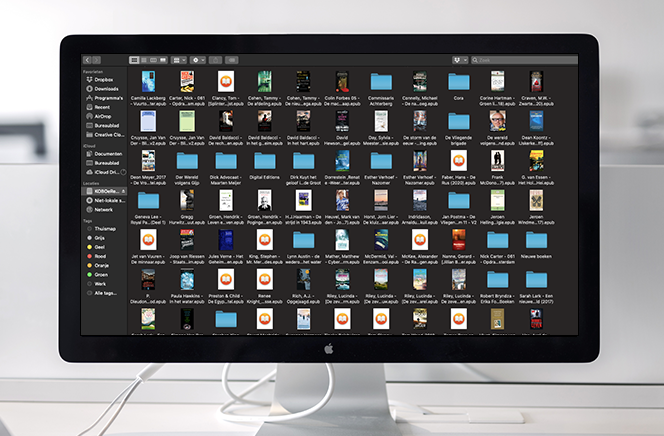
De meeste Kobo’s ondersteunen het “slepen en neerzetten” principe. Dat betekent dat je de bestanden gewoon kunt slepen van je computer naar de Kobo. Zo simpel is het echt! Open de map waar je e-books staan op je computer. Selecteer de boeken die je wilt overzetten. Sleep ze naar de map op je computer die je Kobo vertegenwoordigt. Laat ze los. Klaar!
Stap 3: Boeken kopiëren (de Kobo Desktop app manier!)
Kobo heeft ook een speciale desktop app die je kunt downloaden en installeren op je computer. Deze app maakt het beheren van je e-books en het synchroniseren met je Kobo nog makkelijker.
Hoe werkt het?
- Download en installeer de Kobo Desktop app van de Kobo website.
- Sluit je Kobo aan op je computer met een USB-kabel.
- Open de Kobo Desktop app.
- De app herkent je Kobo en zal je vragen om in te loggen met je Kobo account.
- In de app kun je nu boeken importeren van je computer. Meestal is er een knop zoals 'Boeken toevoegen' of 'Import'.
- Selecteer de boeken die je wilt importeren.
- De app synchroniseert de boeken met je Kobo.
De Kobo Desktop app is vooral handig als je een grote collectie boeken hebt, of als je je boeken graag georganiseerd wilt houden. Het is een beetje alsof je een digitale bibliothecaris hebt die alles voor je regelt.
Ondersteunde bestandsformaten: Wat werkt wel, wat niet?
Niet alle e-bookformaten werken op een Kobo. De meest gangbare en meest betrouwbare formaten zijn:

- EPUB: Dit is het meest voorkomende formaat voor e-books en werkt perfect op je Kobo.
- MOBI: Hoewel Amazon dit formaat heeft ontwikkeld, ondersteunen sommige Kobo’s het ook (hoewel EPUB de voorkeur heeft).
- PDF: Zoals eerder gezegd, PDF's kunnen soms lastig zijn. Probeer ze te vermijden als je een prettige leeservaring wilt.
Als je een boek in een ander formaat hebt (bijvoorbeeld DOC of TXT), kun je het converteren naar EPUB met behulp van online tools of speciale software. Calibre is een populaire (en gratis!) optie.
Calibre: De Zwitserse zakmes voor e-bookbeheer
Calibre is een gratis, open-source e-bookbeheerprogramma dat je leven een stuk makkelijker kan maken. Het is een beetje intimiderend in het begin, maar geloof me, het is de moeite waard om het te leren kennen. Met Calibre kun je:
- E-books converteren van het ene formaat naar het andere.
- E-books bewerken (bijvoorbeeld de metadata, zoals de titel, auteur, en omslag).
- Je e-bookbibliotheek organiseren.
- E-books naar je Kobo overzetten.
Denk aan Calibre als de superheld van je digitale boeken. Het redt je uit elke e-book-noodsituatie!

Waarom zou je je eigenlijk druk maken om al die verschillende manieren?
Goede vraag! Waarom al die moeite als je gewoon een papieren boek kunt kopen? Nou, denk eens aan de voordelen:
- Ruimtebesparing: Je kunt duizenden boeken meenemen op vakantie zonder extra bagagekosten.
- Milieuvriendelijk: Minder papier, minder bomen gekapt. Je kunt lezen met een goed geweten.
- Aanpasbare lettergrootte: Perfect voor iedereen met leesbril (of zonder!).
- Ingebouwde woordenboek: Nooit meer gissen naar de betekenis van een moeilijk woord.
- Lezen in het donker: Met de ingebouwde verlichting kun je lezen in bed zonder je partner wakker te maken.
En het belangrijkste: het is gewoon handig. Je hebt altijd een boek bij de hand, waar je ook bent. Even wachten op de bus? Hup, Kobo erbij! Een saaie vergadering? (Niet dat wij dat ooit meemaken natuurlijk...) Kobo onder de tafel! (Doe dit niet echt. Of wel. Wij oordelen niet.)
Dus, waar wacht je nog op? Duik in je digitale boekenstapel, sluit je Kobo aan, en begin met lezen! Het is tijd om de wereld van e-books te ontdekken. En vergeet niet: lezen is niet alleen leuk, het is ook goed voor je brein. Zie het als een workout voor je hersenen. En wie wil er nu geen slimme, gespierde hersenen?



![[3 Methoden] Hoe u een back-up van Kobo-boeken op uw computer maakt](https://www.filelem.com/images/kobo-site-download-book.jpg)
