Hoe Zet Ik Een Cd Op Mijn Computer

Hé jij daar, muziekliefhebber! Heb je nog een stapel fantastische CD's liggen, stof te happen? Zonde! We leven in een digitale wereld, en die gouden oude schijfjes kunnen prima een comeback maken. Want laten we eerlijk zijn, wie houdt er niet van een beetje nostalgie én het gemak van digitale muziek?
Vraag je je af: "Hoe zet ik een CD op mijn computer?" Geen zorgen! Het is simpeler dan je denkt. Echt waar! Geen ingewikkelde toverspreuken nodig, alleen een beetje geduld en deze gids. Bereid je voor op een reis terug in de tijd, met een moderne twist!
Wat heb je nodig?
Voordat we beginnen, even een korte check. Heb je de volgende dingen in huis?
Must Read
- Een computer (duh!). Windows, Mac, het maakt niet uit. Ze kunnen het allemaal.
- Een CD-speler. De meeste laptops hebben er wel één ingebouwd. Heb je een desktop zonder? Geen paniek! Een externe CD-speler is zo gekocht. Ze zijn helemaal niet duur.
- Een CD (duh, duh!). Kies je favoriet! Degene waar je de meeste herinneringen aan hebt.
- Eventueel een koptelefoon of speakers. Voor dat extra stukje luisterplezier achteraf.
Klaar? Top! Dan kunnen we beginnen!
CD's rippen in Windows
Oké, laten we met Windows beginnen. De meeste Windows-versies hebben ingebouwde software die je kunt gebruiken. Super handig, toch?
Windows Media Player
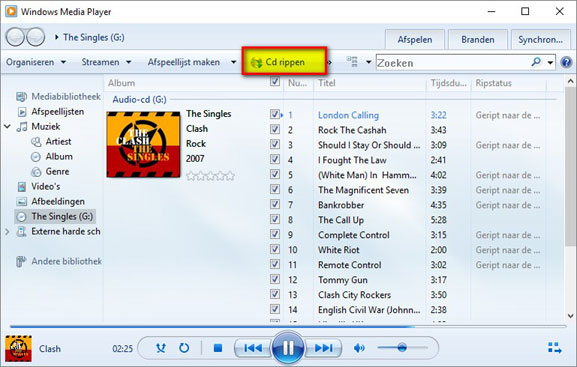
Zoek naar Windows Media Player op je computer. Je vindt het meestal in het Startmenu. Open het programma. (Ja, dat programma dat je al jaren niet meer hebt gebruikt. Geef het een kans!)
Stop de CD in de CD-speler. Wacht even tot Windows de CD herkent. Meestal verschijnt de CD automatisch in Windows Media Player. Zie je de nummers? Perfect! Zo niet, klik dan aan de linkerkant op de naam van de CD-speler. (Het kan even duren voor hij alles laadt, dus geduld is een schone zaak.)
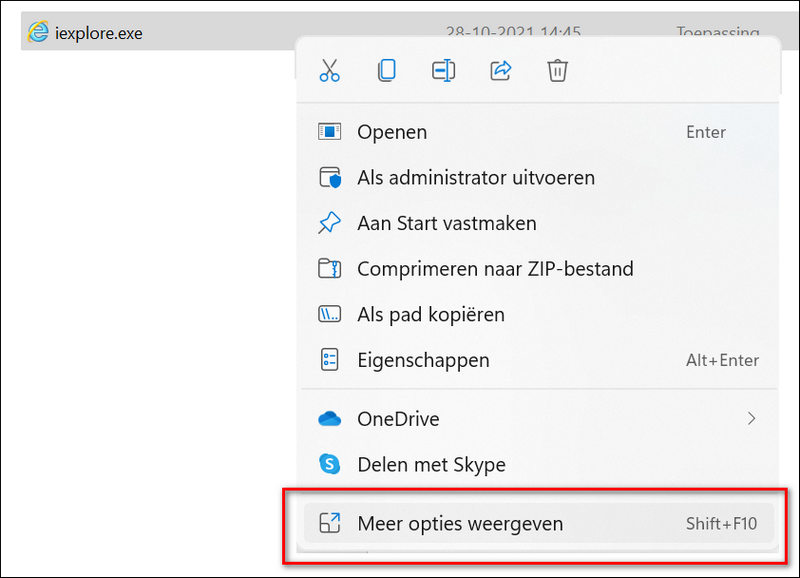
Nu komt het: Klik op de knop "CD rippen" (of "CD kopiëren", afhankelijk van je versie van Windows). Bam! Windows gaat aan de slag.
Maar wacht! Voordat je op de knop drukt, zijn er een paar dingen die je kunt aanpassen:
- Bestandsformaat: Standaard is het vaak WMA. Maar MP3 is een stuk gangbaarder en compatibeler met de meeste apparaten. Dus als je de optie hebt, kies dan MP3.
- Kwaliteit: Hogere kwaliteit betekent grotere bestanden. Maar hey, je wilt toch wel dat je muziek goed klinkt? Kies een bitrate van minimaal 192 kbps, en liefst 256 kbps of 320 kbps voor de beste kwaliteit.
- Locatie: Waar wil je de bestanden opslaan? Kies een map die je makkelijk terug kunt vinden. Bijvoorbeeld een map genaamd "Muziek" op je harde schijf.
Nog steeds klaar? Geweldig! Klik dan nu op "CD rippen". Windows gaat nu alle nummers van de CD kopiëren naar je computer. Dit kan even duren, afhankelijk van de lengte van de CD en de snelheid van je computer. Tijd voor een kop koffie! Of misschien een dansje op de muziek die je nu aan het digitaliseren bent?
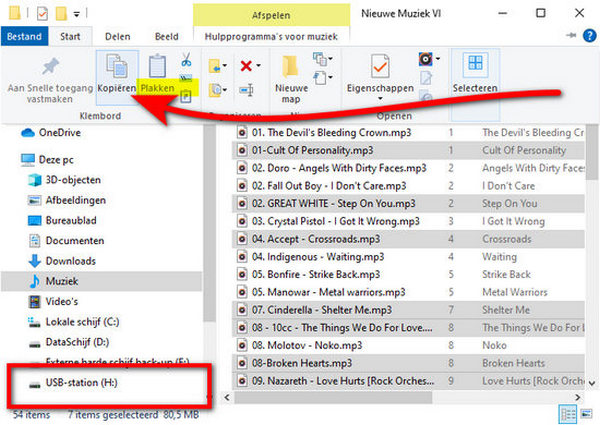
Zodra Windows klaar is, vind je de nummers in de map die je hebt gekozen. Klaar is Kees! Je kunt ze nu afspelen op je computer, overzetten naar je telefoon, of wat je er ook mee wilt doen.
Wat als Windows Media Player niet werkt?
Soms doet Windows Media Player een beetje moeilijk. Geen probleem! Er zijn genoeg alternatieven:
- iTunes: Ja, ook als je geen Apple-apparaat hebt, kun je iTunes gebruiken op Windows. Het werkt op een vergelijkbare manier als Windows Media Player.
- Fre:ac: Een gratis en open-source programma dat specifiek is ontworpen voor het rippen van CD's. Heel krachtig en flexibel.
- Exact Audio Copy (EAC): Nog een krachtig programma dat heel precies werkt. Vooral handig als je CD's beschadigd zijn.
CD's rippen op een Mac
Apple-gebruikers, opgelet! Op een Mac is het rippen van CD's net zo eenvoudig. (Misschien zelfs ietsje!)
Apple Music (voorheen iTunes)
Open Apple Music (voorheen iTunes) op je Mac. Het is standaard geïnstalleerd. Stop de CD in de CD-speler. Apple Music herkent de CD automatisch. Een pop-up verschijnt met de vraag of je de CD wilt importeren.
Klik op "Ja" (of "Import CD", afhankelijk van je versie van macOS). Apple Music gaat nu de nummers van de CD kopiëren naar je computer.
Ook hier kun je een paar instellingen aanpassen voordat je begint:
- Importinstellingen: Ga naar Voorkeuren (Preferences) en klik op het tabblad "Bestanden" (Files). Klik vervolgens op "Importinstellingen" (Import Settings). Hier kun je het bestandsformaat (AAC, MP3, etc.) en de kwaliteit instellen. Net als bij Windows, is MP3 een goede keuze, en een bitrate van 192 kbps of hoger zorgt voor een goede kwaliteit.
Klik op "OK" om de instellingen op te slaan, en klik vervolgens op "Ja" om de CD te importeren. Wacht tot Apple Music klaar is. Je vindt de nummers in je Apple Music-bibliotheek.
Alternatieven voor Mac
Ook op de Mac zijn er alternatieven als je Apple Music niet wilt gebruiken:
- X Lossless Decoder (XLD): Een krachtig programma dat lossless formaten ondersteunt, zoals FLAC. Perfect voor audiofielen.
- Fre:ac: Ja, ook op de Mac is Fre:ac beschikbaar!
En nu?
Gefeliciteerd! Je hebt succesvol een CD op je computer gezet. Applaus voor jezelf!

Maar wat nu? Nu begint het echte plezier! Je kunt nu je muziek organiseren, afspeellijsten maken, je muziek overzetten naar je telefoon, en noem maar op. De mogelijkheden zijn eindeloos!
- Organiseer je muziekbibliotheek: Geef je bestanden duidelijke namen en sorteer ze in mappen per artiest en album.
- Gebruik tags: Tags bevatten informatie over de artiest, het album, het nummernummer, en meer. Windows Media Player en Apple Music gebruiken tags om je muziek te organiseren. Je kunt tags handmatig bewerken.
- Maak afspeellijsten: Maak afspeellijsten voor verschillende stemmingen en gelegenheden. Een afspeellijst voor een road trip, een afspeellijst om bij te studeren, een afspeellijst om te ontspannen... Laat je creativiteit de vrije loop!
- Stream je muziek: Upload je muziek naar een cloud-service, zoals Google Play Music (helaas niet meer beschikbaar, maar er zijn alternatieven!) of een NAS (Network Attached Storage), zodat je er overal toegang tot hebt.
Tips en trucs:
- Bescherm je CD's: Bewaar je CD's in een veilige hoes en houd ze schoon. Krassen kunnen het rippen bemoeilijken.
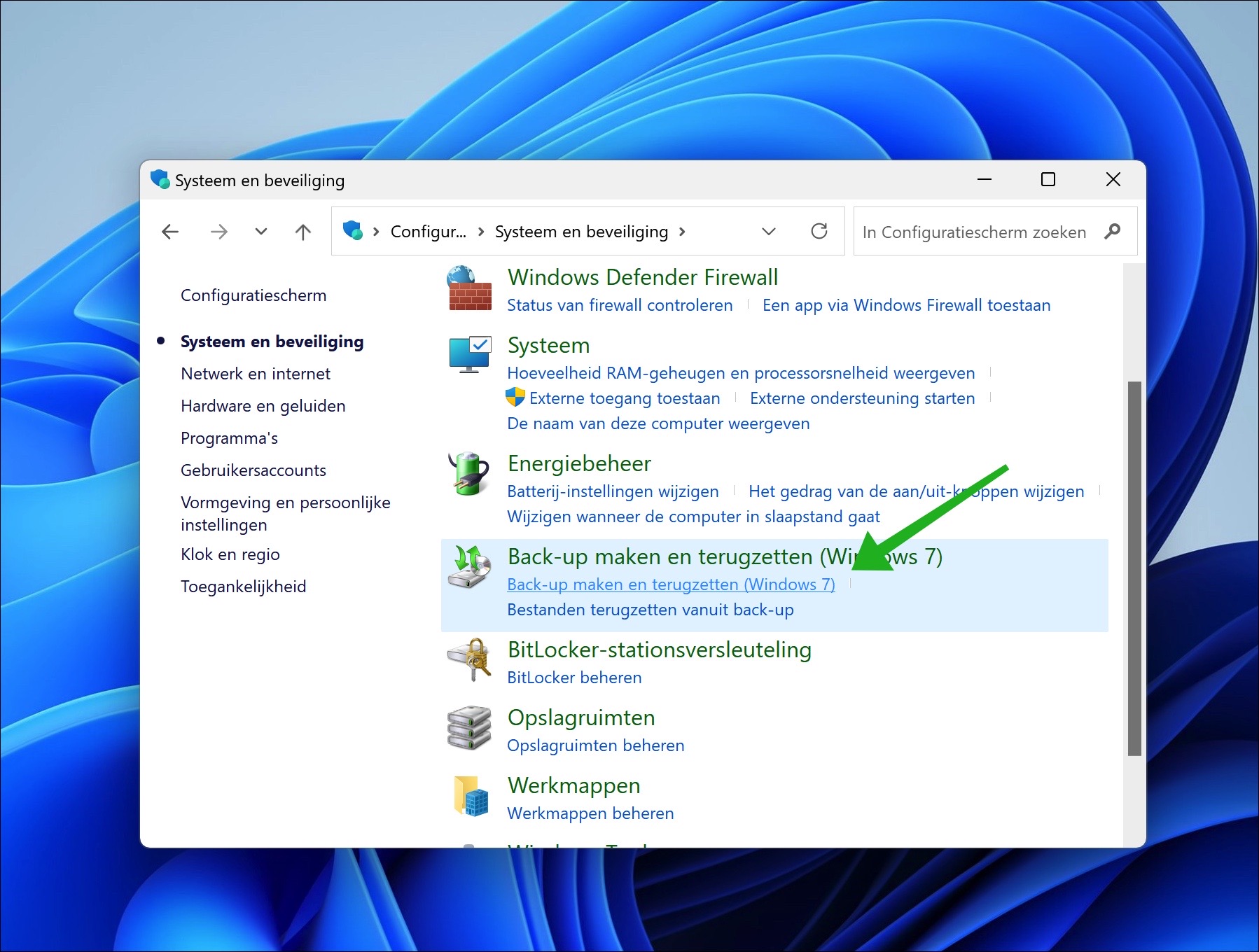
- Maak een back-up: Maak een back-up van je muziekbibliotheek op een externe harde schijf of in de cloud. Zo voorkom je dat je je muziek verliest als je computer crasht.
- Experimenteer: Probeer verschillende programma's en instellingen uit om te kijken wat het beste werkt voor jou.
Zie je wel? Het is helemaal niet zo eng als het lijkt! Een beetje oefening, en je bent zo een expert in het digitaliseren van je CD-collectie.
Dus, waar wacht je nog op? Duik die stoffige dozen in, haal je favoriete CD's tevoorschijn en begin met rippen! Je zult versteld staan hoe leuk het is om je oude muziek nieuw leven in te blazen. En wie weet, ontdek je wel verborgen muzikale schatten die je al lang vergeten was!
En onthoud: de wereld van digitale muziek staat open voor je. Blijf leren, blijf experimenteren, en vooral: blijf genieten van de muziek!