Hoe Zet Ik Spotify Op Mijn Sd Kaart
Ken je dat? Je staat in de supermarkt, wachtend in de rij, en je wilt even snel een podcast luisteren op Spotify. Bam! "Niet genoeg opslagruimte". Frustrerend, toch? Ik had dat dus laatst ook. Dacht ik, "ik heb toch een SD-kaart in mijn telefoon zitten? Waarom staat die Spotify-muziek daar niet gewoon op?" Nou, dat was dus het begin van mijn kleine onderzoekstocht. Laten we eens kijken hoe we Spotify kunnen verhuizen naar die SD-kaart, zodat we nooit meer met dat vervelende opslagprobleem zitten. Scheelt weer stress bij de kassa, haha!
Waarom Spotify Op Je SD-Kaart?
Serieus, waarom niet? Opslagruimte is tegenwoordig net goud waard. Vooral als je een telefoon hebt die niet superveel intern geheugen heeft. En laten we eerlijk zijn, die Spotify-downloads, die kunnen best flink oplopen. Het voordeel van een SD-kaart is dat je die makkelijk kunt verwisselen (check wel even of je telefoon dat toestaat!), en je kunt 'm ook groter maken als je meer ruimte nodig hebt. En laten we niet vergeten dat het je interne geheugen ontlast, waardoor je telefoon hopelijk wat sneller wordt. Win-win!
- Meer ruimte voor andere apps en foto's: Denk aan al die vakantiefoto's die je wilt maken!
- Je telefoon wordt sneller: Een vol intern geheugen maakt je telefoon traag.
- Flexibiliteit: Makkelijk upgraden naar een grotere SD-kaart.
Is Het Mogelijk? (Spoiler: Ja!)
Goed nieuws! Het antwoord is ja. Maar, en er is altijd een 'maar', het is niet zo simpel als gewoon een knop indrukken. Spotify heeft de optie wel ingebouwd, maar je moet even weten waar je moet zoeken. En, heel belangrijk, het kan per telefoon verschillen. Dus pin me niet vast op alles wat ik hier zeg, oké? ;-)
Must Read
Stap 1: SD-Kaart Check!
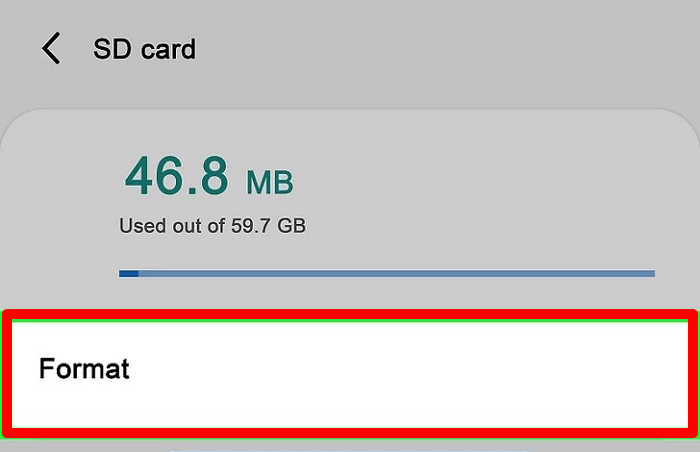
Voordat je begint, even een snelle check. Zorg ervoor dat je SD-kaart correct is geplaatst en dat je telefoon 'm herkent. Je kunt dit meestal vinden in de instellingen van je telefoon, onder "Opslag" of iets dergelijks. Zie je de kaart daar staan en kun je bestanden erop zetten? Top! Zo niet, dan moet je eerst dat probleem oplossen voordat je verder kunt. (En ja, ik heb meegemaakt dat de kaart er niet goed in zat... bloos)
Stap 2: Spotify Instellingen In Duiken
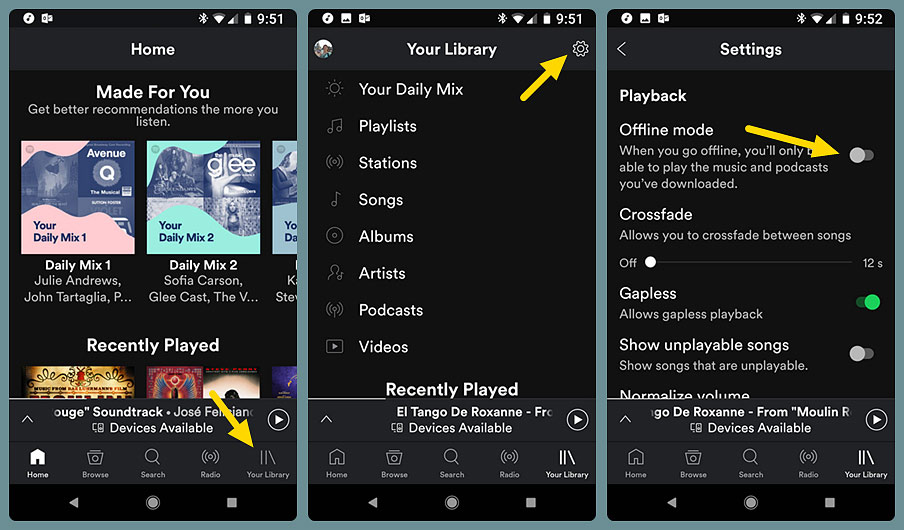
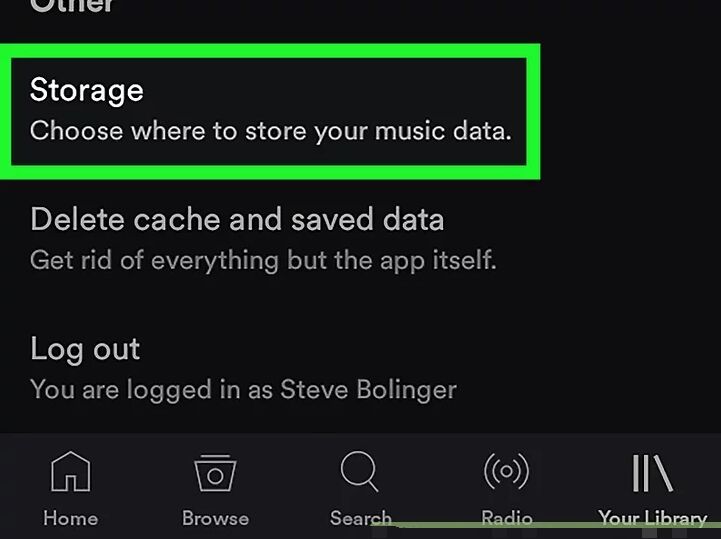
Nu komt het leuke gedeelte. Open Spotify en ga naar je instellingen. Meestal vind je dat door op je profielicoon te tikken en dan op het tandwiel (dat is het instellingenicoon, voor degenen die het niet wisten, haha!). In de instellingen moet je op zoek naar iets als "Opslag" of "Downloadlocatie". Het kan ook zijn dat het onder een kopje als "Kwaliteit" of "Geavanceerd" staat. Blijf zoeken, je vindt het wel!

Belangrijk: Zorg ervoor dat je de nieuwste versie van Spotify hebt geïnstalleerd. Anders kan het zijn dat de optie er niet is.
Stap 3: Downloadlocatie Wijzigen
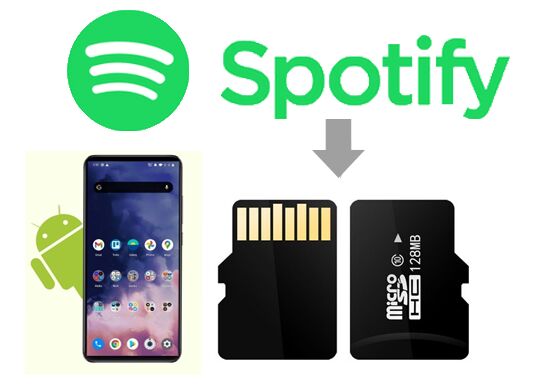
Als je de juiste instelling hebt gevonden, zou je een optie moeten zien om de downloadlocatie te wijzigen. Tik daarop en kies je SD-kaart. Spotify zal je waarschijnlijk waarschuwen dat het de app opnieuw moet opstarten of dat het een paar bestanden moet verplaatsen. Geen paniek, dat is normaal. Gewoon toestemming geven en wachten tot het klaar is. En geduld is hier het sleutelwoord. Het kan even duren, afhankelijk van hoeveel muziek je al hebt gedownload.
![Spotify-afspeellijsten opslaan op een SD-kaart [2025]](https://www.tunefab.com/uploads/sites/1030/d/save-spotify-downloads-to-sd-card.jpeg)
Let op: Soms geeft Spotify een vage foutmelding. Probeer dan je telefoon te herstarten en de stappen opnieuw te doorlopen. Vaak is dat al genoeg om het probleem op te lossen.
Stap 4: Controleren!
Na het wijzigen van de downloadlocatie is het belangrijk om te controleren of alles goed is gegaan. Download een nieuw nummer of podcast en kijk of deze op je SD-kaart wordt opgeslagen. Je kunt dit controleren door in de bestandsbeheerder van je telefoon te kijken. Ga naar de SD-kaart en zoek naar een map met de naam "Spotify" of iets dergelijks. Als je daar de gedownloade bestanden ziet staan, dan ben je geslaagd! 🎉

Problemen? Mogelijke Oplossingen!
Loopt het toch niet helemaal vlekkeloos? Geen zorgen, hier zijn een paar mogelijke problemen en oplossingen:
- SD-kaart wordt niet herkend: Controleer of de SD-kaart goed is geplaatst en of je telefoon 'm ondersteunt. Probeer de SD-kaart in een andere telefoon of computer om te kijken of het probleem bij de kaart zelf ligt.
- Spotify geeft foutmeldingen: Start je telefoon opnieuw op en probeer de stappen opnieuw. Zorg ervoor dat je de nieuwste versie van Spotify hebt geïnstalleerd.
- Downloads staan nog steeds op het interne geheugen: Verwijder de bestaande downloads en download ze opnieuw nadat je de downloadlocatie hebt gewijzigd.
- Spotify kan niet schrijven naar de SD-kaart: Controleer of de SD-kaart niet "write-protected" is. Dit kun je meestal uitschakelen met een klein schuifje op de SD-kaart zelf (als je een oudere kaart hebt).
Nog een tip: Soms kan het helpen om de cache van Spotify te legen. Dit doe je in de instellingen van Spotify, onder "Opslag" of "Cache".
Alternatieve Methoden (Als Het Echt Niet Lukt)
Mocht het nou echt niet lukken om Spotify naar je SD-kaart te verplaatsen, dan zijn er nog een paar alternatieven:
- Offline Luisteren Beperken: Wees selectiever met wat je offline downloadt. Alleen je favoriete albums en podcasts, bijvoorbeeld.
- Cloud Opslag Gebruiken: Upload je eigen muziek naar een cloud service en stream het via die service.
- Telefoon Upgrade: Oké, dit is misschien een beetje drastisch, maar als je echt constant ruimtegebrek hebt, dan is een telefoon met meer opslagruimte misschien wel een goede investering.
Conclusie: Geniet Van Je Muziek!
Hopelijk heeft deze gids je geholpen om Spotify op je SD-kaart te krijgen. Het kan even wat gepruts zijn, maar als het eenmaal werkt, dan heb je veel meer ruimte voor al je andere apps en foto's. En dat is het uiteindelijk allemaal waard, toch? Dus, pak je koptelefoon, download je favoriete muziek en geniet ervan! En onthoud: mocht je vastlopen, Google is je beste vriend. 😉
Laat in de comments weten of het gelukt is en welke tips je zelf nog hebt! Ik ben benieuwd!