Hoe Zet Je Anoniem Bellen Uit Iphone

Hoi allemaal! Heb je je ooit afgevraagd hoe je dat mysterieuze, anonieme bellen op je iPhone kunt uitschakelen? Je weet wel, dat moment dat je een telefoontje krijgt van een onbekend nummer en je je afvraagt wie er aan de andere kant van de lijn zit. Het kan handig zijn om je nummer te verbergen, maar soms... wil je gewoon weten wie er belt, toch?
Wat is dat anoniem bellen eigenlijk?
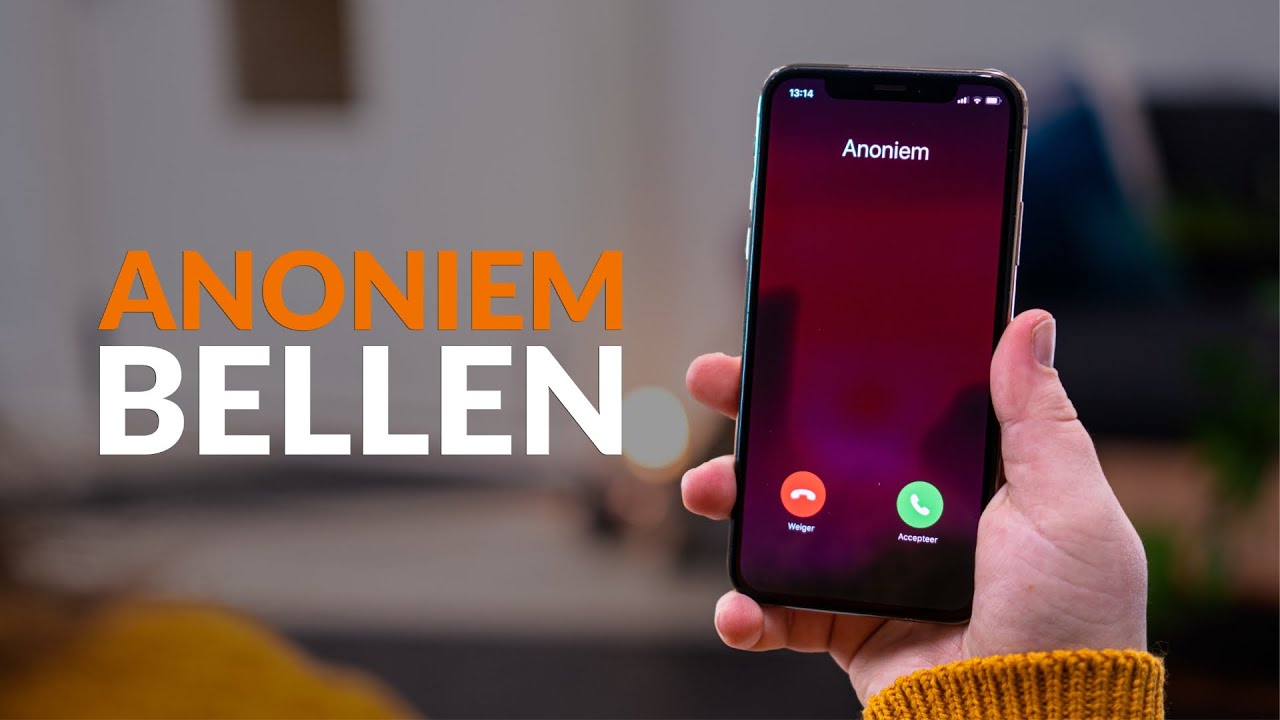
Laten we eerst eens kijken wat anoniem bellen precies inhoudt. Het is eigenlijk een functie die je in staat stelt om je telefoonnummer te verbergen wanneer je iemand belt. Je nummer verschijnt dan niet op de telefoon van de ontvanger, maar in plaats daarvan zien ze "Onbekend nummer," "Privé nummer" of iets dergelijks. Denk aan een superheld die zijn identiteit geheim houdt – alleen is dit voor telefoongesprekken.
Waarom zou je dit willen gebruiken? Nou, er zijn verschillende redenen:
Must Read
- Privacy: Misschien wil je gewoon niet dat iedereen je telefoonnummer heeft.
- Verkoopgesprekken: Stel je voor dat je een bedrijf belt om te informeren, maar je wilt niet dat ze je meteen spammen met telefoontjes.
- Gevoelige situaties: In bepaalde situaties wil je misschien niet herkenbaar zijn.
Maar... er is ook een keerzijde. Een gemiste oproep van een onbekend nummer kan knagen. Is het belangrijk? Was het een potentiële werkgever? De pizzakoerier die de weg kwijt is? Het is net alsof je een pakje krijgt zonder afzender – de spanning loopt op!
Anoniem bellen uitschakelen: Zo doe je dat!
Oké, genoeg theorie. Hoe schakel je die anonieme functie uit op je iPhone? Gelukkig is het niet zo ingewikkeld als het lijkt. Het is eigenlijk vrij eenvoudig, en ik ga je er stap voor stap doorheen leiden.
Optie 1: Via je iPhone instellingen
Dit is de meest directe manier. Je regelt het direct in de instellingen van je iPhone. Klaar? Daar gaan we!
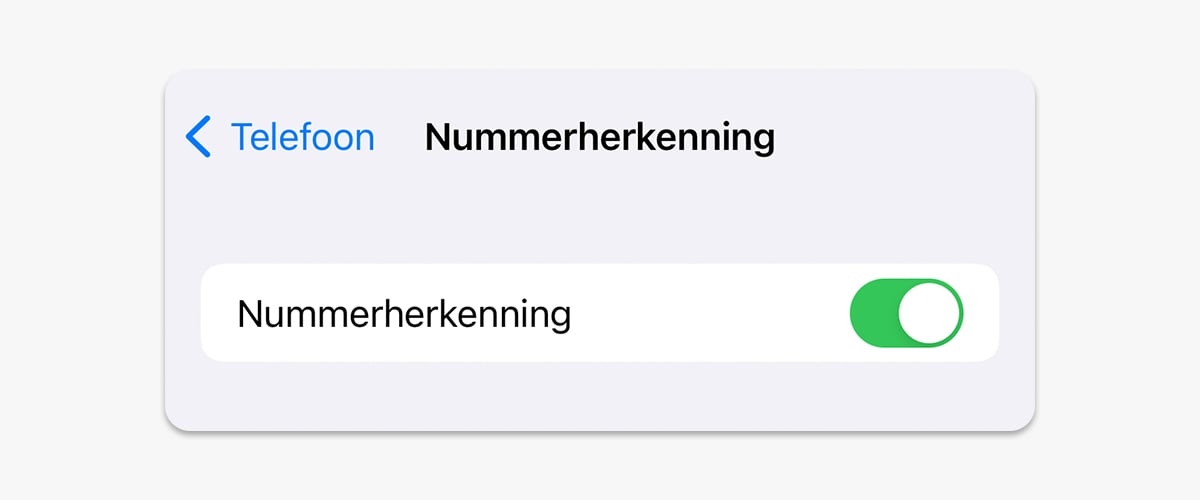
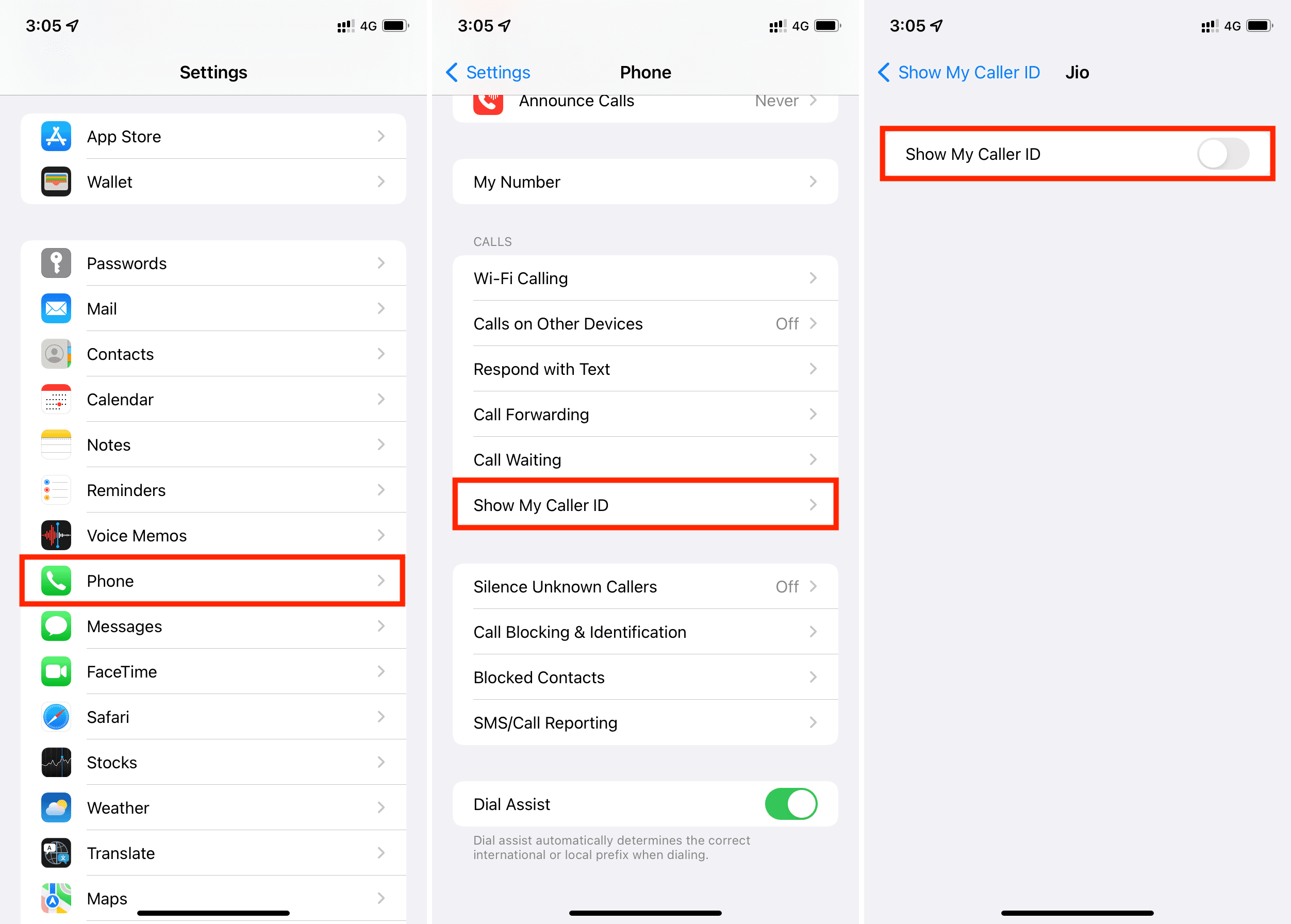
- Open de "Instellingen" app op je iPhone.
- Scroll naar beneden en tik op "Telefoon".
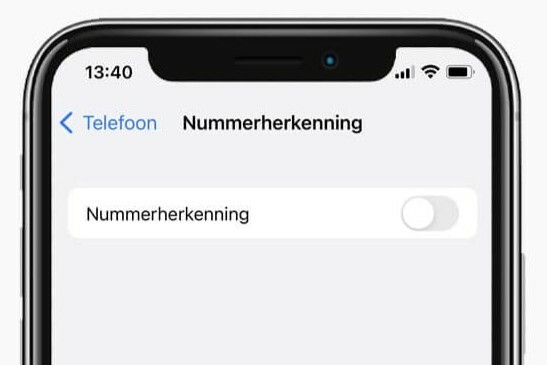
- Zoek naar de optie "Toon mijn nummer" (of iets dergelijks, afhankelijk van je iOS-versie).
- Als de schakelaar groen is (aan), tik er dan op om hem uit te schakelen. Nu is hij grijs!
That's it! Vanaf nu zien mensen die je belt gewoon je telefoonnummer. Het is alsof je superheld nu z'n masker afzet en zegt: "Hallo, ik ben het!"
Optie 2: Met een code
Wist je dat er ook een speciale code is die je kunt gebruiken? Het is een beetje een geheim wapen voor je telefoon. Deze methode is handig als je slechts één keer je nummer wilt weergeven en niet constant je instellingen wilt veranderen. Dit trucje is vooral handig als je bijvoorbeeld een bedrijf belt dat je niet wilt dat jouw nummer opslaat, maar je wilt wel dat een vriend je kan terugbellen.
- Open de "Telefoon" app op je iPhone.
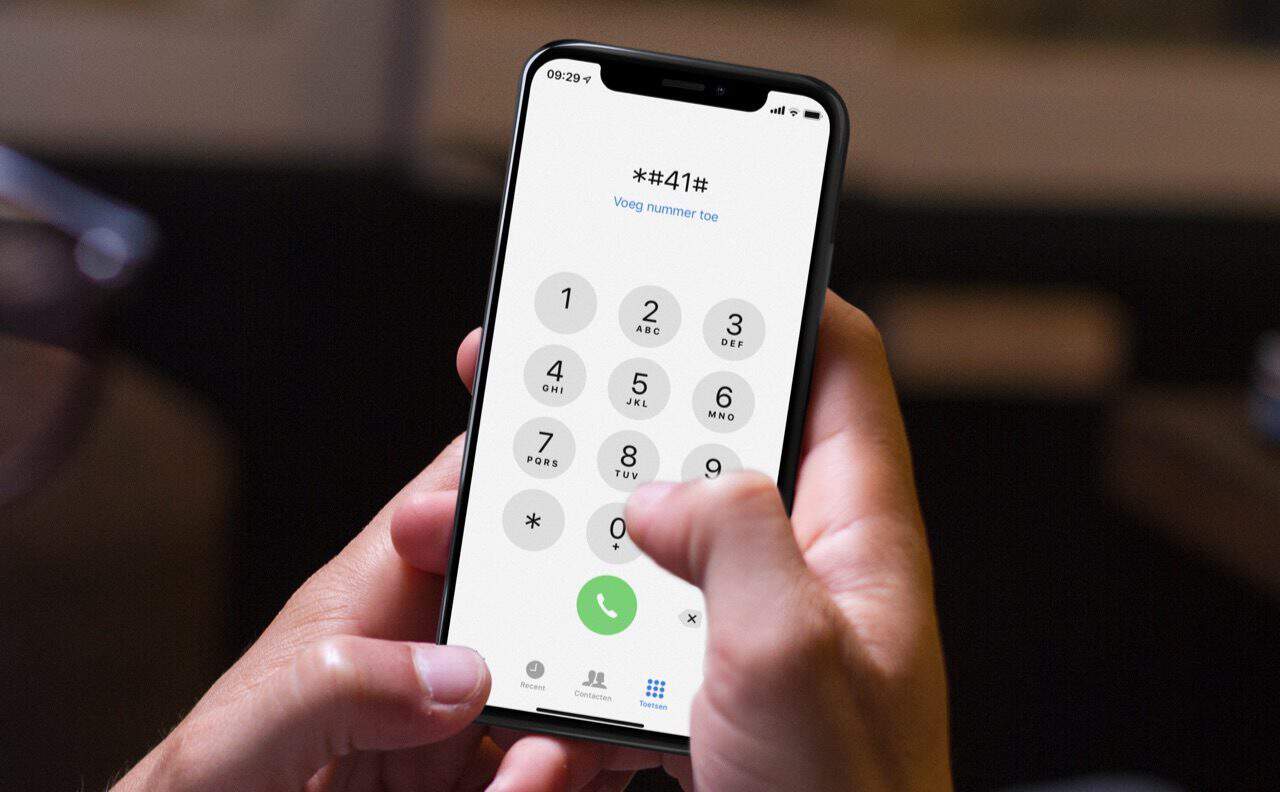
- Ga naar het toetsenbord om een nummer in te typen.
- Typ #31# vóór het telefoonnummer dat je wilt bellen. Bijvoorbeeld: #31#0612345678
- Druk op de belknop.
Wat er nu gebeurt, is dat je nummer wordt weergegeven voor dat specifieke telefoongesprek. Voor alle andere telefoontjes blijft je instelling (toon of verberg je nummer) ongewijzigd. Het is alsof je even een onzichtbaarheidsdrankje neemt en het daarna weer uitdoet!
Waarom zou je het (niet) uitschakelen?
Laten we even stilstaan bij de vraag: is het eigenlijk wel zo'n goed idee om anoniem bellen uit te schakelen? Het antwoord is: het hangt ervan af!

- Voordelen:
- Je weet wie er belt (handig!).
- Mensen nemen sneller op als ze je nummer herkennen.
- Je vermijdt verwarring en onnodige argwaan.
- Nadelen:
- Je nummer is zichtbaar voor iedereen die je belt.
- Potentiële spam-telefoontjes (alhoewel je die tegenwoordig makkelijk kunt blokkeren).
Het is dus een kwestie van afwegen. Wat vind jij belangrijker: je privacy of het gemak van weten wie er belt?
Wat als het niet werkt?
Soms, hoe simpel iets ook lijkt, kan er toch iets misgaan. Wat als je de instellingen hebt aangepast, maar je nummer nog steeds niet wordt weergegeven? Geen paniek! Hier zijn een paar dingen die je kunt proberen:
- Herstart je iPhone: Het is een cliché, maar het werkt vaak wonderen!
- Controleer je provider: Sommige providers hebben specifieke instellingen of diensten die van invloed kunnen zijn op het weergeven van je nummer. Neem contact op met je provider om te checken of alles goed staat.
- Update je iOS: Een verouderde iOS-versie kan soms rare problemen veroorzaken. Zorg ervoor dat je de nieuwste versie hebt geïnstalleerd.
- Reset je netwerkinstellingen: Dit is een drastische maatregel, maar het kan helpen als er iets mis is met je netwerkconfiguratie. Ga naar Instellingen > Algemeen > Zet over of stel iPhone opnieuw in > Stel opnieuw in > Herstel netwerkinstellingen. Let op: je wifi-wachtwoorden worden hierdoor verwijderd!
Mocht dit allemaal niet werken, dan is het misschien tijd om een expert te raadplegen. Een bezoekje aan de Apple Store of een telefoontje naar je provider kan dan uitkomst bieden.
Conclusie: Jij hebt de controle!
Het mooie van je iPhone is dat je zelf de controle hebt. Je kunt kiezen of je anoniem wilt bellen of niet. Je kunt de instellingen aanpassen aan jouw persoonlijke voorkeuren en behoeften. Het is alsof je de dirigent bent van je eigen telefoonorkest!
Dus, of je nu een superheld wilt zijn die zijn identiteit geheim houdt, of gewoon wilt weten wie er belt, weet dat je de tools hebt om het te regelen. Experimenteer, probeer verschillende opties uit en ontdek wat het beste werkt voor jou. En vergeet niet: een beetje nieuwsgierigheid is nooit verkeerd! Veel belplezier!
Hopelijk heeft dit artikel je geholpen om de mysteries van het anoniem bellen op je iPhone te ontrafelen. Mocht je nog vragen hebben, aarzel dan niet om een reactie achter te laten! Ik lees ze graag.