Hoe Zet Je Boeken Op Je Ereader

Ik herinner me nog levendig de dag dat mijn oma haar eerste e-reader kreeg. Ze staarde ernaar alsof het een buitenaards object was. “Maar… waar zijn de bladzijden?” vroeg ze, haar leesbril half van haar neus gegleden. Vervolgens, na een uur gepriegel, belde ze gefrustreerd: “Hoe krijg ik in vredesnaam een boek in dit ding?” Die vraag, lieve lezers, is een vraag die velen van ons zich wel eens gesteld hebben. Dus, laten we dat mysterie samen ontrafelen!
Hoe krijg je die digitale boeken op je e-reader?
Oké, je hebt dus een e-reader. Top! Nu wil je er boeken op zetten. Klinkt simpel, toch? Nou, soms is het net iets minder simpel dan je zou denken. Maar geen paniek! We gaan stap voor stap door de meest voorkomende manieren, zodat jij straks lekker kan lezen.
Methode 1: De Directe Route - USB-kabel
Dit is de klassieker, de old reliable onder de methoden. En ja, het is nog steeds relevant in dit tijdperk van draadloos alles.
Must Read
- Stap 1: Zoek je USB-kabel. Die ligt vast ergens in een la tussen oude opladers en een verdwaalde oortelefoon. (Ja, die ene lade. We kennen 'm allemaal.)
- Stap 2: Sluit je e-reader aan op je computer. Meestal verschijnt er dan op je e-reader een melding van: "USB-verbinding" of iets in die trant.
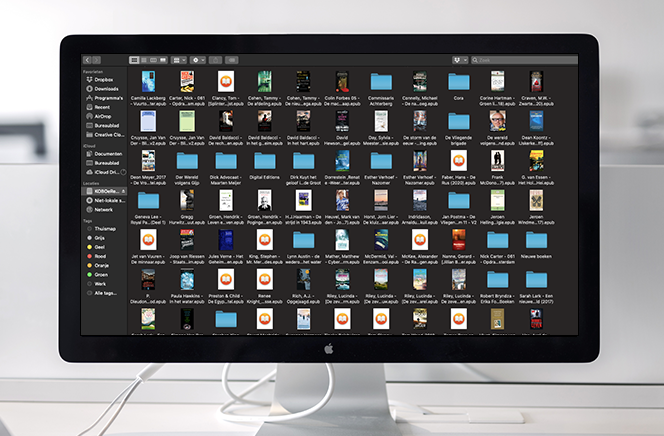
- Stap 3: Je computer zou je e-reader nu moeten herkennen als een externe schijf. Zoek hem op! (Bij Windows is dat vaak in "Deze PC" of "Mijn Computer", bij Mac in de Finder.)
- Stap 4: Nu komt het leuke gedeelte: het kopiëren van de boeken! Zoek de bestanden van de boeken die je op je e-reader wilt zetten. Let op de bestandsformaten! E-readers werken meestal met .epub, .mobi, of .pdf. Kindle is een beetje eigenwijs en slikt vaak alleen .mobi (en hun eigen .azw formaten).
- Stap 5: Sleep de bestanden naar de juiste map op je e-reader. Vaak is er een map genaamd "Books" of "Documents". Als je die niet ziet, kan je er gewoon een nieuwe maken! (Wees creatief, noem hem "Leesvoer" of "Bibliotheek" ofzo.)
- Stap 6: Veilig verwijderen! (Heel belangrijk! Anders kan je data beschadigen, wat niemand wil). Klik met de rechtermuisknop op de e-reader in je computer en kies "Uitwerpen" of "Veilig verwijderen".
- Stap 7: Koppel de e-reader los en… tadaa! Je boeken zouden nu op je e-reader moeten staan.
Side note: Soms kan het even duren voordat de e-reader de nieuwe boeken indexeert. Wees geduldig, hij is er mee bezig!
Methode 2: Draadloos Genieten - Wi-Fi en Cloud
Ah, de moderne methode. Lekker draadloos, ideaal voor de luie lezer (zoals ik soms ben).

- Stap 1: Zorg ervoor dat je e-reader verbonden is met Wi-Fi. Dit doe je meestal via de instellingen van je e-reader.
- Stap 2: Gebruik de Cloud! Veel e-readers hebben een ingebouwde cloud-service (zoals de Kindle cloud, of de Kobo cloud). Je kan je boeken uploaden naar de cloud en ze vervolgens downloaden op je e-reader. Kijk even in de handleiding van je e-reader hoe je dat precies doet.
- Stap 3: E-mailen! Ja, echt. Vooral handig voor Kindles. Je kan boeken naar je Kindle e-mailen. Elk Kindle account heeft een uniek e-mailadres. (Je vindt dit adres in je Amazon account.) Stuur een e-mail met het boek als bijlage (weer: let op het juiste formaat!) naar dat e-mailadres. Zet "convert" in de onderwerpregel als je een .epub bestand naar een Kindle-compatibel formaat wilt laten omzetten. (Maar let op: dit werkt niet altijd perfect!)
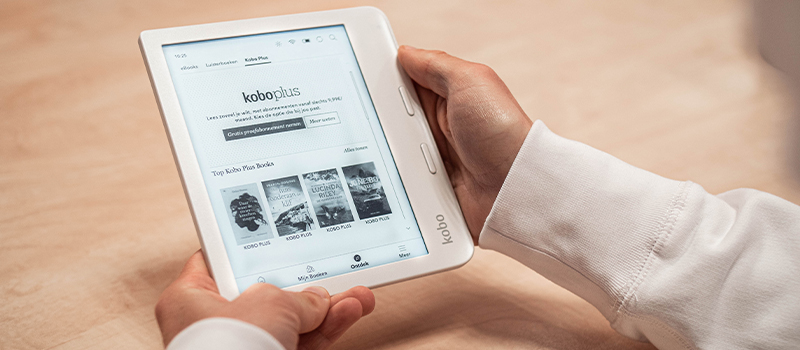
- Stap 4: Apps! Sommige e-readers (zoals Kobo) hebben apps waarmee je direct boeken kan kopen en downloaden. Lekker makkelijk, maar vaak wel duurder dan via andere kanalen.
Side note: Let op je dataverbruik! Vooral als je veel boeken via je mobiele hotspot downloadt. Anders krijg je misschien een onaangename verrassing op je telefoonrekening!
Methode 3: De Alternatieve Route - Calibre
Calibre is de Zwitserse zakmes onder de e-book management tools. Het is gratis, open-source, en super krachtig. Het kan boeken converteren, beheren, en synchroniseren met je e-reader. Een must-have voor de serieuze e-book lezer.
- Stap 1: Download en installeer Calibre op je computer. (Google is je vriend.)
- Stap 2: Voeg je boeken toe aan Calibre. (File -> Add books)
- Stap 3: Sluit je e-reader aan op je computer (via USB, net als in Methode 1).
- Stap 4: Calibre zou je e-reader automatisch moeten herkennen.
- Stap 5: Selecteer de boeken die je op je e-reader wilt zetten en klik op de knop "Send to device".
- Stap 6: Calibre kan ook boeken converteren! Stel dat je een .epub bestand hebt en je wilt het op een Kindle zetten, dan kan Calibre het voor je omzetten naar .mobi. (Klik met de rechtermuisknop op het boek en kies "Convert individually".)
Side note: Calibre heeft een steile leercurve. Maar als je er eenmaal mee overweg kan, is het echt een game-changer.

Formaten, Formaten, Formaten!
Zoals ik al zei, is het formaat van je e-book belangrijk. Hier een kort overzicht:
- .epub: De meest gangbare standaard. Ondersteund door de meeste e-readers (behalve Kindle, die zijn een beetje speciaal).
- .mobi: Het favoriete formaat van Kindle.
- .azw: Amazon's eigen formaat. Ook voor Kindle.
- .pdf: Kan op bijna alle e-readers, maar is niet ideaal. PDF's zijn vaak niet geoptimaliseerd voor kleine schermen en kunnen lastig te lezen zijn. (Probeer ze zoveel mogelijk te vermijden!)
- .txt: Simpel tekstbestand. Kan op de meeste e-readers, maar mist alle opmaak. (Een beetje saai, toch?)
Side note: Als je een boek in het verkeerde formaat hebt, kan je het proberen te converteren met Calibre of online converters. Maar wees gewaarschuwd: de resultaten kunnen variëren!
En nu? Lekker Lezen!
Zo, nu weet je alles (nou ja, bijna alles) over hoe je boeken op je e-reader krijgt. Tijd om te lezen! Duik in die spannende thriller, die ontroerende roman, of dat informatieve non-fictie boek. Geniet ervan!
En als je nog vragen hebt, laat het me weten in de comments! Ik help je graag verder. Happy reading!
P.S. Vergeet niet om je e-reader af en toe op te laden! Anders zit je straks midden in een spannend hoofdstuk en dan… BATTERIJ LEEG! (Geloof me, dat wil je niet meemaken.)