Hoe Zet Je Een Insta Post Op Je Story

Oké, eerlijk is eerlijk, ik heb laatst echt een fail gehad. Ik wilde een super leuke Insta post van een vriendin delen in mijn story – die had echt de perfecte foto van haar vakantie naar Bali gepost, je kent het wel – en ik zat dus te klungelen. Uiteindelijk heb ik per ongeluk een screenshot gemaakt en dat gepost… super wazig en lelijk! Ze appte me meteen: “Euhm… alles oké?” 🙈 Dat moment besefte ik: ik moet echt een refresher course “Hoe zet je een Insta post op je story” regelen. En hey, als ik het nodig heb, waarschijnlijk jullie ook wel, toch?
Dus, laten we die vraag beantwoorden die ons allemaal (of in ieder geval mij laatst!) wakker houdt: hoe doe je dat nou, zo’n post delen in je Instagram story zonder voor paal te staan met een korrelige screenshot?
De Basis: Delen Maar!
Het goede nieuws is: het is echt makkelijker dan je denkt. Instagram heeft dit super gebruiksvriendelijk gemaakt. Geen hogere wiskunde hier, beloofd! Maar, er zijn een paar dingen die je moet weten.
Must Read
Stap 1: Vind de Post
Dit is de makkelijkste stap, duh. Zoek de post op die je wilt delen. Dat kan een post van jezelf zijn, maar ook een post van iemand anders. Check even of het account public is, want als iemand een privé account heeft, kun je zijn/haar post niet zomaar delen (tenzij je elkaar volgt, natuurlijk!).
Side note: Wees altijd respectvol en deel geen posts die iemand in verlegenheid kunnen brengen of waarvan je weet dat de persoon het niet fijn vindt als je de post deelt. Gewoon even nadenken, oké?
Stap 2: Het Delen Icoontje
Onder de post (naast het hartje en de commentaar bubble) zie je een soort papieren vliegtuigje, of pijltje, hoe je het ook wilt noemen. Druk daarop!
Pro Tip: Als je dit al wist, good for you! Maar stay tuned, want de volgende stappen zijn ook belangrijk!
Stap 3: "Post to Story" (of "Aan je Verhaal toevoegen")
Na het tikken op het vliegtuigje verschijnt er een menu. In dat menu zie je een optie die zegt: "Add post to your story" (in het Nederlands waarschijnlijk "Aan je verhaal toevoegen"). Klik daarop. Tadaaa! De post verschijnt nu als een sticker in je story editor.
Belangrijk: Zie je die optie niet? Check dan even of het account van de persoon die de post heeft gemaakt, je toestaat om hun posts te delen. Sommige mensen hebben die optie namelijk uitgezet. Jammer, maar helaas.
Nu Begint het Leuke Werk: Personaliseren!
Oké, de post staat nu in je story. Maar het ziet er nog een beetje saai uit, toch? Tijd om het op te leuken!

Formaat en Positie aanpassen
Je kunt de post sticker groter of kleiner maken door met twee vingers erop te knijpen of uit elkaar te bewegen (zoals je dat ook met foto's doet). Je kunt hem ook draaien door je vingers in een draaiende beweging te bewegen. Plaats de post op de plek waar je hem wilt hebben.
Achtergrond aanpassen
Instagram geeft je vaak de optie om de achtergrond van de post sticker aan te passen. Soms kun je een kleurtje kiezen, soms vult Instagram de achtergrond met een wazige versie van de post zelf. Experimenteer een beetje om te kijken wat je het mooist vindt!
Tekst en Stickers toevoegen
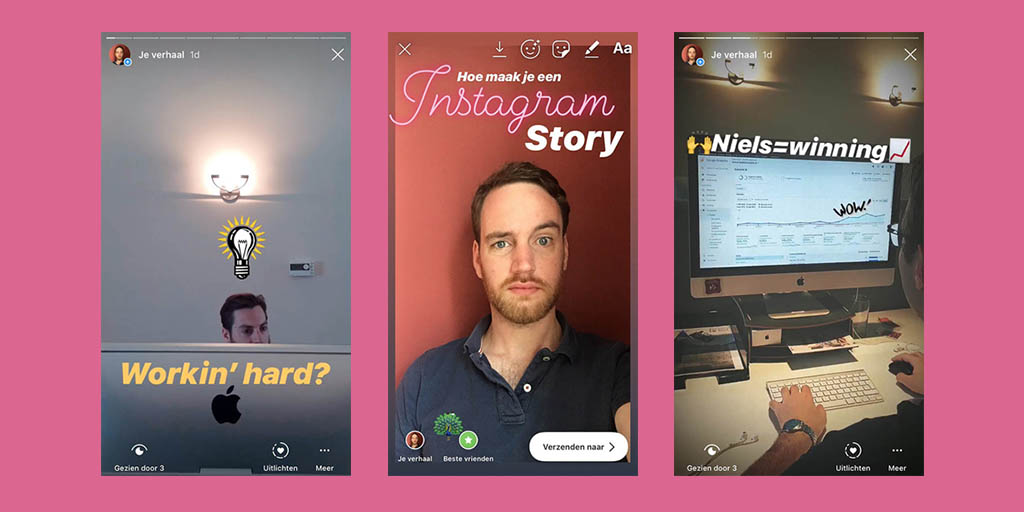
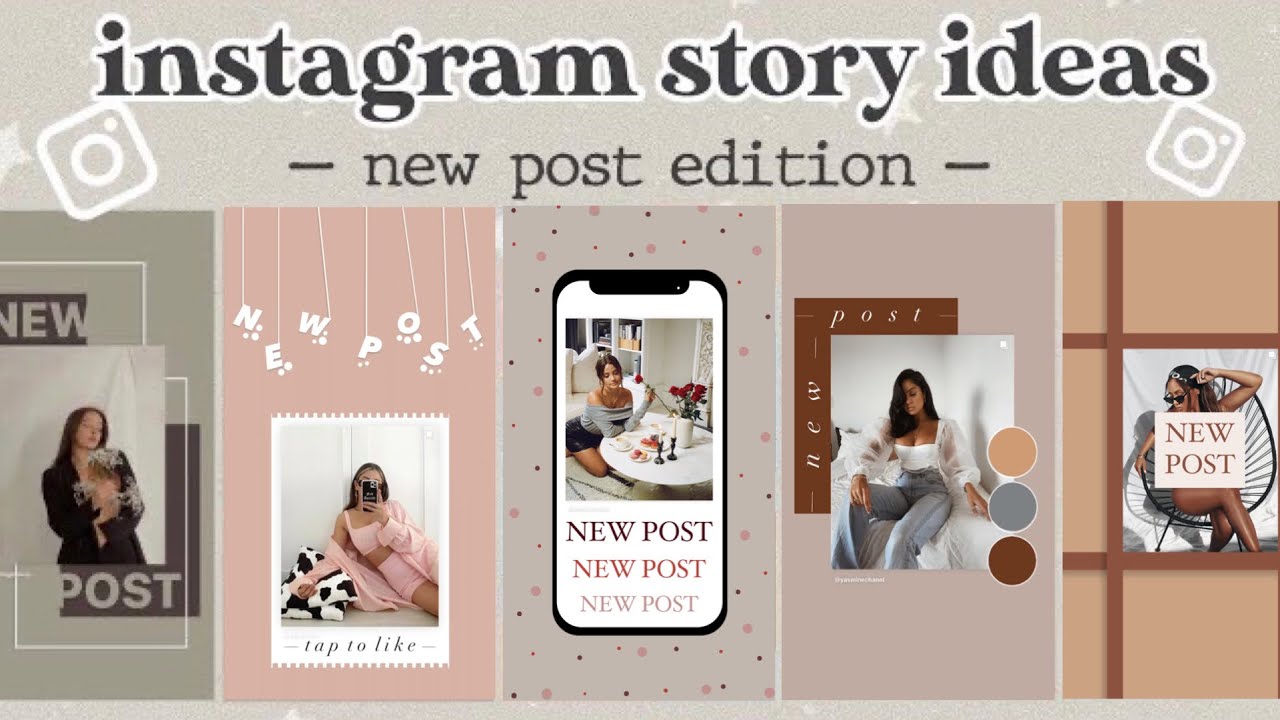
Dit is waar je echt los kunt gaan! Voeg een leuke tekst toe om context te geven aan de post. Waarom deel je deze post? Wat vind je er zo leuk aan? Je kunt ook stickers, GIF's, polls en andere leuke elementen toevoegen om je story interactiever te maken.

Mijn tip: Gebruik de hashtags! Voeg relevante hashtags toe aan je story om meer mensen te bereiken. Maar overdrijf het niet, anders ziet het er een beetje spammy uit.
Mention de Originele Poster
Super belangrijk: tag de persoon die de originele post heeft gemaakt! Zo geef je ze credits en laat je zien dat je hun content waardeert. Typ een @ en de naam van de persoon, en Instagram zal suggesties geven. Selecteer de juiste naam en klaar!
Ethische sidenote: Het is gewoon fatsoenlijk om credits te geven waar credits due zijn. Wees geen content dief! ;)
Gebruik de "Add Yours" Sticker!
De "Add Yours" sticker is een super leuke manier om interactie uit te lokken. Het is een soort kettingreactie waarbij mensen hun eigen bijdrage toevoegen aan een bepaald thema. Stel dat de originele post over reizen gaat, dan kun je met de "Add Yours" sticker mensen uitnodigen om hun eigen reisfoto's te delen. Super engaging!

Extra Tips & Tricks
- Denk na over de timing: Wanneer je een post deelt in je story, denk dan even na over wanneer je volgers online zijn. Plaats je story op het juiste moment om de meeste views te krijgen.
- Wees creatief met layouts: Gebruik verschillende lay-outs om je stories interessant te houden. Experimenteer met collages, boomerangs, en andere effecten.
- Gebruik filters: Filters kunnen je stories een bepaalde sfeer geven. Maar gebruik ze met mate! Een filter kan een foto verbeteren, maar te veel filter kan het juist lelijker maken.
- Check je story voordat je hem post: Klinkt logisch, maar check even of alles goed staat en of er geen spelfouten in je tekst staan. Een kleine check kan je een hoop embarrassment besparen.
Probleemoplossing: Wat te doen als het Niet Werkt
Oké, stel dat je alle stappen hebt gevolgd, maar het delen lukt nog steeds niet. Wat nu?
- Check je internetverbinding: Een slechte internetverbinding kan ervoor zorgen dat de optie om te delen niet verschijnt.
- Update je Instagram app: Zorg ervoor dat je de nieuwste versie van de Instagram app hebt geïnstalleerd. Updates bevatten vaak bug fixes en nieuwe functies.
- Start je telefoon opnieuw op: Soms kan een simpele herstart wonderen doen.
- Neem contact op met Instagram support: Als niets anders werkt, kun je contact opnemen met Instagram support. Zij kunnen je hopelijk verder helpen.
Conclusie: Delen is Lief!
Zo, dat was het! Nu weet je precies hoe je een Insta post op je story kunt zetten, inclusief alle tips en tricks om het er super leuk uit te laten zien. Hopelijk ga je nu nooit meer per ongeluk screenshots posten! 😜
Onthoud: delen is lief! Deel leuke posts, tag je vrienden, en maak je stories interactief. En het allerbelangrijkste: wees jezelf! Want dat is wat mensen het leukst vinden om te zien.
Veel plezier met posten! En laat me weten in de comments welke tips jij het handigst vond! 👇