Hoe Zet Je Een Regel Vast In Excel
Hoi! We gaan het vandaag hebben over iets super handigs in Excel: het vastzetten van rijen en kolommen. Klinkt saai? Wacht maar! Het is eigenlijk best cool. Denk aan het als de superkracht van je spreadsheet!
Heb je ooit een gigantische Excel sheet gehad, met honderden rijen en kolommen? Probeer dan maar eens de koppen bovenin in de gaten te houden als je helemaal naar beneden scrollt! Drama, toch?
Waarom zou je rijen en kolommen vastzetten?
Simpel: overzicht bewaren! Stel je voor: je hebt een overzicht van je verkopen per maand, met productnamen in de eerste kolom en maanden als kop boven elke kolom. Scroll je naar rechts, dan ben je die productnamen kwijt. Scroll je naar beneden, dan zie je niet meer welke maand je aan het bekijken bent. Chaos! Door die rijen en kolommen vast te zetten, blijven ze altijd zichtbaar, waar je ook bent in je sheet. Het is alsof je Excel een kompas geeft!
Must Read
En trouwens, wist je dat Excel eigenlijk een soort super-nerd is? Maar dan wel een heel behulpzame super-nerd!
Hoe doe je dat dan? (De praktische kant!)
Oké, nu de hands-on stuff. Het is makkelijker dan je denkt. Echt!
Stap 1: Bedenk wat je wilt vastzetten. Wil je de bovenste rij vastzetten (bijvoorbeeld de kolomkoppen)? Of de eerste kolom (bijvoorbeeld de productnamen)? Of misschien wel beide?
Stap 2: Selecteer de cel direct onder de rijen en rechts van de kolommen die je wilt vastzetten. Ja, dit klinkt misschien wat ingewikkeld, maar het is echt cruciaal. Stel, je wilt de eerste rij (rij 1) en de eerste kolom (kolom A) vastzetten. Dan selecteer je cel B2. Snap je 'm?
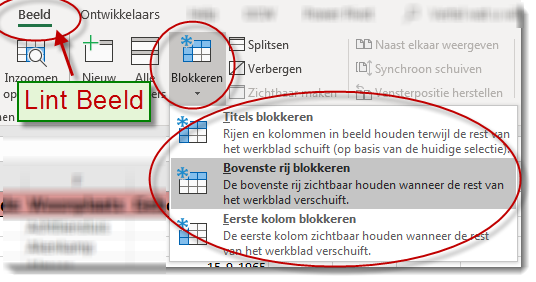
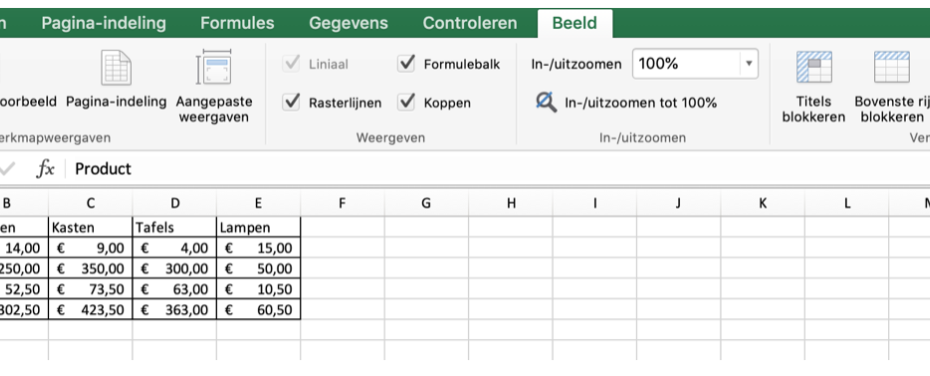
Stap 3: Ga naar het tabblad "Beeld" (View). Zoek in de menubalk bovenaan je Excel scherm naar "Beeld". Klik erop.
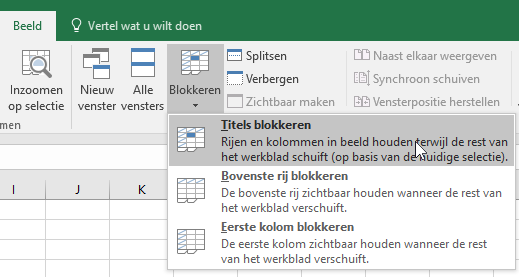
Stap 4: Klik op "Blokkeren" (Freeze Panes). Onder het tabblad "Beeld" vind je een optie genaamd "Blokkeren" (in de Engelse versie heet het "Freeze Panes"). Klik op het pijltje ernaast om een dropdown menu te openen.
Stap 5: Kies de juiste optie. Je hebt nu verschillende opties:

- Rijen blokkeren (Freeze Top Row): Hiermee zet je alleen de eerste rij vast. Super handig voor kolomkoppen.
- Kolommen blokkeren (Freeze First Column): Hiermee zet je alleen de eerste kolom vast. Ideaal voor bijvoorbeeld productnamen.
- Blokkeren (Freeze Panes): Dit is de meest flexibele optie. Hiermee zet je de rijen boven en de kolommen links van de geselecteerde cel vast. Daarom was het zo belangrijk om de juiste cel te selecteren in stap 2!
Stap 6: Scrollen maar! Nu kun je scrollen tot je een ons weegt en die rijen en kolommen blijven netjes op hun plek staan. Magic!
Voorbeelden voor de duidelijkheid
Voorbeeld 1: Je hebt een overzicht van je klanten met hun contactgegevens (naam, adres, telefoonnummer) in de eerste kolom (A). Je wilt deze namen altijd in beeld hebben, ook al scroll je ver naar rechts om andere details te bekijken. Oplossing: Selecteer cel B1 en klik op "Beeld" -> "Blokkeren" -> "Kolommen blokkeren".
Voorbeeld 2: Je hebt een financieel overzicht met de maanden van het jaar als kolomkoppen (rij 1). Je wilt deze maanden altijd zien, ook al scroll je naar beneden om de kosten per categorie te bekijken. Oplossing: Selecteer cel A2 en klik op "Beeld" -> "Blokkeren" -> "Rijen blokkeren".

Voorbeeld 3: Je hebt een matrix met producten in de eerste kolom (A) en de maanden van het jaar als kolomkoppen (rij 1). Je wilt zowel de productnamen als de maanden altijd zichtbaar hebben. Oplossing: Selecteer cel B2 en klik op "Beeld" -> "Blokkeren" -> "Blokkeren".
Loskoppelen dan...
Oké, je hebt rijen en kolommen vastgezet. Maar wat als je het weer ongedaan wilt maken? Geen probleem! Ga weer naar "Beeld" -> "Blokkeren". Nu staat er "Blokkering opheffen" (Unfreeze Panes). Klik erop en alles is weer zoals het was.
Bonus Tips & Tricks!
- Gebruik sneltoetsen! Sommige Excel versies hebben sneltoetsen om het blokkeren sneller te maken. Zoek even in de helpfunctie van jouw Excel versie. Sneltoetsen zijn de ultieme tijdbespaarders!
- Blokkeren werkt ook met meerdere rijen en kolommen. Selecteer de cel onder de laatste rij en rechts van de laatste kolom die je wilt vastzetten.
- Wees niet bang om te experimenteren! Het is echt niet erg om een keer een foutje te maken. Probeer verschillende opties en kijk wat het beste werkt voor jouw specifieke spreadsheet.
En wist je dat sommige mensen dromen over Excel? Echt waar! Misschien word jij de volgende Excel dromer!
Waarom is dit nou eigenlijk zo leuk?
Omdat het je macht geeft! Je voelt je een Excel-koning(in) als je zo'n gigantische sheet onder controle hebt. Je bent niet langer een speelbal van de data, maar je beheerst de data!

Bovendien, wie houdt er niet van een beetje efficiëntie? Je bespaart tijd, je voorkomt frustratie en je maakt je werk een stuk aangenamer. Dat is toch win-win-win?
Dus, ga aan de slag, experimenteer en ontdek de superkracht van het vastzetten van rijen en kolommen in Excel. En onthoud: Excel is je vriend! (Nou ja, soms dan...)
En mocht je er nou echt niet uitkomen, dan kun je me altijd een berichtje sturen. Ik help je graag! Succes!
Oh, en nog een laatste weetje: Er zijn wereldkampioenschappen Excel. Ja, echt! Wie weet sta jij daar ooit...