Hoe Zet Je Een Video In Powerpoint

Herken je dit? Je hebt uren besteed aan het maken van een perfecte PowerPoint presentatie voor school, je werk, of zelfs een familie reünie. Alles is strak, de tekst is helder, en de plaatjes zijn prachtig. Maar dan… wil je een video toevoegen, en ineens lijkt het alsof je de handleiding van een ruimtevaartuig moet ontcijferen. Je bent niet de enige! Veel studenten, ouders en docenten worstelen met het integreren van video in hun presentaties. Deze handleiding is er om je te helpen. Laten we samen stap voor stap door het proces gaan, zodat je binnen no-time een professioneel ogende presentatie hebt met perfect geïntegreerde video's.
Waarom Video's Toevoegen aan je PowerPoint?
Voordat we in de technische details duiken, laten we even stilstaan bij de waarde van video in presentaties. Een video kan je presentatie tot leven brengen, de aandacht van je publiek vasthouden en complexe concepten op een begrijpelijke manier uitleggen. Stel je voor: een geschiedenisles over de Tweede Wereldoorlog wordt ineens veel levendiger met originele filmbeelden. Of een biologie presentatie over de levenscyclus van een vlinder, gevisualiseerd door een prachtige time-lapse video.
Studies tonen aan dat visuele content, zoals video, de betrokkenheid van het publiek significant verhoogt. Uit onderzoek blijkt dat mensen 65% van de informatie beter onthouden als deze visueel wordt gepresenteerd. Daarnaast zorgen video's voor een afwisseling in de presentatie, wat de aandacht vasthoudt en de kans op afdwalen verkleint.
Must Read
Stap-voor-stap: Een Video Invoegen in PowerPoint
Methode 1: Video Invoegen vanuit een Bestand
Dit is de meest gebruikte methode en ideaal als je de video al op je computer hebt staan.
- Open je PowerPoint presentatie en ga naar de dia waar je de video wilt toevoegen.
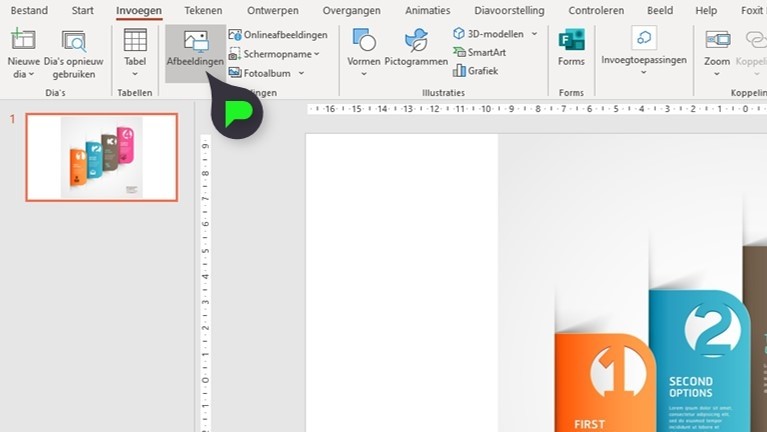
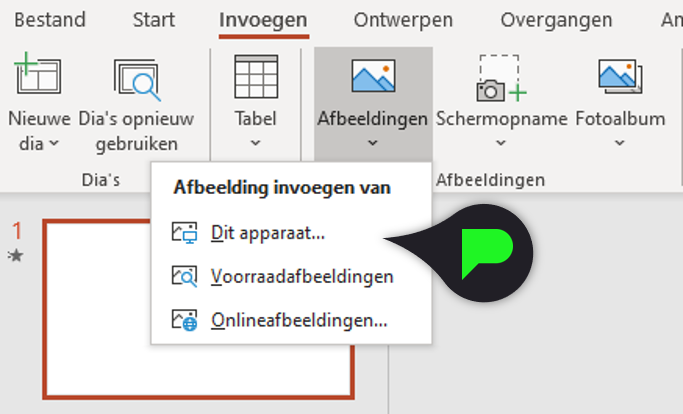
- Klik op het tabblad "Invoegen" in de menubalk.
- Zoek de optie "Video" (meestal staat er een klein videocamera icoontje bij) en klik erop.
- Kies "Deze apparaat..." (of een soortgelijke optie die aangeeft dat je een video vanaf je computer wilt selecteren).
- Er opent een venster waarin je kunt navigeren naar de map waar je video staat opgeslagen. Zoek de video, selecteer hem, en klik op "Invoegen".
- De video wordt nu op je dia ingevoegd. Je kunt hem verplaatsen, vergroten, verkleinen en roteren net als elke andere afbeelding in PowerPoint.
Tip: Bewaar je video en PowerPoint presentatie in dezelfde map. Dit voorkomt problemen als je de presentatie later verplaatst of op een andere computer opent.

Methode 2: Een Video Invoegen vanaf YouTube of een Andere Online Bron
Soms wil je een video gebruiken die online staat, bijvoorbeeld op YouTube of Vimeo.
- Open je PowerPoint presentatie en ga naar de dia waar je de video wilt toevoegen.
- Klik op het tabblad "Invoegen" in de menubalk.
- Zoek de optie "Video" en klik erop.
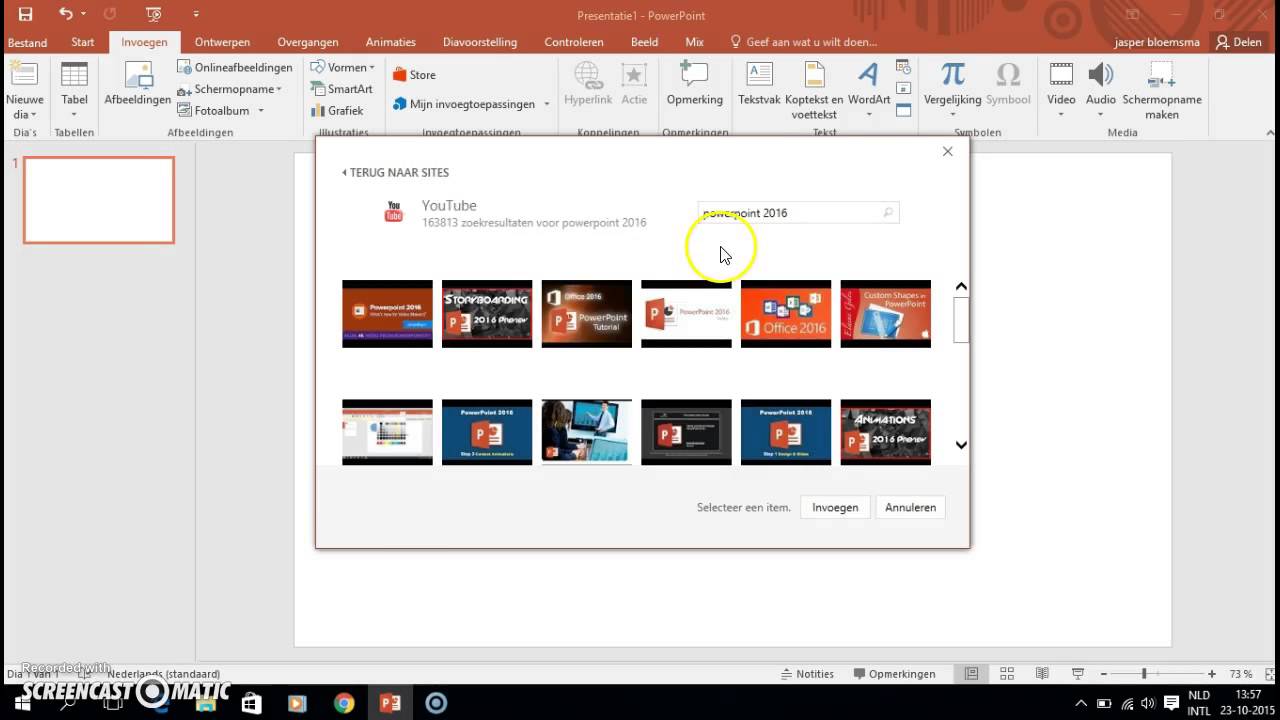
- Kies "Online video's..." (of een soortgelijke optie).
- Er verschijnt een venster waarin je de URL (het webadres) van de video kunt plakken. Kopieer de URL van de YouTube video (of andere online bron) en plak deze in het veld.
- Klik op "Invoegen".
- De video wordt nu op je dia ingevoegd. Net als bij de vorige methode kun je de video verplaatsen, vergroten en verkleinen.
Let op: Voor deze methode heb je een stabiele internetverbinding nodig tijdens de presentatie. PowerPoint streamt de video namelijk direct van de online bron. Als de internetverbinding wegvalt, kan de video niet worden afgespeeld.
Methode 3: Een Video Insluiten met een Insluitcode
Sommige websites, zoals Vimeo, bieden een "insluitcode" (embed code) aan. Dit is een stukje HTML-code dat je kunt gebruiken om de video direct in je PowerPoint te integreren.
- Vraag de insluitcode op: Kopieer de insluitcode van de video die je wilt gebruiken. Meestal vind je deze optie onder een knop met de tekst "Delen" of "Embed" op de video website.
- Activeer de ontwikkelaar tab: Ga in PowerPoint naar "Bestand" -> "Opties" -> "Lint aanpassen". Vink in de rechterkolom "Ontwikkelaar" aan.
- Voeg een besturingselement toe: Ga nu naar het tabblad "Ontwikkelaar". Klik op "Meer besturingselementen" (meestal een gereedschapskist icoon).
- Selecteer Shockwave Flash Object: Zoek in de lijst naar "Shockwave Flash Object" en selecteer deze. Teken nu een rechthoek op je dia waar je de video wilt weergeven.
- Voer de code in: Klik met de rechtermuisknop op de rechthoek en kies "Eigenschappen". Zoek de eigenschap "Movie" en plak daar de URL van de video (alleen de URL, niet de hele insluitcode). Zorg er ook voor dat de eigenschap "EmbedMovie" op "True" staat.
Waarschuwing: Deze methode is wat technischer en kan soms problemen geven met de compatibiliteit. Test de presentatie altijd goed op de computer waar je hem gaat presenteren.
Video Afspeelopties Aanpassen
Nadat je een video hebt ingevoegd, kun je de afspeelopties aanpassen om ervoor te zorgen dat de video precies doet wat je wilt.

- Klik op de video op je dia.
- Er verschijnen twee nieuwe tabbladen in de menubalk: "Video-indeling" en "Afspelen".
- Onder het tabblad "Afspelen" kun je de volgende opties aanpassen:
- Start: Kies hoe de video moet starten: automatisch (bij het openen van de dia), bij het klikken, of in een bepaalde volgorde.
- Afspelen op volledig scherm: Laat de video op volledig scherm afspelen.
- Lussen tot stop: Herhaal de video continu.
- Verbergen tijdens het niet afspelen: De video wordt niet weergegeven als hij niet afspeelt.
- Volume: Pas het volume van de video aan.
- Fade in/Fade out: Laat de video geleidelijk in- en uitfaden.
- Video inkorten: Knip delen van de video weg.
- Bladwijzer toevoegen: Markeer belangrijke momenten in de video.
- Onder het tabblad "Video-indeling" kun je de visuele aspecten van de video aanpassen, zoals de rand, het effect en de correctie van kleur.
Experimenteer met de verschillende opties om te zien wat het beste werkt voor jouw presentatie. Probeer bijvoorbeeld de optie "Video inkorten" te gebruiken om onnodige intro's of aftitelingen weg te knippen.
Veelvoorkomende Problemen en Oplossingen
Ondanks de relatieve eenvoud van het proces, kunnen er soms problemen optreden bij het invoegen van video's in PowerPoint.
- Video wordt niet afgespeeld:
- Oorzaak: Verkeerde video codec, ontbrekende internetverbinding (bij online video's), verouderde PowerPoint versie.
- Oplossing: Installeer de benodigde video codec, controleer de internetverbinding, update PowerPoint naar de laatste versie.
- Video hapert of stottert:
- Oorzaak: Te grote videobestand, te weinig computergeheugen.
- Oplossing: Converteer de video naar een lagere resolutie, sluit onnodige programma's tijdens de presentatie.
- Video wordt niet weergegeven op een andere computer:
- Oorzaak: De video is niet ingesloten in de presentatie, ontbrekende video codec op de andere computer.
- Oplossing: Zorg ervoor dat de video is ingesloten (door de video in dezelfde map te bewaren), installeer de benodigde video codec op de andere computer.
- Online video wordt niet afgespeeld:
- Oorzaak: Slechte internetverbinding, de video is verwijderd van YouTube, de YouTube API wordt niet correct ondersteund door jouw PowerPoint versie.
- Oplossing: Controleer de internetverbinding, gebruik een andere video, update PowerPoint of download de video en voeg hem als een bestand toe.
Test je presentatie altijd op de computer waar je hem gaat presenteren, om eventuele problemen tijdig te ontdekken en op te lossen.

Praktische Voorbeelden en Toepassingen
Laten we eens kijken naar een paar praktische voorbeelden van hoe je video's effectief kunt gebruiken in je PowerPoint presentaties.
- Schoolpresentaties: Studenten kunnen video's gebruiken om hun onderzoeksresultaten te presenteren, historische gebeurtenissen te illustreren of wetenschappelijke experimenten te demonstreren. Stel je voor een presentatie over vulkanen, waarbij een korte video van een vulkaanuitbarsting de aandacht van de klas direct grijpt.
- Werkpresentaties: Professionals kunnen video's gebruiken om productdemonstraties te geven, bedrijfsprocessen uit te leggen of klantgetuigenissen te presenteren. Een marketingteam kan bijvoorbeeld een korte video laten zien van een tevreden klant, om de effectiviteit van hun product te benadrukken.
- Familiepresentaties: Ouders kunnen video's gebruiken om foto's en video's van hun kinderen te presenteren, vakantieherinneringen te delen of verjaardagen en jubilea te vieren. Een compilatie van grappige filmpjes van de kleinkinderen op opa's 80ste verjaardag is gegarandeerd een succes.
De mogelijkheden zijn eindeloos! Wees creatief en gebruik video's om je presentatie boeiender, informatief en gedenkwaardig te maken.
Conclusie
Het invoegen van video's in PowerPoint is, met de juiste begeleiding, helemaal niet zo moeilijk als het in eerste instantie lijkt. Door de stappen in deze handleiding te volgen, kun je video's naadloos integreren in je presentaties en je publiek boeien met visuele content. Vergeet niet om de afspeelopties aan te passen, veelvoorkomende problemen te herkennen en op te lossen, en je presentatie altijd te testen voordat je hem geeft. Dus, waar wacht je nog op? Duik erin, experimenteer, en maak je presentaties onvergetelijk!