Hoe Zet Je Je Grafische Rekenmachine In Examenstand Ti-84 Plus
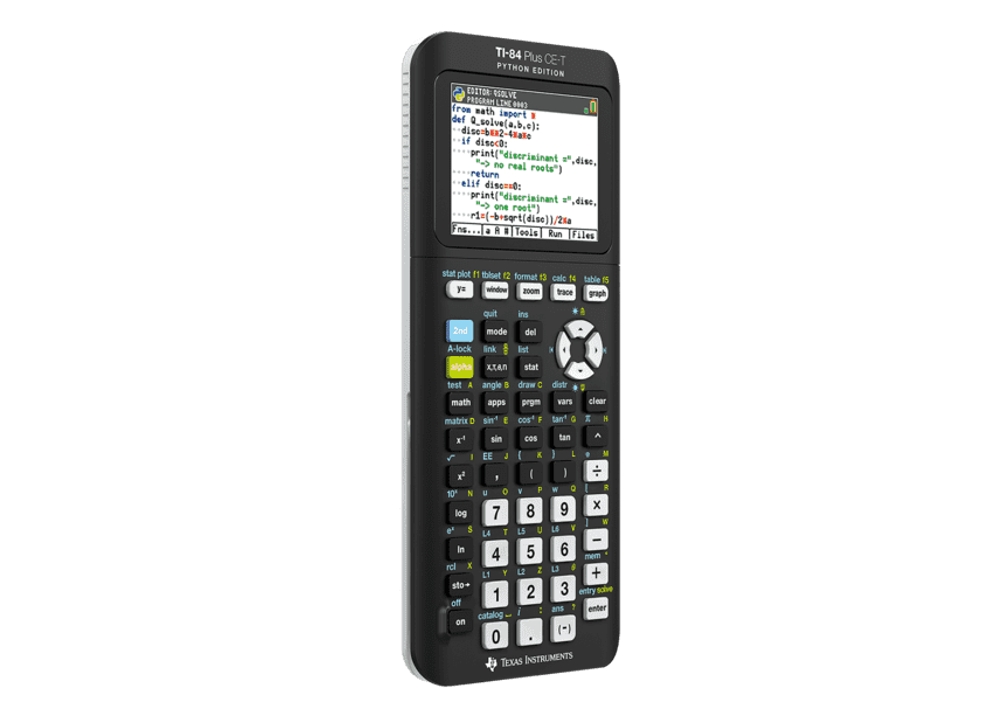
Ken je dat gevoel? Die zenuwen vlak voor een belangrijk examen, waarbij je je afvraagt of je alles wel goed hebt voorbereid? Je wilt er zeker van zijn dat je rekenmachine in de juiste stand staat, zodat je geen onnodige punten verliest. Het is een stressvolle situatie die veel studenten herkennen. Laten we samen kijken hoe je je TI-84 Plus grafische rekenmachine goed voorbereidt voor het examen, zodat je met een gerust hart kunt beginnen.
Waarom is de Examenstand Belangrijk?
Docenten en examencommissies eisen vaak dat grafische rekenmachines in de examenstand staan om eerlijkheid te waarborgen. De examenstand beperkt de toegang tot bepaalde functies, zoals vooraf geprogrammeerde formules, notities en games, die je een oneerlijk voordeel zouden kunnen geven. Het niet correct instellen van de examenstand kan leiden tot ongeldigheid van je examen. Verschillende onderwijsinstellingen, zoals de SLO (Stichting Leerplanontwikkeling), adviseren scholen hierover duidelijke richtlijnen te volgen.
Een studie gepubliceerd door het Cito (Centraal Instituut voor Toetsontwikkeling) benadrukt het belang van gestandaardiseerde examenprocedures om te garanderen dat alle studenten onder gelijke omstandigheden worden beoordeeld. Het correct instellen van de examenstand is een cruciaal onderdeel van die standaardisatie.
Must Read
Hoe Zet Je Je TI-84 Plus in Examenstand? Stap voor Stap
Het instellen van de examenstand op een TI-84 Plus grafische rekenmachine kan variëren afhankelijk van de specifieke versie van de rekenmachine en de eisen van je school of examencommissie. Over het algemeen zijn er echter een aantal stappen die je kunt volgen:
Stap 1: Controleer de Versie van je Rekenmachine
Om te beginnen, is het belangrijk om te weten welke versie van de TI-84 Plus je hebt. Verschillende versies kunnen enigszins afwijkende procedures hebben.
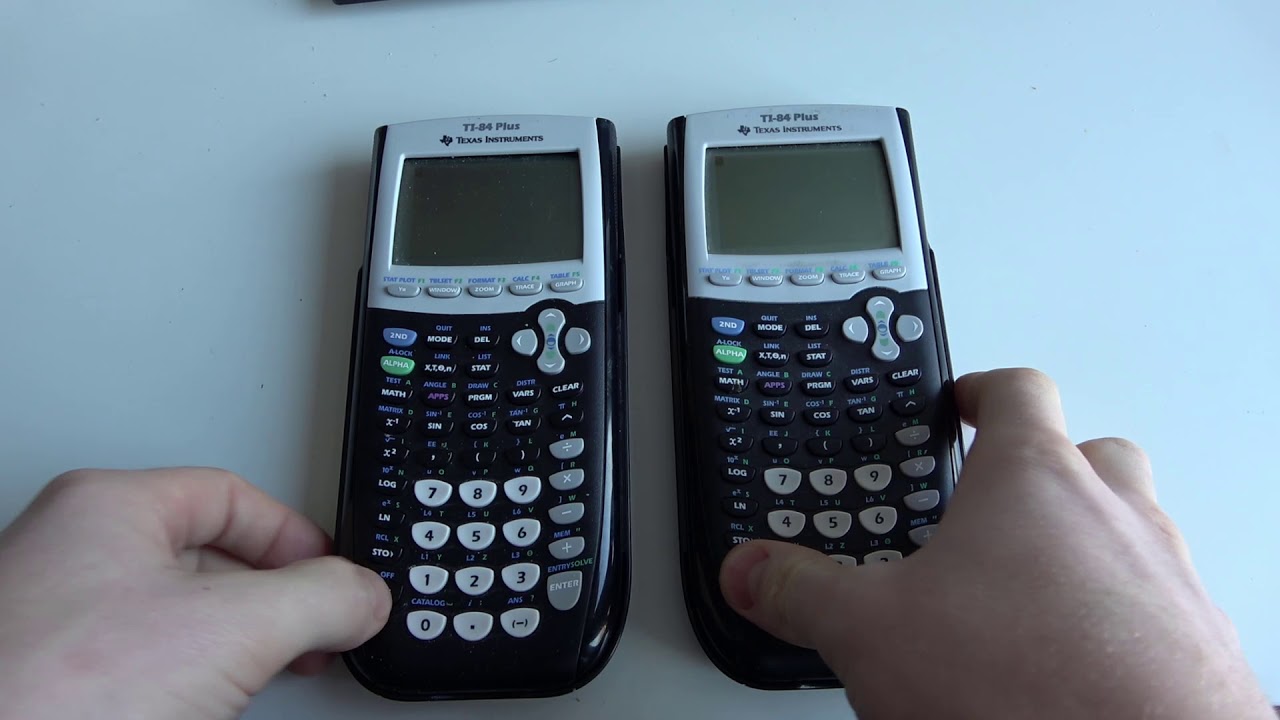
- TI-84 Plus: De basisversie.
- TI-84 Plus Silver Edition: Een verbeterde versie met meer geheugen.
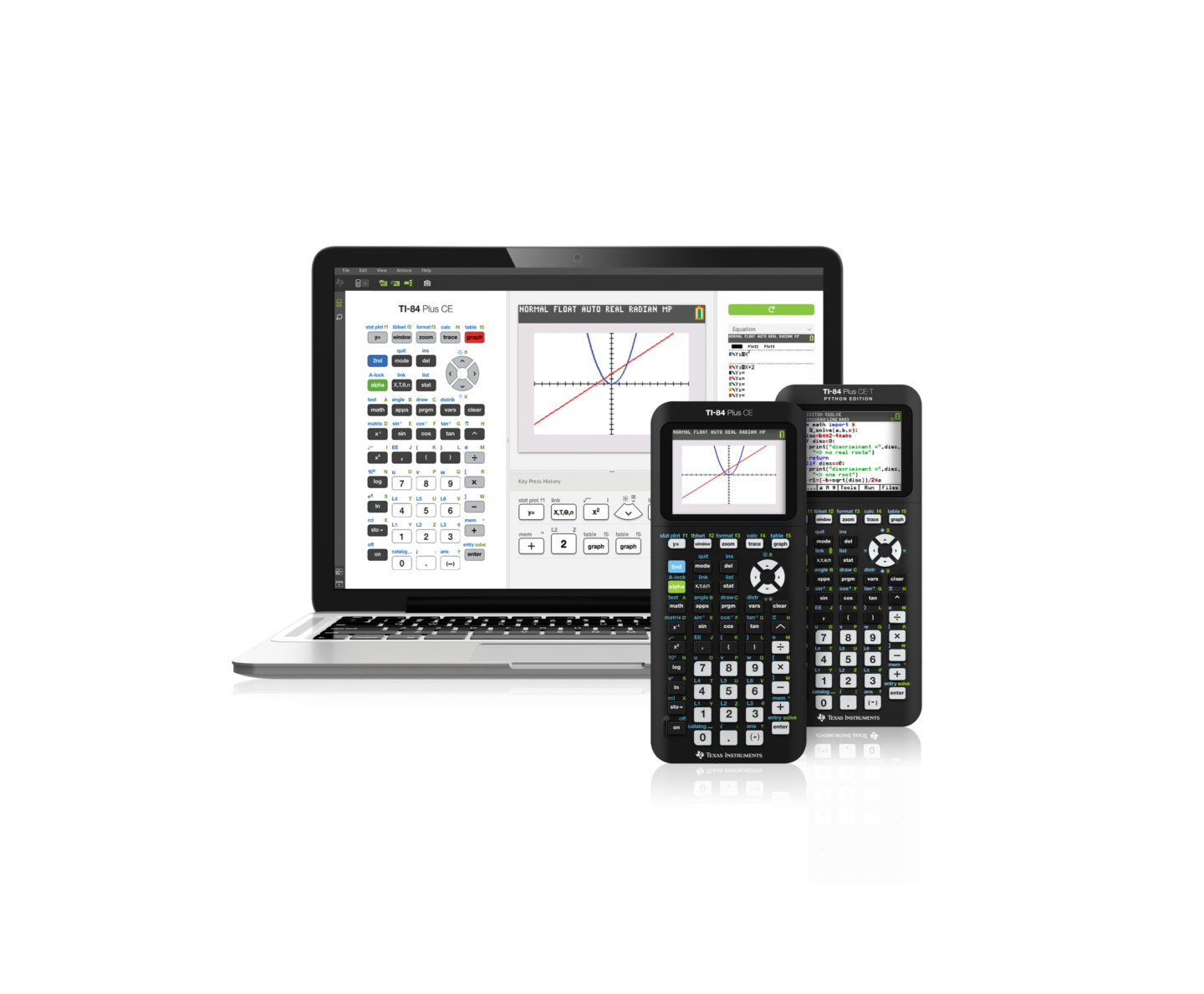
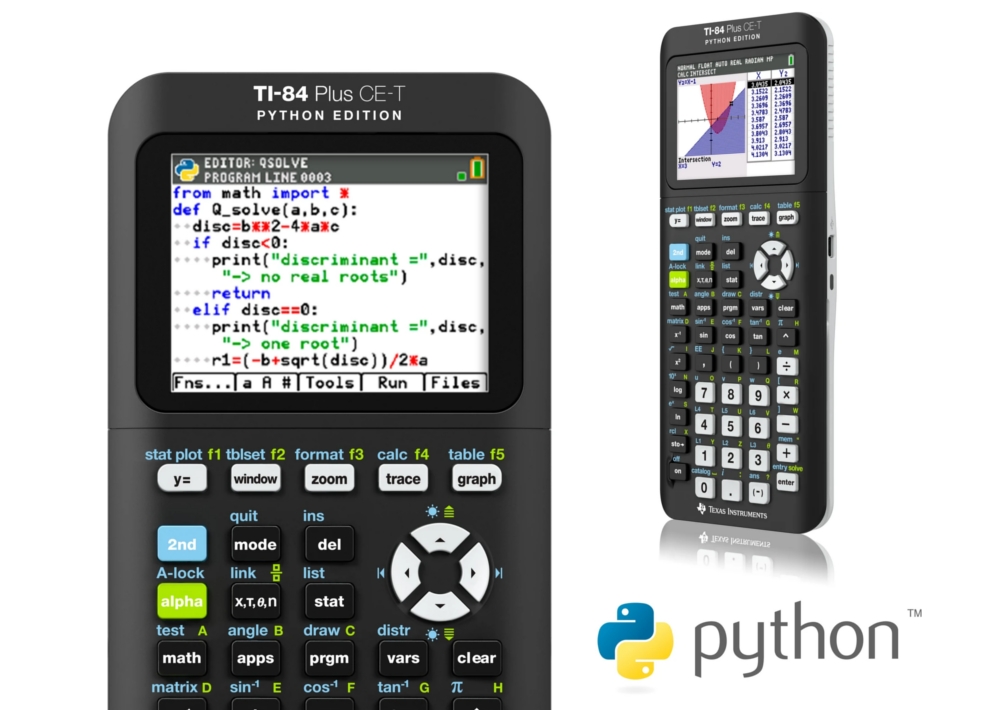
- TI-84 Plus CE (Color Edition): Een recentere versie met een kleurenscherm.
Je kunt de versie vaak vinden op de achterkant van de rekenmachine of in het menu zelf.
Stap 2: De "Reset" Methode (Indien Toegestaan)
Soms is een eenvoudige reset voldoende, afhankelijk van de schoolregels. Let op: niet alle scholen staan dit toe, omdat het niet altijd alle functies uitschakelt. Controleer dit dus altijd bij je docent.
- Druk op de [2nd] knop.
- Druk vervolgens op de [MEM] knop (boven de "+" knop). Dit opent het geheugenmenu.
- Selecteer optie 7: Reset...
- Kies All Memory... of RAM Archive... (afhankelijk van de opties).
- Bevestig de reset.
Na de reset zijn alle variabelen en programma's gewist. Het is cruciaal te controleren of dit voldoende is volgens de examenregels.

Stap 3: Gebruik van de "Exam Mode" Software (Aanbevolen)
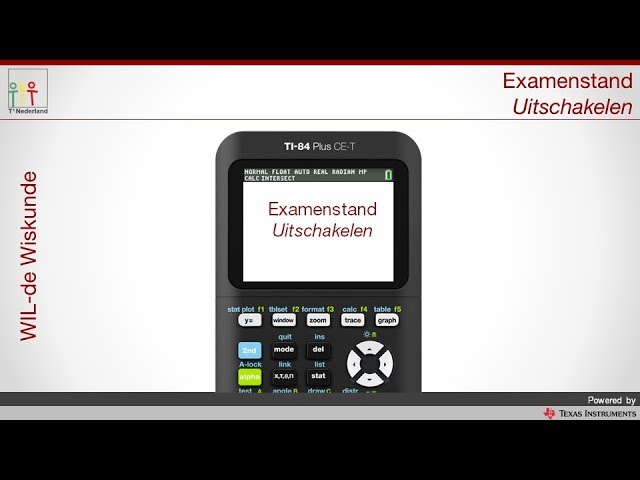
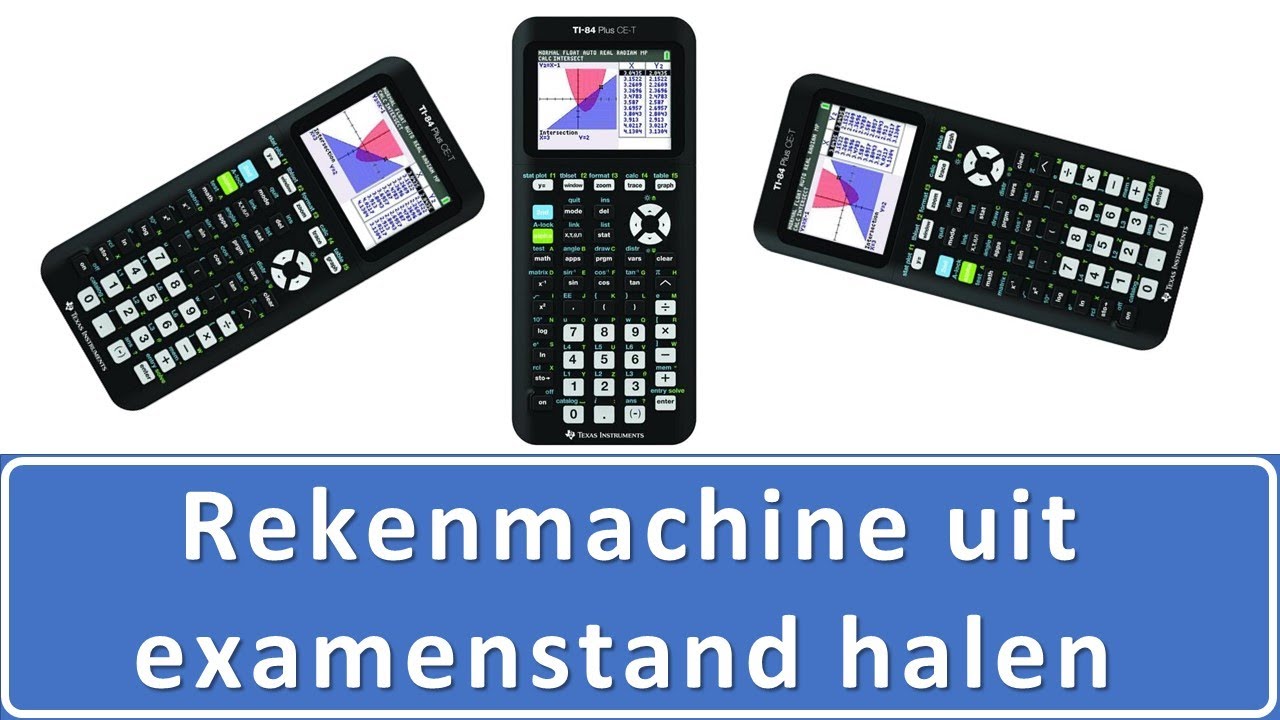
De meest betrouwbare manier is om de officiële "Exam Mode" software van Texas Instruments te gebruiken. Deze software zet de rekenmachine in een specifieke examenstand, afhankelijk van de eisen van de examencommissie.
- Download de Software: Bezoek de officiële website van Texas Instruments (education.ti.com) en zoek naar de "Exam Mode" software voor de TI-84 Plus. Zorg ervoor dat je de juiste versie downloadt voor jouw type rekenmachine en besturingssysteem (Windows of Mac).
- Installeer de Software: Installeer de software op je computer. Je hebt vaak een verbinding kabel (USB) nodig om de rekenmachine aan te sluiten op de computer.
- Sluit de Rekenmachine aan: Sluit je TI-84 Plus aan op je computer met de USB-kabel.
- Start de Software: Start de "Exam Mode" software.
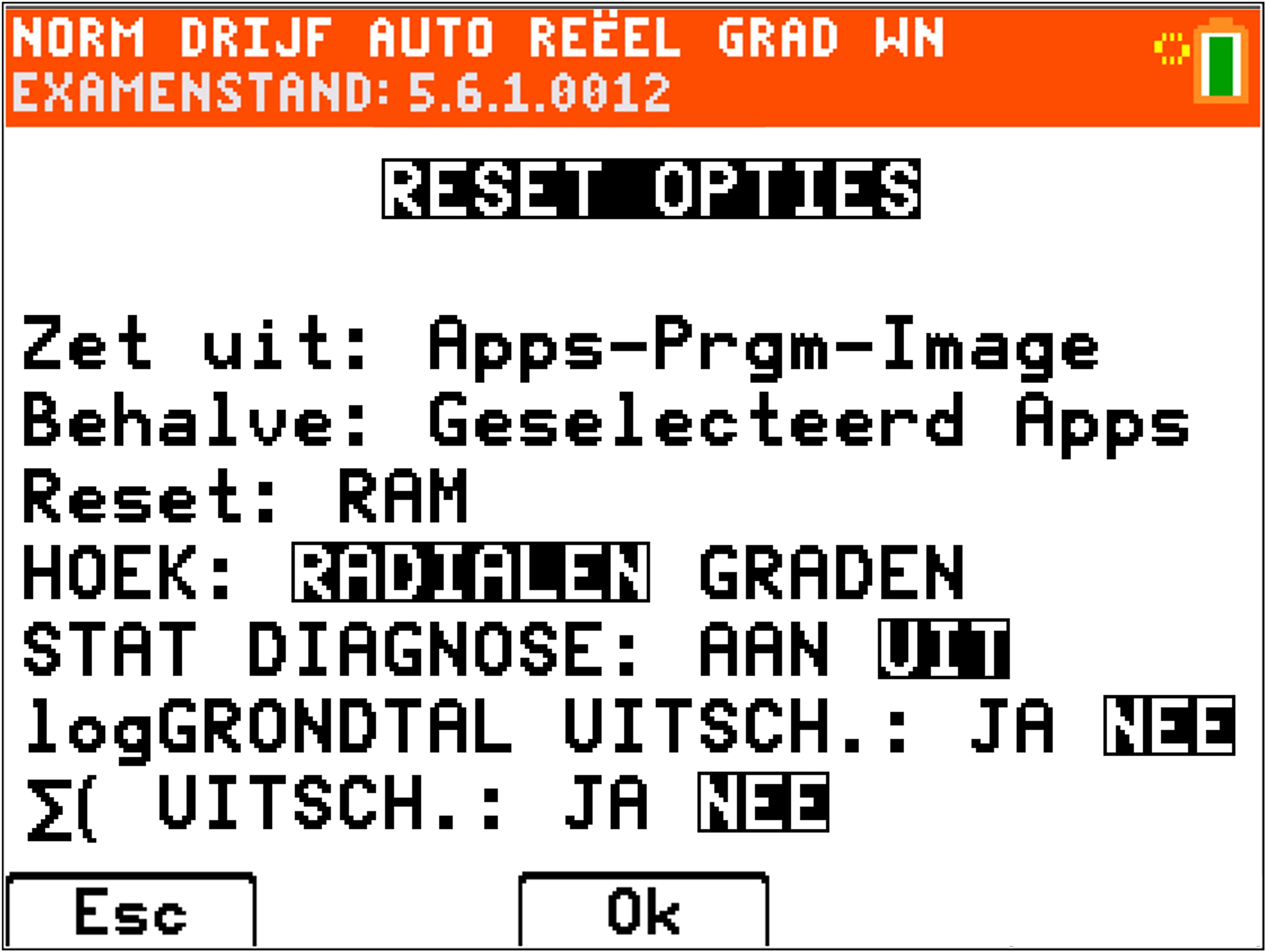
- Volg de Instructies: De software zal je door de stappen leiden om de examenstand in te stellen. Dit kan inhouden dat bepaalde functies worden uitgeschakeld en een indicator op het scherm verschijnt die aangeeft dat de rekenmachine in examenstand staat.
- Controleer de Indicator: Controleer altijd of de indicator voor de examenstand zichtbaar is. Dit kan een klein symbool zijn in de hoek van het scherm of een melding in het hoofdmenu.
De "Exam Mode" software is de meest betrouwbare manier om de rekenmachine in de juiste stand te zetten, omdat het specifiek is ontworpen om aan de eisen van examens te voldoen.

Stap 4: Handmatige Instellingen (Alternatief, Minder Betrouwbaar)
In sommige gevallen, als de bovenstaande methoden niet beschikbaar zijn of niet vereist zijn, kun je proberen bepaalde functies handmatig uit te schakelen. Dit is echter minder betrouwbaar en wordt over het algemeen afgeraden, tenzij specifiek toegestaan en geïnstrueerd door je docent.
- Wis Programma's: Ga naar het programmeermenu ([PRGM]) en verwijder alle opgeslagen programma's.
- Wis Variabelen: Wis alle opgeslagen variabelen door de reset-methode te gebruiken (zoals beschreven in Stap 2).
- Verwijder Apps: Verwijder eventuele geïnstalleerde apps die niet zijn toegestaan tijdens het examen.
- Controleer de Instellingen: Controleer alle instellingen ([MODE]) om er zeker van te zijn dat er geen functies zijn ingeschakeld die niet zijn toegestaan.
Let op: deze methode is minder nauwkeurig en kan foutgevoelig zijn. Het is essentieel om dit te verifiëren met je docent of examencommissie.
Tips voor het Instellen van de Examenstand
Hier zijn een paar handige tips om ervoor te zorgen dat je je TI-84 Plus correct instelt voor het examen:
- Vraag je Docent: De belangrijkste tip is om je docent te vragen naar de specifieke eisen voor de examenstand. Zij kunnen je de meest accurate informatie geven.
- Oefen Vooraf: Oefen het instellen van de examenstand een paar dagen voor het examen, zodat je bekend bent met de procedure en eventuele problemen kunt oplossen.
- Neem de Handleiding mee: Neem de handleiding van de TI-84 Plus mee naar het examen, voor het geval je problemen ondervindt.
- Controleer Dubbel: Controleer altijd dubbel of de rekenmachine in de juiste stand staat voordat je het examen begint.
- Wees Voorbereid op Controles: Wees voorbereid op controles door de surveillanten. Zorg ervoor dat je kunt aantonen dat je de examenstand correct hebt ingesteld.
Probleemoplossing
Soms kunnen er problemen optreden bij het instellen van de examenstand. Hier zijn een paar veelvoorkomende problemen en oplossingen:
- Software Herkent de Rekenmachine Niet: Zorg ervoor dat de USB-kabel goed is aangesloten en dat de juiste drivers zijn geïnstalleerd. Probeer een andere USB-poort.
- Indicator Verschijnt Niet: Controleer de instellingen van de "Exam Mode" software. Mogelijk moet je de software opnieuw installeren.
- Rekenmachine Loopt Vast: Probeer de rekenmachine te resetten door de [2nd] en [ON] knoppen tegelijkertijd ingedrukt te houden.
Als je aanhoudende problemen ondervindt, raadpleeg dan de handleiding van de TI-84 Plus of neem contact op met de technische ondersteuning van Texas Instruments.
Conclusie
Het correct instellen van je TI-84 Plus grafische rekenmachine in de examenstand is cruciaal voor een eerlijk en succesvol examen. Door de stappen in dit artikel te volgen en de tips in acht te nemen, kun je met een gerust hart het examen tegemoet zien. Onthoud dat de beste aanpak is om je docent te raadplegen en de officiële "Exam Mode" software te gebruiken. Succes met je examen!