
Hoe Zet Je Je Rekenmachine In Examenstand
Herken je dat? Je kind zit midden in de examens en jij vraagt je af of de rekenmachine wel goed ingesteld staat. Of misschien ben je zelf wel die student, bezweet en zenuwachtig, vlak voor het examen. De rekenmachine, die trouwe metgezel door al die wiskundelessen, kan dan ineens een bron van extra stress worden. Want hoe zet je dat ding nou in die examenstand? Je bent zeker niet de enige die hiermee worstelt. Veel leerlingen, ouders en zelfs docenten hebben vragen over de juiste instellingen en procedures.
Geen paniek! In dit artikel loodsen we je er stap voor stap doorheen. We leggen uit wat de examenstand precies inhoudt, waarom het belangrijk is, en natuurlijk hoe je jouw rekenmachine correct instelt. Zo ga je vol vertrouwen het examen in, zonder onnodige verrassingen.
Wat is de Examenstand Eigenlijk?
De examenstand is een speciale instelling op je rekenmachine die ervoor zorgt dat je alleen de functies kunt gebruiken die tijdens het examen zijn toegestaan. Het doel is eerlijkheid en gelijkheid te waarborgen. Stel je voor dat de ene leerling een rekenmachine heeft met allerlei geavanceerde functies, terwijl de andere leerling alleen de basisfuncties kan gebruiken. Dat zou oneerlijk zijn, toch?
Must Read
Door de rekenmachine in de examenstand te zetten, worden functies zoals het opslaan van formules, het gebruik van internet, of het raadplegen van een geheugenbank uitgeschakeld. Zo weet de surveillant zeker dat iedereen dezelfde tools tot zijn beschikking heeft.
Waarom is die Examenstand Zo Belangrijk?
De noodzaak van de examenstand is tweeledig: enerzijds eerlijkheid, zoals we al bespraken, en anderzijds de validiteit van het examen. Stel je voor dat een leerling tijdens het examen toegang heeft tot opgeslagen formules of zelfs online hulp. De uitslag van het examen zou dan geen accurate weergave zijn van zijn of haar daadwerkelijke kennis en vaardigheden.

Bovendien helpt de examenstand om fraude te voorkomen. Met de opkomst van slimme rekenmachines met steeds meer mogelijkheden, is het belangrijk om maatregelen te nemen die ervoor zorgen dat leerlingen niet kunnen spieken of informatie kunnen opzoeken tijdens het examen.
Hoe Zet Je Jouw Rekenmachine in de Examenstand? (Specifieke Modellen)
De manier waarop je de examenstand activeert, verschilt per rekenmachine. Hieronder vind je een uitleg voor de meest voorkomende modellen:
Casio FX-CG50 (en vergelijkbare modellen)
De Casio FX-CG50 is een grafische rekenmachine die vaak gebruikt wordt in het voortgezet onderwijs. Het activeren van de examenstand gaat als volgt:

- Zorg ervoor dat de rekenmachine uitgeschakeld is.
- Houd de [cos], [(-)] en [7] knoppen gelijktijdig ingedrukt.
- Terwijl je deze knoppen ingedrukt houdt, druk je op de [ON] knop.
- Laat alle knoppen los zodra het scherm oplicht.
- Er verschijnt een menu. Selecteer "Examen" of "Examen Mode" (de exacte tekst kan variëren).
- Volg de instructies op het scherm om de examenstand te activeren. Vaak moet je een wachtwoord invoeren, dat door de school wordt verstrekt.
- Controleer of het examensymbool (meestal een klein symbool in de bovenhoek van het scherm) zichtbaar is. Dit bevestigt dat de examenstand actief is.
Let op: Het uitschakelen van de examenstand kan alleen met het juiste wachtwoord. Bewaar dit wachtwoord dus goed!
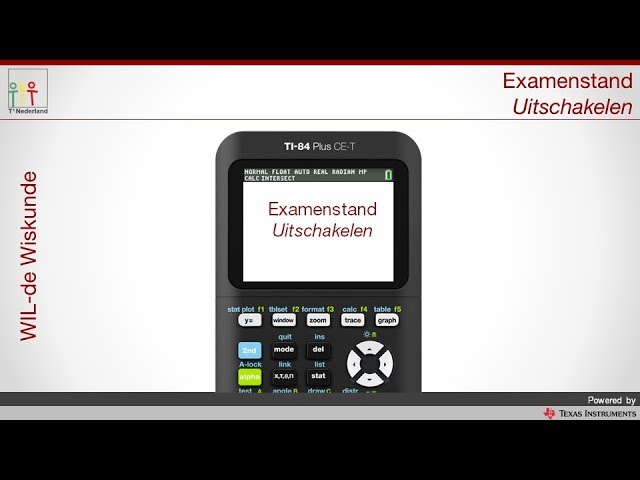
Texas Instruments TI-84 Plus CE-T (en vergelijkbare modellen)
De TI-84 Plus CE-T is ook een populaire grafische rekenmachine. De procedure voor het activeren van de examenstand is iets anders:

- Zorg ervoor dat de rekenmachine uitgeschakeld is.
- Sluit de rekenmachine aan op een computer met de TI Connect CE software. (Deze software is gratis te downloaden van de Texas Instruments website).
- Open de TI Connect CE software en selecteer "Exam Mode".
- Volg de instructies op het scherm om de examenstand te activeren. Je moet wellicht een speciale applicatie (een "Exam Mode app") naar de rekenmachine sturen.
- Koppel de rekenmachine los van de computer.
- Controleer of het examensymbool (meestal een klein symbool in de bovenhoek van het scherm) zichtbaar is. Dit bevestigt dat de examenstand actief is.
Belangrijk: Voor de TI-84 Plus CE-T is de computer met TI Connect CE software essentieel voor het activeren en deactiveren van de examenstand.
Overige Rekenmachines
Voor andere modellen, zoals de NumWorks of oudere Casio en TI modellen, is het raadzaam om de handleiding van de rekenmachine te raadplegen. De procedure kan per model verschillen. Vaak is er ook online informatie te vinden op de websites van de fabrikanten of via zoekmachines zoals Google. Zoek op "[model rekenmachine] examenstand activeren".
Tips & Tricks voor een Vlekkeloze Examenstand
- Oefen van tevoren: Probeer de examenstand een paar keer te activeren en deactiveren voordat het examen. Zo weet je zeker dat je de procedure onder de knie hebt en kom je niet voor verrassingen te staan.
- Ken je rekenmachine: Lees de handleiding van je rekenmachine zorgvuldig door. Zo weet je welke functies beschikbaar zijn in de examenstand en welke niet.
- Batterij check: Zorg ervoor dat de batterijen van je rekenmachine vol zijn. Niets is zo vervelend als een lege batterij tijdens het examen!
- Vraag om hulp: Als je er niet uitkomt, vraag dan je docent of een klasgenoot om hulp. Schroom niet om vragen te stellen.
- Controleer op de dag zelf: Controleer op de dag van het examen, vlak voordat je de zaal ingaat, of de examenstand nog steeds actief is.
Veelvoorkomende Problemen en Oplossingen
Ondanks de duidelijke instructies, kunnen er soms problemen optreden bij het activeren van de examenstand. Hier zijn een paar veelvoorkomende problemen en hun oplossingen:

- Probleem: Ik krijg het examensymbool niet in beeld. Oplossing: Controleer of je alle stappen correct hebt uitgevoerd. Begin opnieuw en lees de instructies nogmaals aandachtig door. Zorg ervoor dat de rekenmachine uitgeschakeld is voordat je begint.
- Probleem: Ik ben het wachtwoord vergeten om de examenstand uit te schakelen. Oplossing: Neem contact op met je docent of de school. Zij hebben het wachtwoord waarschijnlijk bewaard.
- Probleem: De TI Connect CE software herkent mijn rekenmachine niet. Oplossing: Controleer of je de juiste USB-kabel gebruikt en of de software correct is geïnstalleerd. Probeer de computer opnieuw op te starten.
- Probleem: De rekenmachine loopt vast tijdens het activeren van de examenstand. Oplossing: Probeer de rekenmachine te resetten. De reset-knop bevindt zich meestal aan de achterkant van de rekenmachine (vaak een klein gaatje waar je met een paperclip in moet prikken).
Conclusie: Voorbereiding is het Halve Werk
De examenstand van je rekenmachine is een belangrijk onderdeel van een eerlijk en valide examen. Door je goed voor te bereiden en de procedure van tevoren te oefenen, kun je onnodige stress voorkomen en met een gerust hart het examen ingaan.
Onthoud: kennis is macht. Hoe beter je bent voorbereid, hoe zelfverzekerder je zult zijn. Dus neem de tijd om de handleiding van je rekenmachine te bestuderen, de examenstand te oefenen en eventuele vragen te stellen. Zo ben je helemaal klaar voor het examen!
We hopen dat dit artikel je geholpen heeft. Heel veel succes met je examens!


