Kun Je Netflix Downloaden Op Macbook
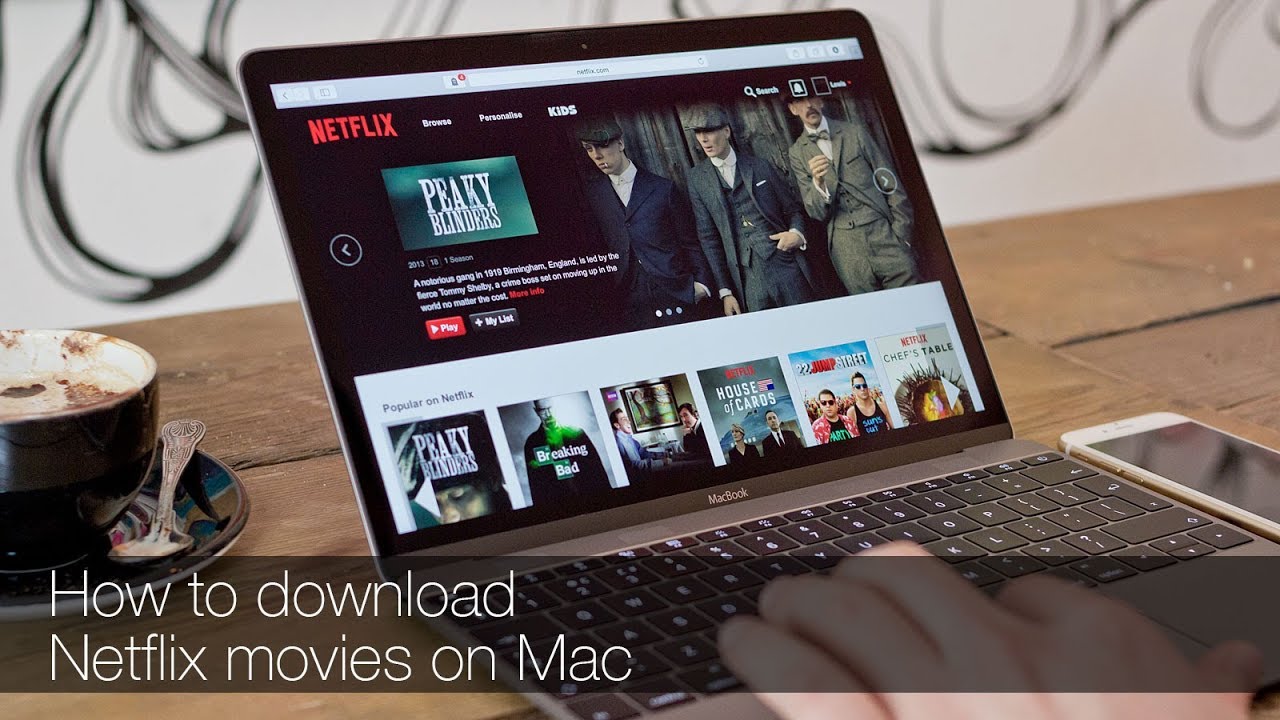
Zit je daar, met je gloednieuwe (of nou ja, misschien niet zo gloednieuwe) Macbook, klaar om die ene serie te binge-watchen tijdens je vlucht naar Ibiza. Alleen… wifi is een horrorverhaal op 10 kilometer hoogte. En je data? Nou, die wil je liever gebruiken om je Instagram vol te gooien met jaloersmakende foto's van je cocktails, toch? De vraag die dan brandt op je lippen (naast de vraag of je nog een gratis upgrade naar business class kunt scoren): kun je Netflix downloaden op je Macbook?
Het antwoord, mijn beste vriend, is een volmondig… Ja, MAAR. (Zoals het leven zelf, een beetje bitterzoet.)
Netflix op je Macbook: Het Geheim Ontrafeld (met een vleugje drama)
Dus, dat ‘ja, maar’… waar zit ‘m dat in? Nou, het is niet zo simpel als gewoon even de website bezoeken en op een downloadknop rammen. (Had het maar zo mogen zijn, hè?) Netflix op je Macbook downloaden gaat via een app. Ja, ja, een app. Zoals je die ook op je telefoon hebt, maar dan… groter. En meer Apple-y.
Must Read
Stap 1: Naar de App Store (waar al je digitale dromen uitkomen, of niet)
Oké, first things first. Open de App Store op je Macbook. Dat is dat icoontje met die blauwe A, dat je waarschijnlijk al 100 keer hebt gezien zonder er echt aandacht aan te besteden. (Behalve dan toen je Candy Crush aan het downloaden was, laten we eerlijk zijn.)
In de App Store zoek je naar… Netflix! (Een hele lastige, ik weet het.) Tik in dat zoekbalkje en voila, daar is-ie dan, de rode N die je avonden (en soms nachten) vult met spannende, grappige en soms ronduit bizarre content.
![[Bewezen] 4 manieren om Netflix op Mac te downloaden](https://www.leawo.org/entips/wp-content/uploads/2024/07/2.Install-Netflix-Windows-App-on-Mac-with-Intel-Processor-Microsoft-store.jpg)
Stap 2: Downloaden en Installeren (de spanning stijgt…)
Klik op ‘Download’ (of ‘Downloaden’, voor de puristen) en wacht geduldig tot de app op je Macbook staat. Dit kan even duren, afhankelijk van je internetverbinding. Tijd voor een kop koffie? Of misschien even je nagels lakken? (Tenzij je man bent natuurlijk, dan kun je… eh… je digitale postzegelverzameling bekijken?)
Na het downloaden wordt de app automatisch geïnstalleerd. Kind kan de was doen, toch? (Behalve als het kind net een Macbook heeft gekregen en geen idee heeft waar hij mee bezig is, in dat geval… lees gewoon verder!)
Stap 3: Inloggen en Starten met Downloaden (het moment van de waarheid!)
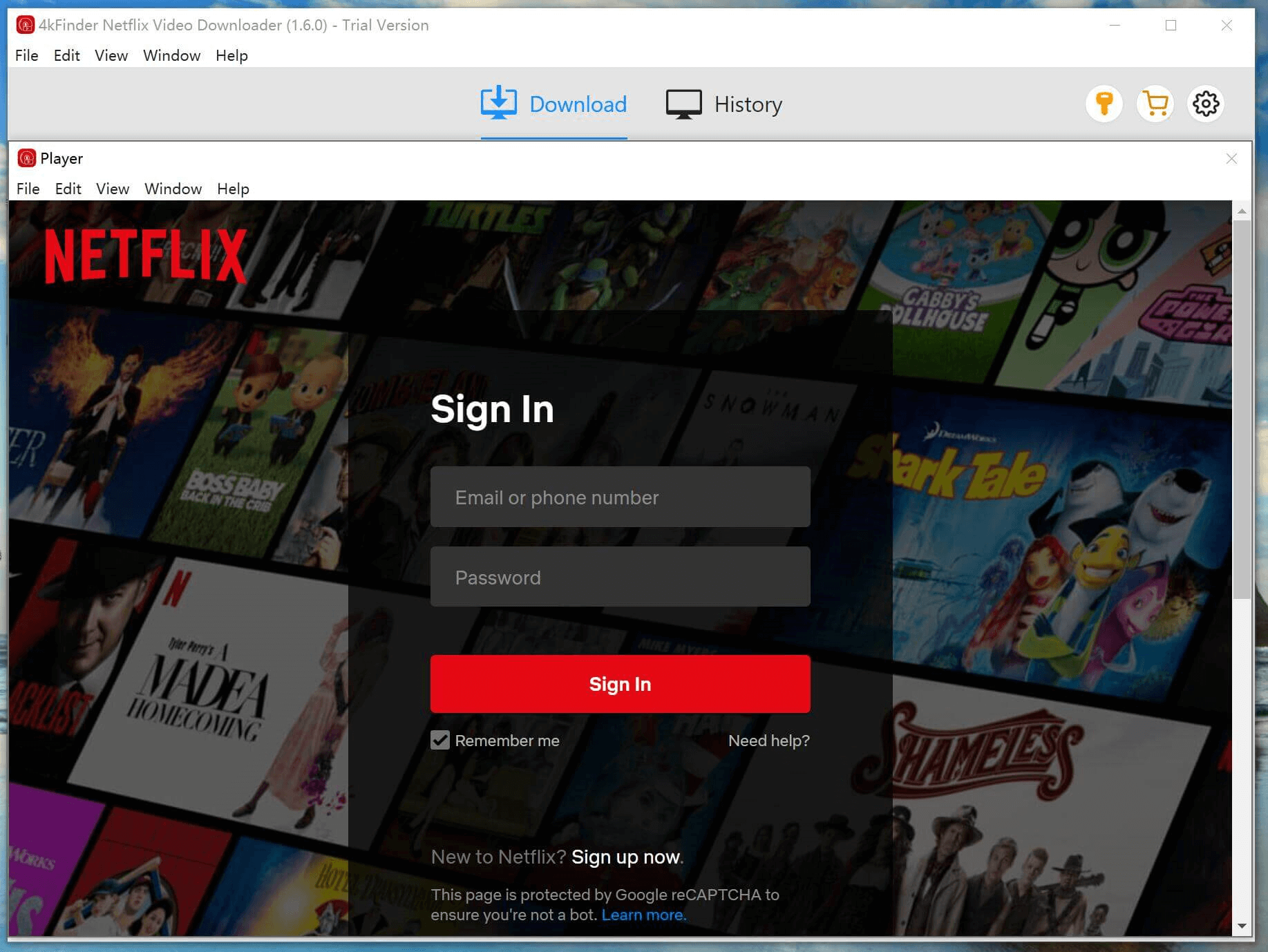
Open de Netflix-app. Je wordt nu gevraagd om in te loggen met je Netflix-account. Gebruik diezelfde inloggegevens die je ook gebruikt op je tv, telefoon, tablet, koelkast (als je zo’n geavanceerde koelkast hebt, natuurlijk. #FutureIsNow).

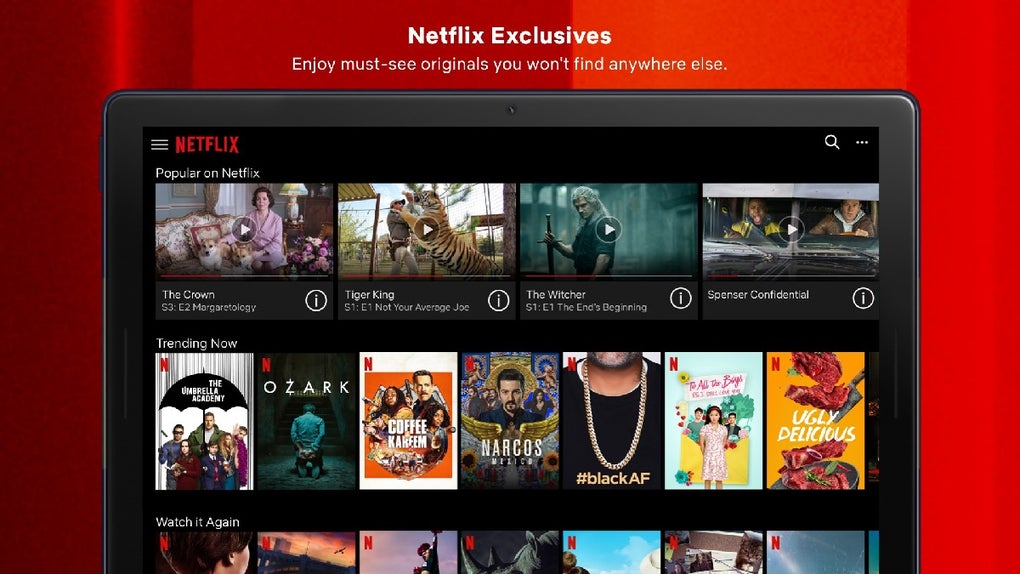
En nu komt het leuke gedeelte: zoeken naar series en films die je wilt downloaden! Zoek naar die ene film die je al 10 keer hebt willen zien maar waar je nooit tijd voor had. Of die verslavende serie waar al je vrienden over praten.
Let op! Niet alle films en series zijn te downloaden. Netflix heeft te maken met licentie-overeenkomsten (lees: ingewikkelde contracten met filmstudio's) waardoor sommige titels niet offline beschikbaar zijn. Zie je geen download-icoontje (dat kleine pijltje naar beneden), dan heb je pech. Probeer het met iets anders!
Stap 4: Het Download-Icoon (je beste vriend in tijden van wifi-nood)
Als je een film of serie hebt gevonden die je wel kunt downloaden, zoek dan naar dat kleine download-icoontje. Het ziet eruit als een pijltje dat naar beneden wijst in een rechthoek. Klik erop!

Afhankelijk van de lengte van de film of aflevering en je internetverbinding, duurt het even voordat de download klaar is. Je kunt de voortgang van de download zien in de app.
Pro tip: download de content terwijl je wél een goede wifi-verbinding hebt. Thuis, in een café, bij de buren… je begrijpt het idee.
Belangrijk: Waar Vind Je Je Gedownloade Netflix Content? (het mysterie ontrafeld)
Oké, je hebt content gedownload. Maar waar staat het nou? Geen paniek! Je hoeft niet je hele Macbook overhoop te halen. Je gedownloade Netflix-content is te vinden binnen de Netflix-app zelf.
Zoek naar een tabblad of menu-item met de naam ‘Downloads’ (of iets wat daarop lijkt). Daar vind je alles wat je hebt gedownload. Handig, toch?
Nog Een Paar Handige Tips & Trucs (om je Netflix-ervaring te optimaliseren)
- Kwaliteit: Je kunt de downloadkwaliteit aanpassen in de instellingen van de Netflix-app. Hogere kwaliteit betekent een groter bestand, dus meer ruimte op je Macbook. Lage kwaliteit bespaart ruimte, maar ziet er misschien niet zo mooi uit op dat prachtige scherm. Kies verstandig! (Of gewoon de hoogste kwaliteit, als je ruimte zat hebt. #YOLO)
- Ruimte: Houd de opslagruimte van je Macbook in de gaten. Films en series kunnen behoorlijk wat ruimte innemen. Verwijder oude downloads die je niet meer nodig hebt om ruimte te maken voor nieuwe. (Of koop een externe harde schijf. #MoneyMoneyMoney)
- Abonnement: Niet alle Netflix-abonnementen staan downloaden toe op meerdere apparaten tegelijk. Check je abonnement en upgrade indien nodig. (Anders krijg je ruzie met je huisgenoten over wie er mag downloaden. #DramaAlert)
- Verloopdatum: Gedownloade content blijft niet voor eeuwig bewaard. Netflix stelt een verloopdatum in voor downloads. Houd hier rekening mee, anders sta je straks tijdens je vlucht alsnog met lege handen. (En een hoop frustratie. #BeenThereDoneThat)
Conclusie: Downloaden Maar! (maar wel met verstand)
Dus, ja, je kunt Netflix downloaden op je Macbook. Het is niet de meest intuïtieve ervaring ooit, maar met deze gids moet het lukken. Volg de stappen, wees geduldig, en geniet van je offline Netflix-marathon! Of je nu in een vliegtuig zit, in een trein, in de wachtkamer bij de tandarts, of gewoon lekker in je bed onder de dekens. Netflix is altijd binnen handbereik! (Mits je hebt gedownload, natuurlijk. Anders is het alsnog wifi-time.)
En onthoud: binge-watchen met mate. Af en toe een frisse neus halen is ook belangrijk. Tenzij je verslaafd bent aan een bepaalde serie, dan begrijp ik het volkomen. Geniet ervan!

![[Bewezen] 4 manieren om Netflix op Mac te downloaden](https://www.leawo.org/entips/wp-content/uploads/2024/07/download-netflix-movie-on-mac-via-cleverget.png)

![[Bewezen] 4 manieren om Netflix op Mac te downloaden](https://www.leawo.org/entips/wp-content/uploads/2024/07/1.install-Netflix-iOS-App-on-Mac-with-M1_M2_M3-Chip-search-Netflix.jpg)


:max_bytes(150000):strip_icc()/netflixmovies-00239d611f2a41c3801520a1c879b3c2.jpg)