Laptop Start Niet Meer Op Asus
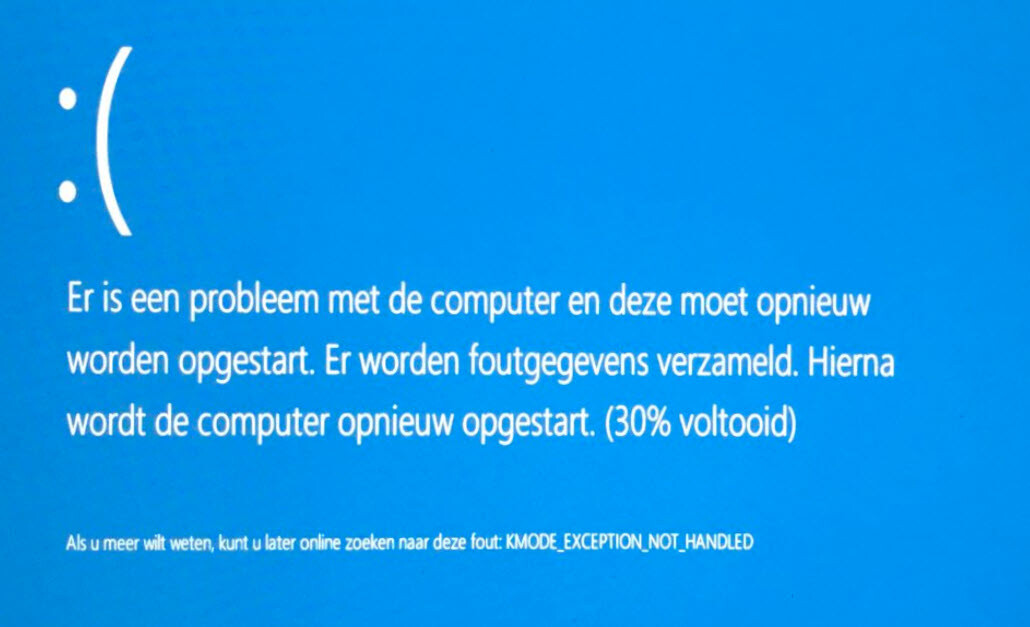
Oké, mensen, verzamel! Laat me jullie een verhaal vertellen. Een verhaal over frustratie, angst, en uiteindelijk... (tromgeroffel)... een werkende laptop! Het begon allemaal met mijn Asus laptop, mijn trouwe metgezel in de digitale jungle. We waren onafscheidelijk. Totdat... boem. Niets meer. Dood. Kaput. Alsof hij ineens besloot dat hij genoeg had van spreadsheets en Netflix.
Ik drukte op de power knop. Niks. Ik hield de power knop ingedrukt, in de hoop dat hij gewoon een dramatische pauze nam. Nog steeds niks. Ik voelde me net Sneeuwwitje die een vergiftigde appel had gegeven, maar dan aan een laptop.
Paniekvoetbal: Wat te doen als je Asus je in de steek laat
De eerste reactie? Paniekvoetbal. Wild drukken op alle knoppen. Openen en sluiten van het scherm in een ritme dat verdacht veel leek op een zenuwtrek. Je kent het wel. Je verandert in een soort digitaal oermens, grommend en slaand op het apparaat. Gelukkig ben ik (meestal) iets rationeler. Na de hele lichte paniekaanval, ging ik online. Want laten we eerlijk zijn, 90% van onze problemen worden tegenwoordig opgelost door Google. De andere 10%? Daarvoor hebben we pizza en een goede vriend nodig.
Must Read
Mijn zoekopdracht? Zoiets als "Asus laptop start niet op help mijn leven is voorbij". Google, altijd begripvol, gaf me een waslijst aan mogelijke oplossingen. Hier zijn de meest voorkomende, met mijn persoonlijke ervaringen (en een beetje sarcasme, omdat het leven anders zo saai is):
De basis: Is hij wel opgeladen?
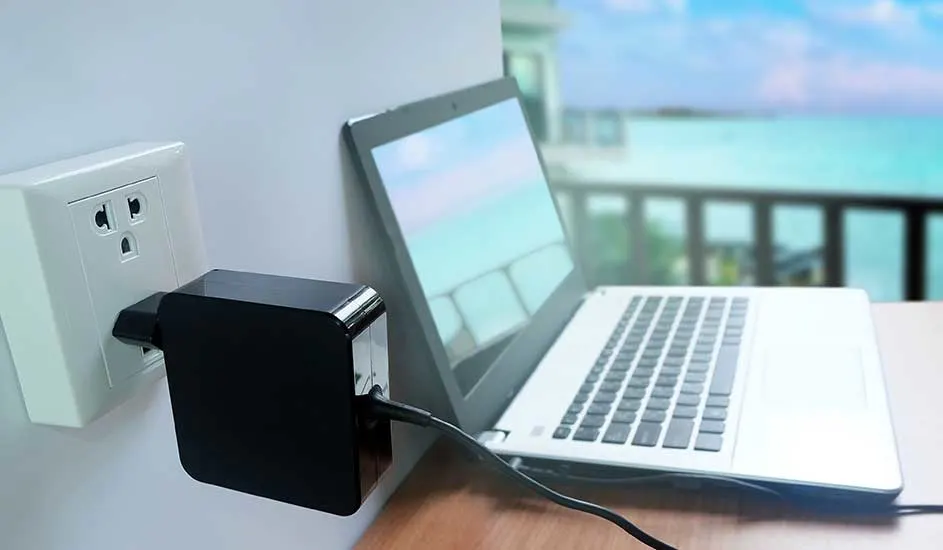
Klinkt logisch, toch? Maar geloof me, in de hitte van het moment vergeet je de meest basale dingen. Ik heb ooit een hele middag gezocht naar mijn bril, terwijl hij gewoon op mijn hoofd stond. Het kan iedereen overkomen. Controleer dus eerst of je Asus aan de oplader zit, en of het lampje brandt. Zo niet, probeer een andere oplader, een ander stopcontact. Misschien is je oplader gewoon de geest aan het geven. Opladers hebben ook gevoelens, weet je. Ze worden moe van al dat stroom leveren.
De Power Reset: De digitale reanimatie
Dit is zoiets als de digitale equivalent van hartmassage. Klinkt spannend, is eigenlijk heel simpel. Koppel de laptop los van de oplader. Haal de batterij eruit (als dat kan; sommige Asus laptops hebben een ingebouwde batterij). Houd de power knop 30-60 seconden ingedrukt. Dit reset de hardware. Plaats de batterij terug (of sluit de laptop weer aan op de oplader, als de batterij vastzit) en probeer hem opnieuw op te starten.
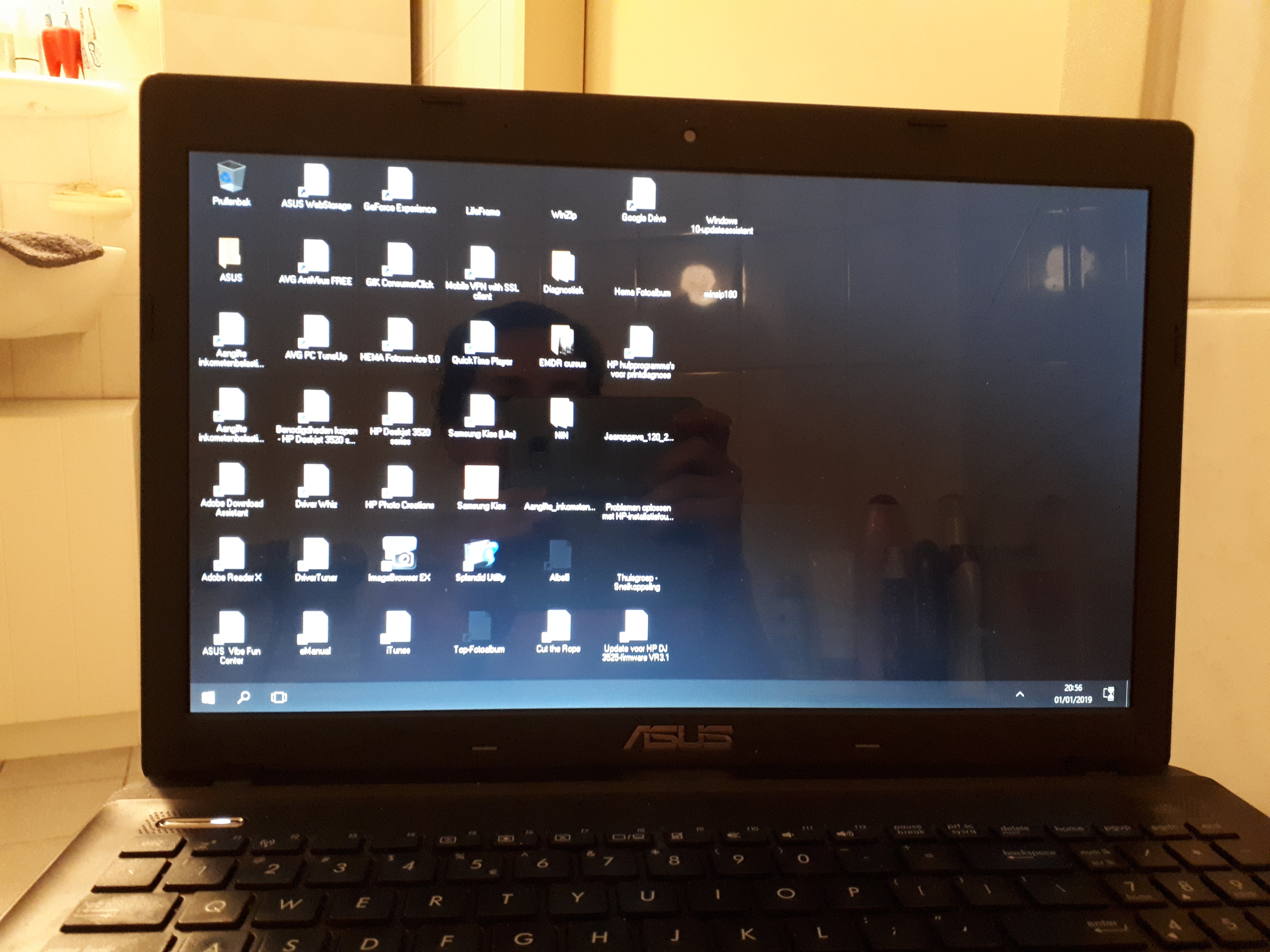
Mijn ervaring: Dit werkte bijna. De laptop gaf een klein teken van leven, een flauw knipperend lichtje. Dat was genoeg om me hoop te geven. Het was als het zien van een dolfijn in de verte na een week op een vlot zonder water. Klein, maar significant!
De beruchte BIOS: De diepe duik in de software
Als de power reset niet werkt, is het tijd voor de BIOS. BIOS staat voor Basic Input/Output System, en het is de software die je laptop opstart voordat Windows (of welk besturingssysteem je dan ook hebt) begint. Het is een beetje de dirigent van het orkest. Om in de BIOS te komen, moet je meestal een bepaalde toets indrukken tijdens het opstarten. Vaak is dat F2, Delete, Esc of F12. Welke toets het is, staat meestal op het scherm tijdens het opstarten. Of, je weet wel, via Google (daar is hij weer!).
Eenmaal in de BIOS, kun je verschillende dingen proberen. De belangrijkste is om de boot order te controleren. Dit is de volgorde waarin je laptop zoekt naar een besturingssysteem. Zorg ervoor dat de juiste harde schijf of SSD als eerste staat. Je wilt niet dat hij probeert op te starten vanaf een lege USB-stick. Geloof me, dat is zonde van je tijd (en je USB-stick).
Mijn ervaring: De BIOS was een doolhof. Het voelde alsof ik in een videogame was beland, waarin ik puzzels moest oplossen om mijn laptop te redden. Ik heb waarschijnlijk per ongeluk een paar instellingen veranderd, maar uiteindelijk lukte het me om de boot order te vinden en aan te passen. Of dat nou hielp of niet... we zullen zien.
Het RAM-geheugen: De kleine staafjes des onheils
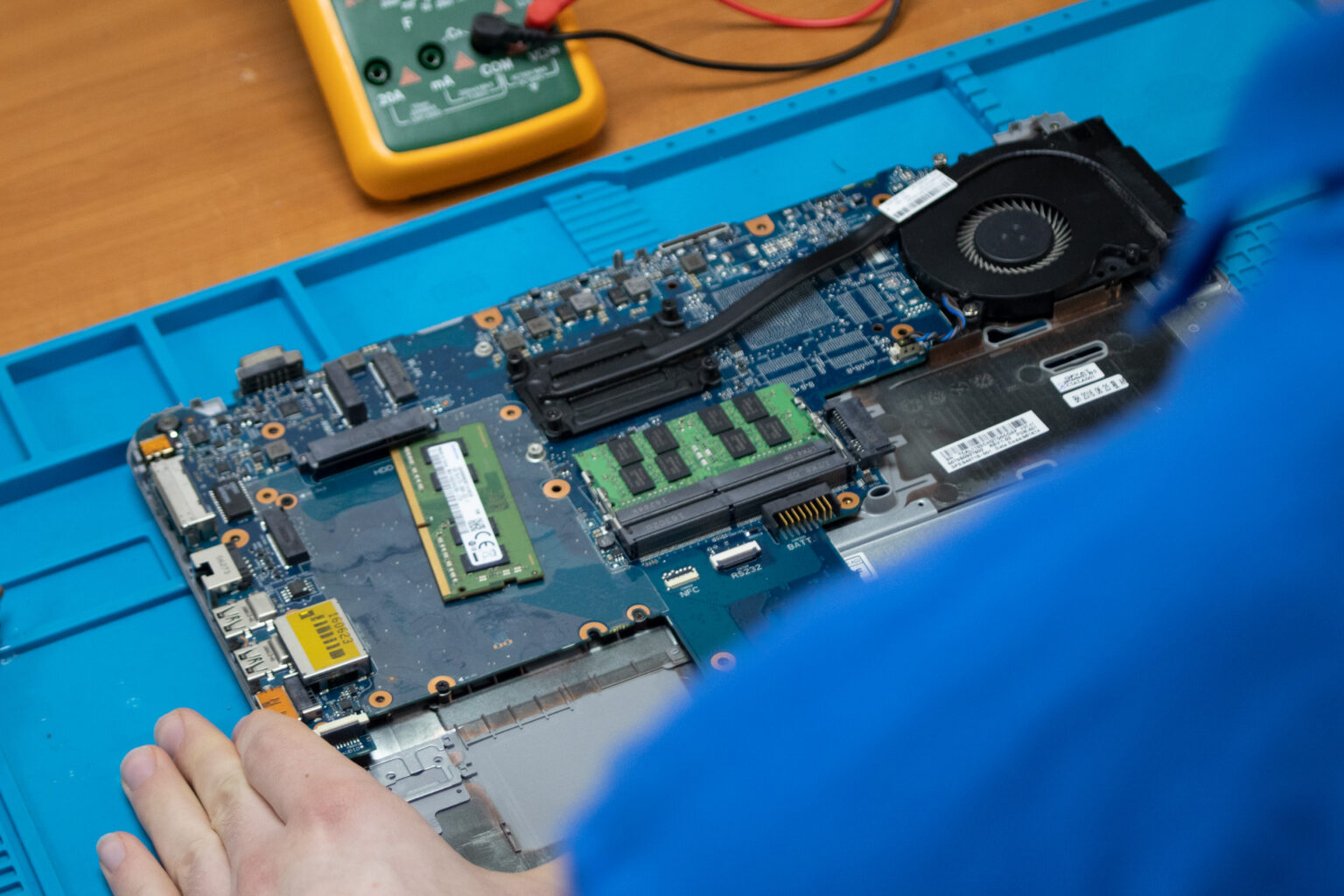
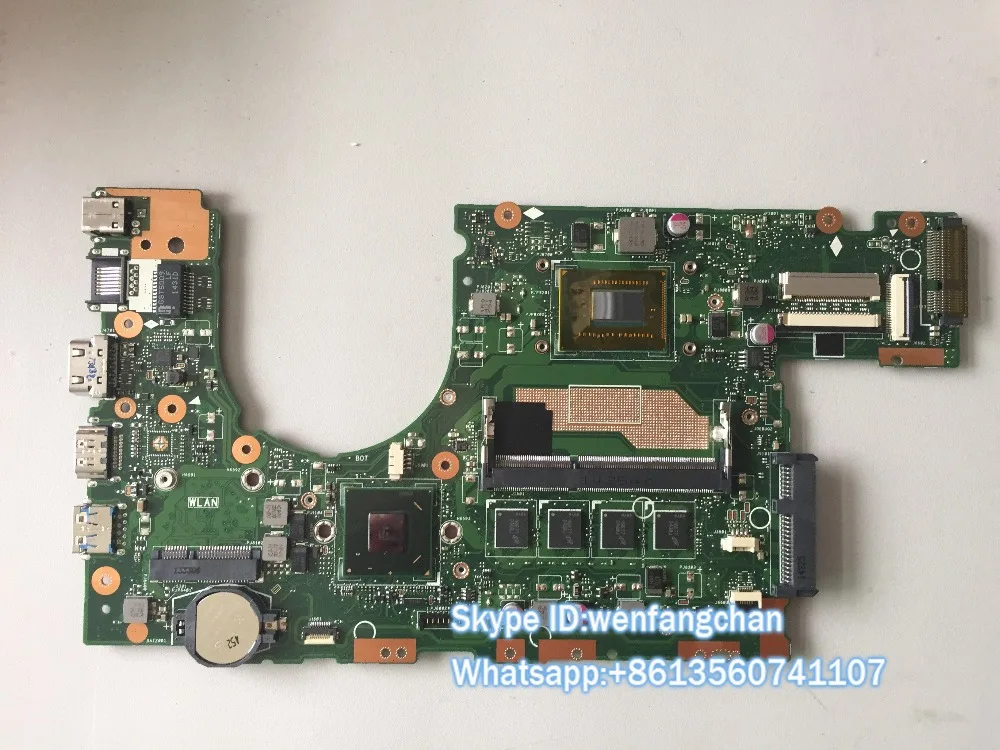
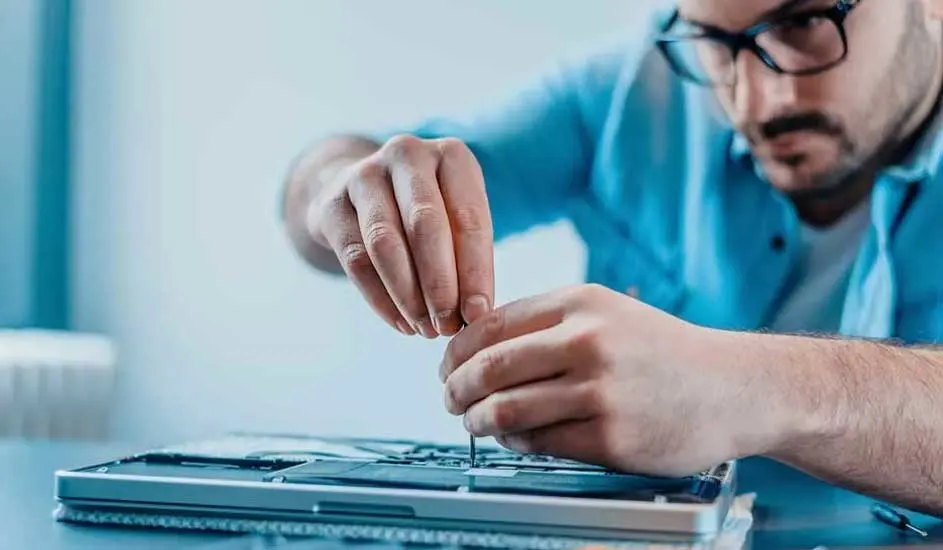
RAM (Random Access Memory) is het kortetermijngeheugen van je laptop. Het is waar je laptop data opslaat terwijl hij actief is. Als er iets mis is met het RAM, kan je laptop weigeren op te starten. Een van de oplossingen is om het RAM te verwijderen en opnieuw te plaatsen. Let op: wees voorzichtig! Statische elektriciteit kan het RAM beschadigen. Ontlaad jezelf door een metalen voorwerp aan te raken voordat je het RAM aanraakt. En zorg ervoor dat je weet wat je doet. Er zijn genoeg tutorials op YouTube te vinden.
Mijn ervaring: Ik heb dit niet zelf geprobeerd. Ik ben niet de handigste met hardware. Ik ben meer van de software-kant. Ik zie mezelf al urenlang worstelen met kleine schroefjes en uiteindelijk alles kapot maken. Nee, dank je. Ik liet dit over aan een professional. Het is soms beter om je trots opzij te zetten en om hulp te vragen.
De Harde Schijf/SSD: De opslagplaats van je ziel (en je bestanden)
De harde schijf (of SSD) is waar al je bestanden, je foto's, je video's, je illegale gedownloade muziek (grapje!) worden opgeslagen. Als er iets mis is met de harde schijf, kan je laptop niet opstarten. Je kunt proberen om de harde schijf te testen via de BIOS (sommige BIOS hebben een diagnostische tool). Je kunt ook proberen om de harde schijf te vervangen. Maar wederom, wees voorzichtig! Dit is niet iets wat je zomaar even doet. Maak altijd een back-up van je bestanden voordat je begint te sleutelen.
Mijn ervaring: Ik heb de harde schijf laten controleren door de professional. Blijkt dat er een paar slechte sectoren waren. Gelukkig kon hij de data nog redden. En gelukkig had ik een back-up! (Zeg ik met een trilling in mijn stem, want ik had bijna geen back-up). Leer van mijn fouten, mensen! Maak een back-up!
De Ultieme Redmiddel: De Fabrieksinstellingen
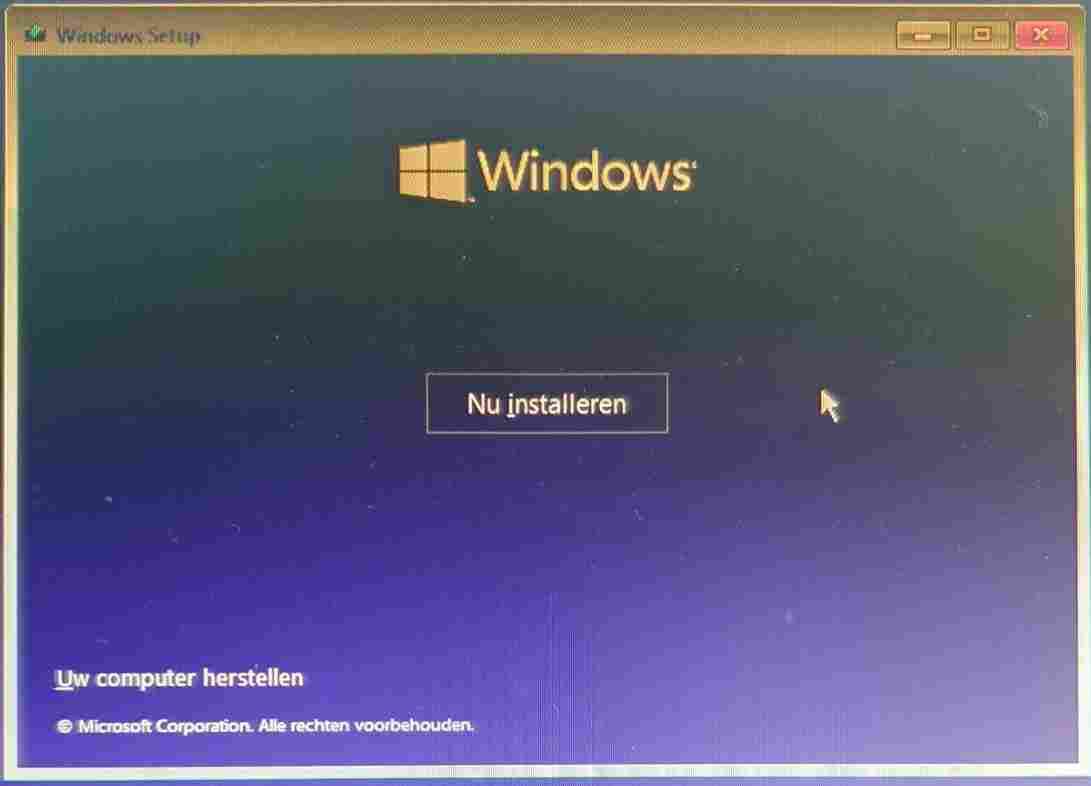
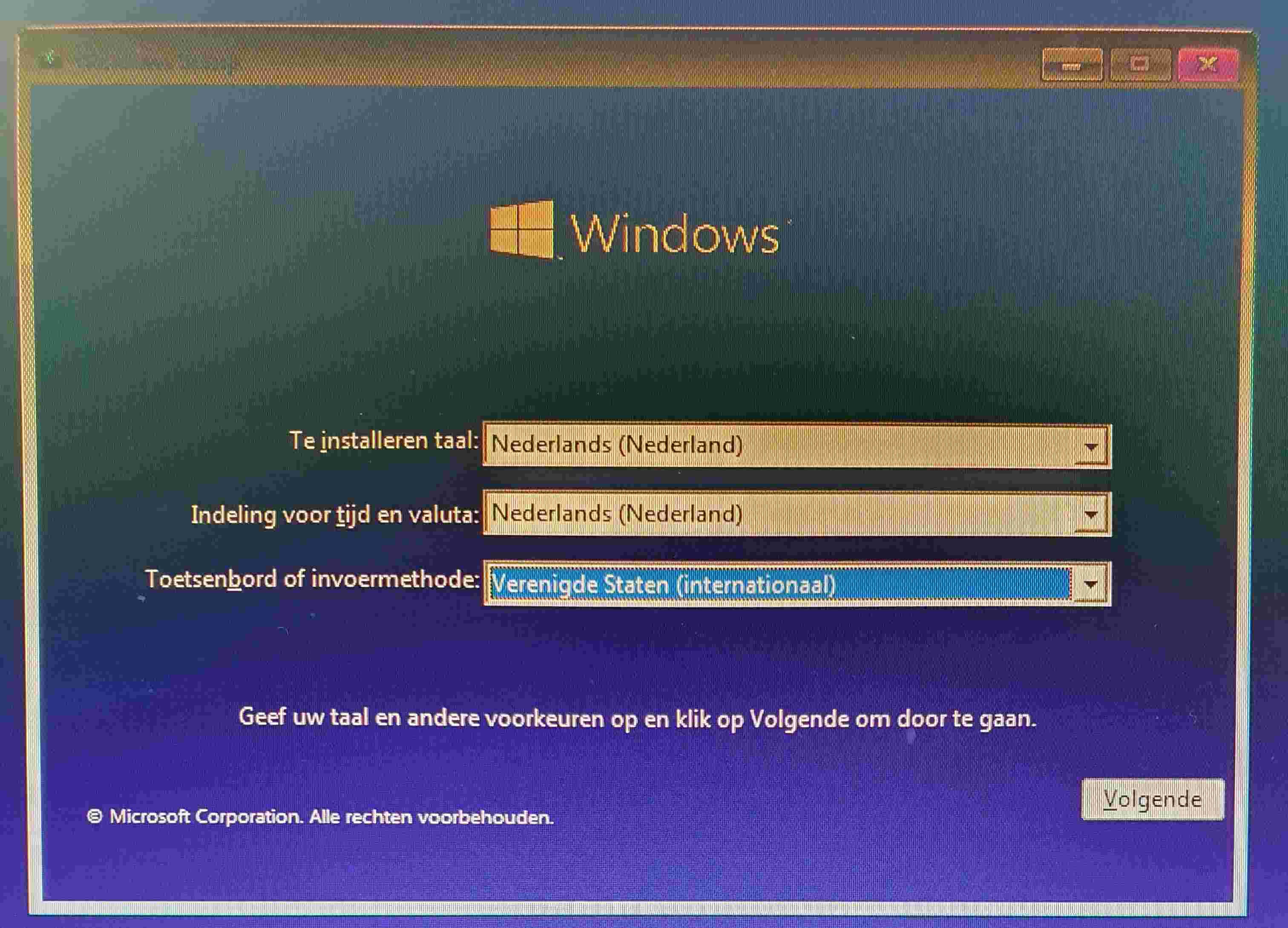
Als al het andere faalt, is er nog de fabrieksinstellingen. Dit is een drastische maatregel, want het wist al je bestanden en instellingen. Maar het kan je laptop weer tot leven wekken. Om de fabrieksinstellingen te herstellen, moet je meestal een bepaalde toetscombinatie indrukken tijdens het opstarten. De exacte toetscombinatie verschilt per Asus model. Google is je vriend.
:no_upscale():strip_icc():fill(white):strip_exif()/f/image/lTy73McvPZ5NSbgTTjMd8gBb.jpg?f=user_large)
Mijn ervaring: Dit was mijn laatste redmiddel. Ik had alles geprobeerd. Ik was moe, gefrustreerd en had zin in pizza. Maar ik gaf niet op. Ik drukte de toetscombinatie in, volgde de instructies op het scherm, en... tromgeroffel... het werkte! Mijn Asus laptop was weer als nieuw. Oké, niet helemaal nieuw. Hij had nog steeds de stickers van mijn favoriete band op de achterkant. Maar hij werkte!
De Moralen van het Verhaal
Wat heb ik geleerd van deze ervaring? Een paar dingen:
- Back-ups zijn essentieel! Serieus, mensen, maak een back-up. Regelmatig. Alsof je leven ervan afhangt. Want dat is eigenlijk ook zo.
- Google is je beste vriend. Maar neem niet alles wat je online leest voor waar aan. Wees kritisch.
- Soms is het beter om om hulp te vragen. Je hoeft niet alles zelf te doen. Er zijn genoeg mensen die je graag willen helpen.
- Laptops hebben ook gevoelens. Behandel ze met respect. Geef ze af en toe een schoonmaakbeurt. En praat er tegen. Misschien helpt het. (Waarschijnlijk niet, maar het kan geen kwaad).
En het belangrijkste: geef nooit op! Zelfs als je laptop je in de steek laat, is er altijd nog hoop. En pizza. Er is altijd pizza.
.jpg.36963dc2d4164fd936240c81104bba72.jpg)

![[Notebook/Desktop/AIO] Hoe sluit u uw pc aan op een of meer externe](https://kmpic.asus.com/images/2021/11/11/e2aa8e18-ea15-428e-903d-b1272349f66b.png)