Ps4 Geeft Geen Signaal Op Tv
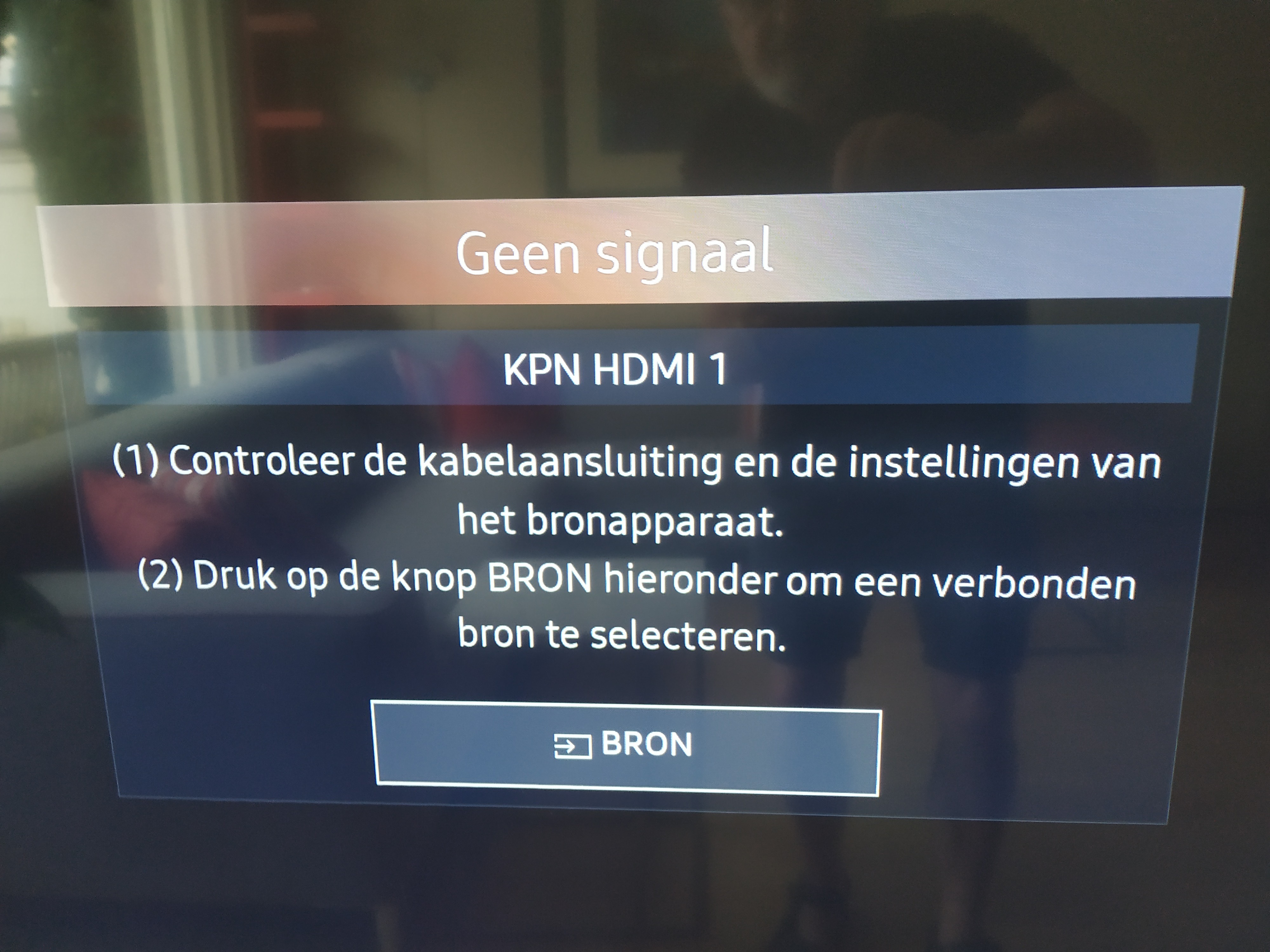
Hé gamers! Zit je er klaar voor om je favoriete game te spelen, druk je op de power knop van je PS4 en… niks? Een zwart scherm? Geen signaal op je tv? Frustrerend, hè? Je bent niet de enige! Dit probleem komt vaker voor dan je denkt. Maar raak niet meteen in paniek. Laten we samen eens kijken wat er aan de hand kan zijn en hoe je dit zelf kunt oplossen. Het is eigenlijk een beetje zoals een speurtocht – we gaan op zoek naar de boosdoener!
De Grote Black Screen Mysterie: Waarom geeft mijn PS4 geen signaal?
Oké, first things first. Wat kan er allemaal misgaan? Stel je voor, je PS4 is een raket en je tv is de lanceerbasis. Als de communicatie niet goed loopt, komt de raket nergens, toch?
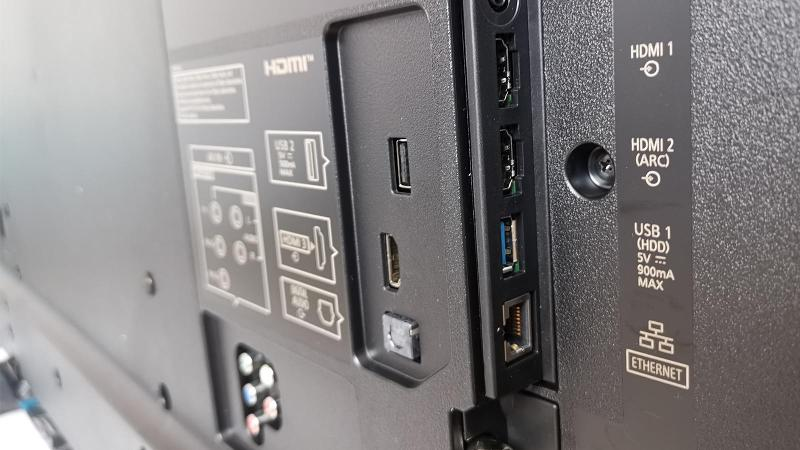
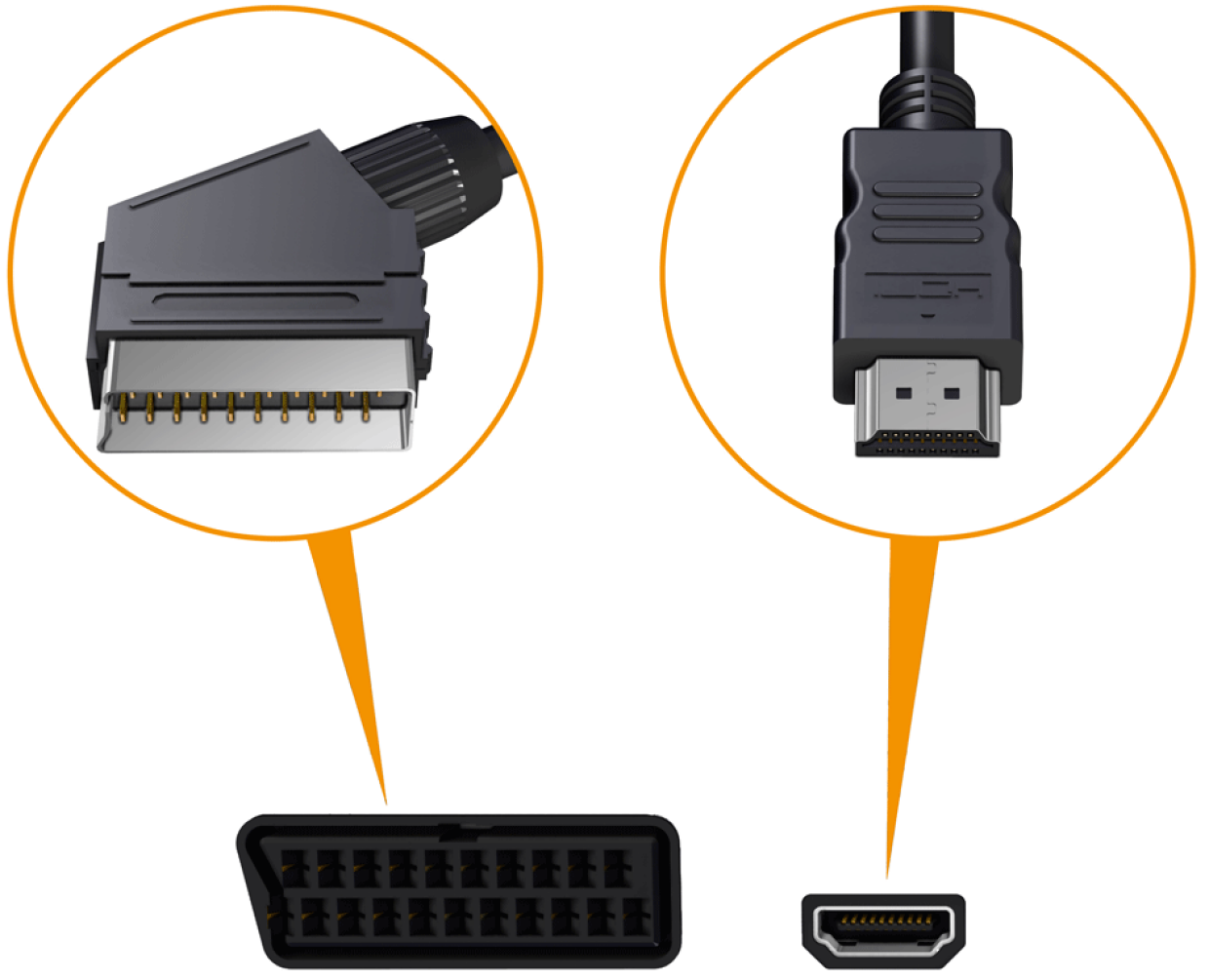
- HDMI Kabel Problemen: Dit is de meest voorkomende verdachte. Je HDMI kabel is de lifeline tussen je PS4 en je tv. Een beetje zoals de navelstreng voor een baby, maar dan voor video games.
- TV Instellingen: Soms is je tv een beetje kieskeurig over welke input hij wil laten zien. Het is net alsof hij een beetje humeurig is en alleen bepaalde vrienden binnen wil laten.
- PS4 Output Instellingen: Je PS4 kan soms een beetje in de war zijn over welke resolutie hij moet gebruiken. Stel je voor dat je een foto probeert af te drukken die groter is dan het papier – dat past niet!
- Hardware Problemen: Oké, dit is de minder leuke optie, maar het kán. Er kan iets mis zijn met de HDMI poort van je PS4 of je tv, of er kan een ander intern probleem zijn. Dit is als het ware een dokterbezoek voor je PS4 – hopelijk niet nodig!
- Software Bugs: Net zoals mensen, kunnen ook consoles soms bugs hebben. Een software fout kan ervoor zorgen dat je PS4 geen signaal doorgeeft.
De HDMI Kabel: De Primaire Verdachte
Laten we beginnen met de HDMI kabel. Dit is echt de eerste plek om te kijken. Is de kabel goed aangesloten? Probeer een andere HDMI kabel. Heb je er eentje liggen die je gebruikt voor je Blu-ray speler? Probeer die eens! Werkt het dan wel? Dan weet je dat je oude kabel de boosdoener is. Een HDMI kabel is eigenlijk net als een lekkere kop koffie: je merkt meteen als 'ie niet goed is!
Must Read
Tip: Probeer verschillende HDMI poorten op je tv. Soms is er eentje die net even anders werkt dan de andere.
TV Instellingen: Het Input Raadsel
Check je tv instellingen! Staat je tv op de juiste HDMI input? Het klinkt misschien voor de hand liggend, maar je zou verbaasd zijn hoe vaak dit het probleem is. Druk op de "Input" of "Source" knop op je afstandsbediening en selecteer de HDMI poort waar je PS4 op aangesloten is. Het is net alsof je de juiste radiofrequentie probeert te vinden – je moet even zoeken!

Tip: Sommige tv’s hebben een “HDMI Control” functie (ook wel CEC genoemd). Probeer deze eens uit te schakelen of in te schakelen. Soms kan dit conflicten veroorzaken.
PS4 Output Instellingen: De Resolutie Roulettte
Oké, dit is een beetje lastiger, maar we komen er wel. Als je PS4 geen beeld geeft, kun je de veilige modus proberen te starten. Dit doe je door de power knop van je PS4 ingedrukt te houden totdat je twee piepjes hoort (ongeveer 7 seconden). In de veilige modus kun je de resolutie aanpassen. Kies een lagere resolutie (zoals 480p) om te kijken of dat helpt. Het is alsof je een kleine bril opzet om de wereld beter te kunnen zien!
Hoe kom je in Veilige Modus:

- Schakel je PS4 volledig uit.
- Houd de power knop ingedrukt totdat je twee piepjes hoort.
- Sluit je controller aan met een USB kabel.
- Selecteer optie 2: "Resolutie wijzigen".
Hardware Problemen: De Dokter Bellen
Als je alle bovenstaande stappen hebt geprobeerd en het werkt nog steeds niet, dan kan er een hardware probleem zijn. Dit betekent dat er iets mis is met de HDMI poort van je PS4 of met de interne componenten. In dit geval is het tijd om de PS4 dokter te bellen – oftewel, contact opnemen met Sony support of een reparatiewinkel bezoeken. Dit is een beetje zoals je auto naar de garage brengen als je er zelf niet meer uitkomt.
Belangrijk: Probeer nooit zelf je PS4 open te maken als je er geen verstand van hebt. Je kunt de situatie erger maken en je garantie kan vervallen!

Software Bugs: De Update Oplossing
Soms kan een software bug de oorzaak zijn. In de veilige modus (zie boven) kun je ook proberen om je PS4 te updaten. Selecteer optie 3: "Systeemsoftware bijwerken". Je kunt de update downloaden via het internet (als je een internetverbinding hebt) of vanaf een USB stick. Een software update is net als een pleister op een wond – het kan soms wonderen doen!
Tip: Zorg ervoor dat je internetverbinding stabiel is tijdens de update.
Andere Mogelijke Oorzaken: Sherlock Holmes Mode!
Soms is het probleem niet zo voor de hand liggend. Hier zijn nog een paar dingen om te checken:

- Oververhitting: Is je PS4 erg warm? Laat hem afkoelen! Oververhitting kan ervoor zorgen dat je PS4 niet goed functioneert. Een beetje zoals een sporter die oververmoeid is en een pauze nodig heeft.
- Stroomvoorziening: Krijgt je PS4 wel genoeg stroom? Probeer een ander stopcontact. Een stroomdip kan soms rare problemen veroorzaken.
- Kabels controleren: Zijn alle kabels goed aangesloten (niet alleen de HDMI kabel)? Denk aan de stroomkabel en eventuele andere kabels die je gebruikt.
Conclusie: Geef Niet Op!
Het kan frustrerend zijn als je PS4 geen signaal geeft, maar hopelijk heb je met deze tips een stap in de goede richting gezet. Het is een beetje zoals een puzzel – je moet alle stukjes vinden en op de juiste plek leggen. En vergeet niet: geef niet op! Met een beetje geduld en doorzettingsvermogen krijg je dat zwarte scherm vast wel weer aan de praat. Succes!
Mocht je er echt niet uitkomen, aarzel dan niet om online te zoeken naar specifieke oplossingen voor jouw situatie. Er zijn genoeg forums en video's te vinden met nuttige tips en tricks. En onthoud: gamen hoort leuk te zijn, dus laat je niet te veel frustreren! Happy gaming!
PS: Laat in de comments weten welke oplossing voor jou heeft gewerkt! Zo help je ook andere gamers die met hetzelfde probleem kampen.