
Sony Vaio Zwart Scherm Bij Opstarten

Oké, even een verhaal vooraf. Ik had dus die oude Vaio van m'n zus geërfd. Een echt oudje, je weet wel, zo'n glimmend zwart ding waar iedereen vroeger mee pronkte. Ze gebruikte 'm nauwelijks meer, dus dacht ik: "Perfect voor erbij, voor die klusjes die ik niet op m'n hoofdmachine wil doen." Eerste keer aanzetten… zwart. Niks. Doodstil. Paniek! Dacht even dat ik 'm eigenhandig gesloopt had voordat ik überhaupt iets kon doen. Klinkt bekend, toch? ;)
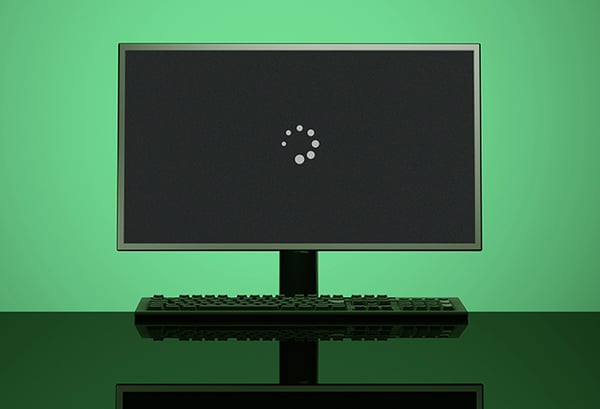
Dus, laten we het hebben over dat beruchte zwarte scherm bij het opstarten van je Sony Vaio. Het overkomt de besten. En geloof me, je bent niet de enige die even hartkloppingen krijgt. Het is een frustrerend probleem, maar gelukkig vaak op te lossen.
Wat veroorzaakt dit drama?
Waarom laat je Vaio je zo in de steek met een zwart scherm? Er zijn een aantal verdachten, dus laten we ze even langsgaan.
Must Read
- Hardware problemen: Dit is de meest gevreesde optie. Denk aan een defecte grafische kaart, een kapotte harde schijf, of problemen met het RAM geheugen. (Ja, dit is de boeman onder de mogelijkheden.)
- Software problemen: Soms is de boosdoener een corrupte Windows installatie, een mislukte update, of een conflict met een stuurprogramma.
- Verouderde BIOS: Een verouderde BIOS versie kan soms problemen geven met de hardwareherkenning.
- Beeldscherm problemen: Het scherm zelf kan natuurlijk ook kapot zijn.
- Losse connecties: Kabels die niet goed vastzitten, zowel intern als extern. (Vaak een onderschatte oorzaak!)
Het is dus een kwestie van uitsluiten. Laten we eens kijken wat je kunt doen om de dader te vinden en te straffen (lees: je Vaio weer aan de praat te krijgen!).
Stappen om het probleem te tackelen
Oké, hier komt het stappenplan. Geen paniek, neem de tijd en volg de stappen rustig. Begin met de makkelijkste oplossingen. Je zult verrast zijn hoe vaak het probleem een simpele oorzaak heeft.
Stap 1: Basis controles (De "Heb je de stekker er wel in?" check)
Dit klinkt misschien stom, maar het is cruciaal. Echt! Ik heb het zelf al eens gehad.
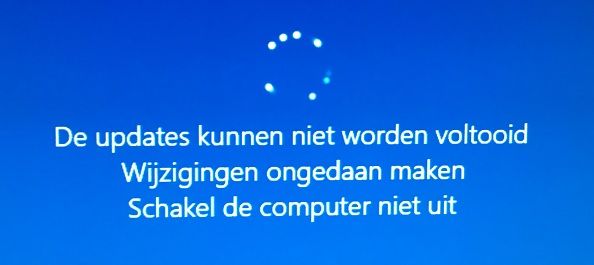
- Controleer de voeding: Is de laptop aangesloten op de stroom? Brandt het oplaadlampje? Probeer een andere stopcontact.
- Verwijder externe apparaten: Haal alle USB-sticks, externe harde schijven, printers etc. los. Soms veroorzaakt een defect apparaat een conflict.
- Check het scherm: Is de helderheid niet per ongeluk helemaal omlaag gezet? Gebruik de functietoetsen (meestal Fn + een van de F-toetsen) om de helderheid te verhogen.
Stap 2: Forceer een reset
Soms is een harde reset de oplossing. Dit dwingt de laptop om opnieuw op te starten en kan kleine softwarefoutjes oplossen.
Hoe doe je dat? Houd de aan/uit-knop 15-30 seconden ingedrukt. Laat los en wacht even. Probeer de laptop daarna opnieuw op te starten. Het kan even duren voor dat je Vaio weer aangaat, wees dus geduldig!
Stap 3: Veilige modus (De detective modus!)
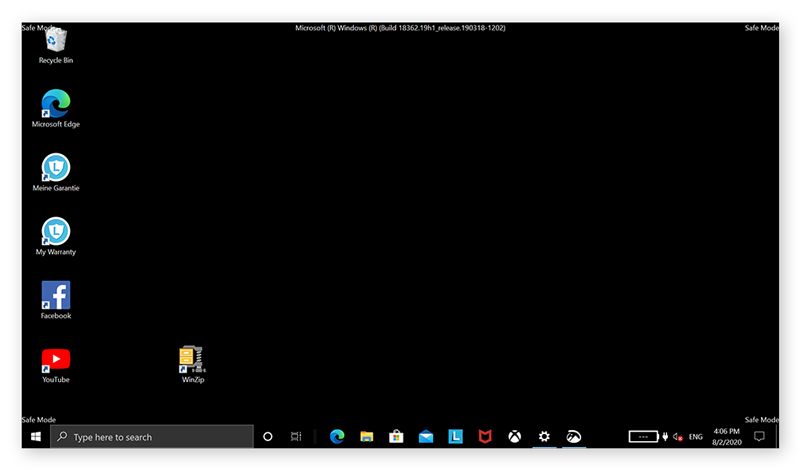
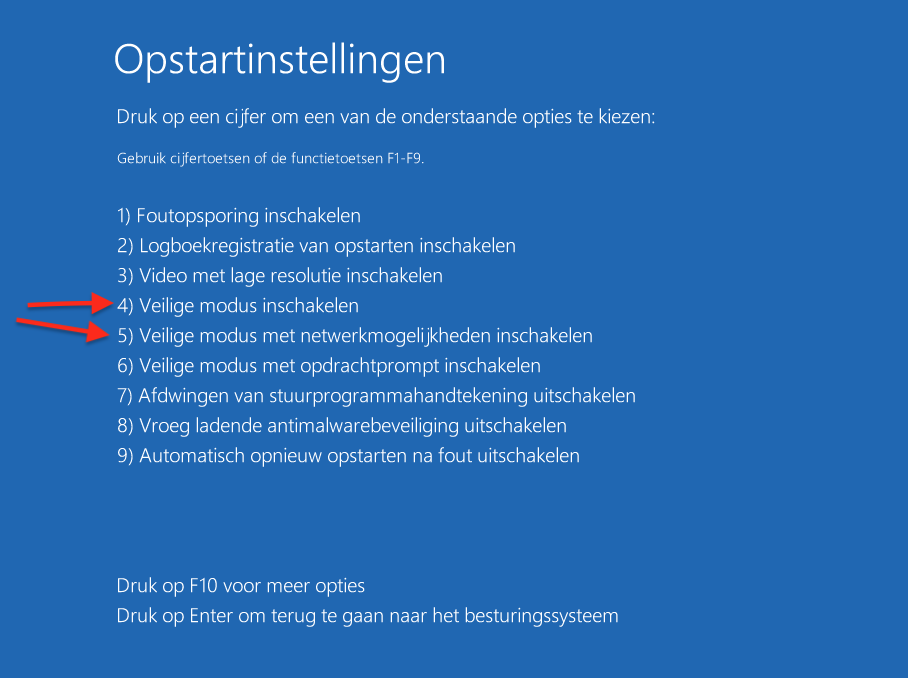
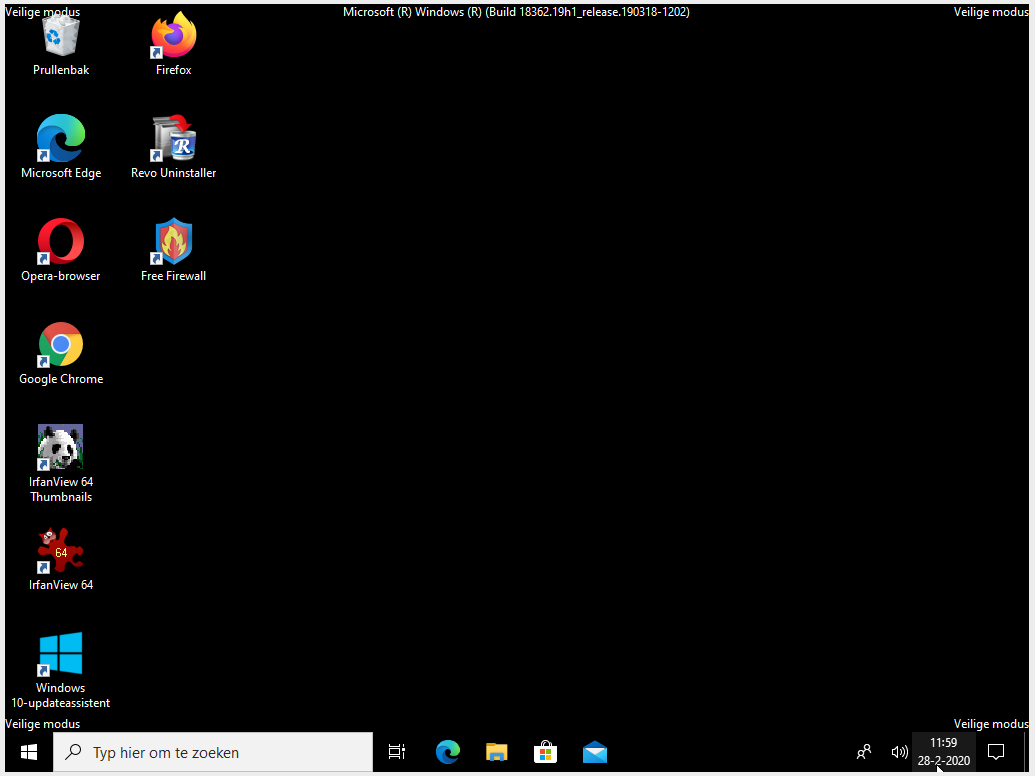
De veilige modus start Windows op met een minimale set stuurprogramma's en services. Als je Vaio in de veilige modus wél opstart, dan weet je dat het probleem waarschijnlijk in de software zit.
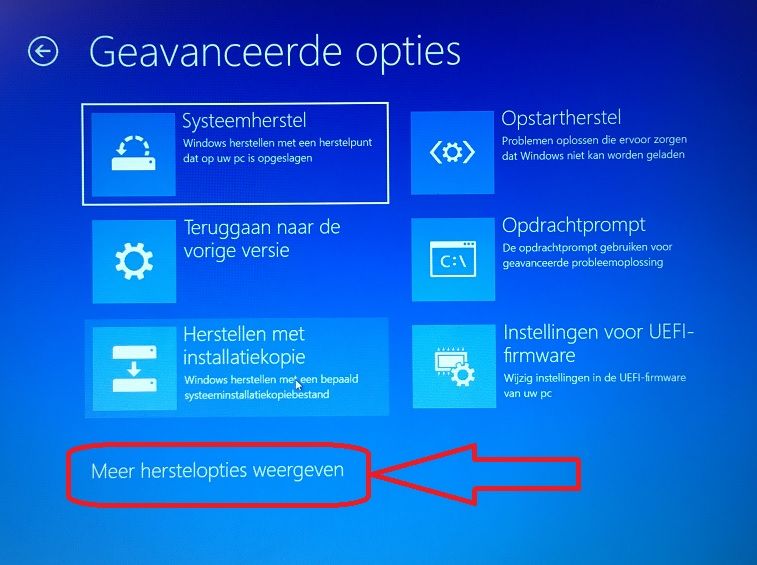
Hoe kom je in de veilige modus? Dit kan lastig zijn als je een zwart scherm hebt. Je kunt proberen om de laptop een paar keer geforceerd uit te schakelen (door de aan/uit-knop ingedrukt te houden tijdens het opstarten). Na een paar keer zou Windows automatisch de reparatiemodus moeten starten, waar je toegang hebt tot de veilige modus. Anders kun je een Windows installatie USB gebruiken om in de veilige modus te komen. Een beetje gedoe, maar wel belangrijk!

Wat te doen in de veilige modus?
- Stuurprogramma's bijwerken: Ga naar Apparaatbeheer en controleer of er problemen zijn met de stuurprogramma's. Vooral de grafische kaart is verdacht. Update of verwijder het stuurprogramma en start de laptop opnieuw op.
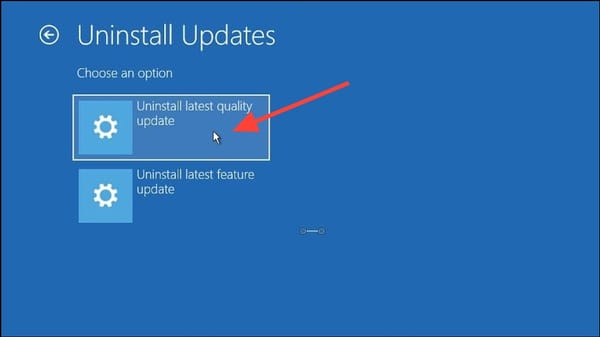
- Recente updates verwijderen: Soms is een recente Windows update de boosdoener. Verwijder de laatste updates en kijk of het probleem is opgelost.
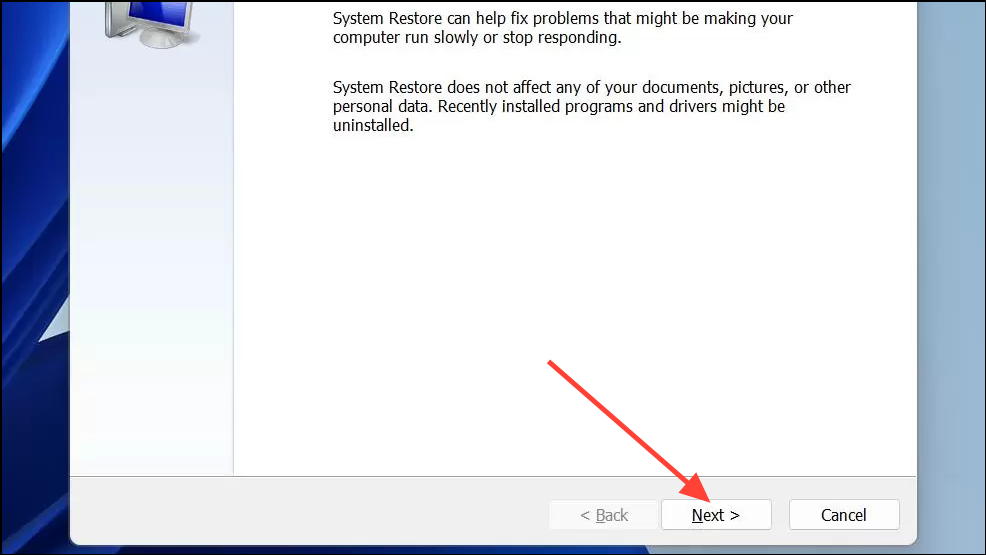
- Systeemherstel uitvoeren: Gebruik Systeemherstel om de laptop terug te zetten naar een eerder punt, toen alles nog werkte. (Als je die functie tenminste hebt ingeschakeld. Zo niet, dan heb je niks om te herstellen. Better luck next time, zou ik zeggen.)
Stap 4: Externe monitor (Is het wel écht zwart?)
Sluit een externe monitor aan op je Vaio. Als je beeld krijgt op de externe monitor, dan is het probleem waarschijnlijk met het interne scherm of de videokabel die naar het scherm loopt.
Wat nu? Je kunt proberen de videokabel te controleren (als je handig bent met laptops en er eentje open kunt schroeven zonder 'm te slopen), of je kunt de laptop blijven gebruiken met een externe monitor. Of, je brengt 'm naar een reparateur.
Stap 5: Geheugen (RAM) controleren
Defect RAM kan ook een zwart scherm veroorzaken. Je kunt het RAM testen met een geheugentestprogramma, zoals Memtest86+. Dit vereist wel dat je een opstartbare USB-stick maakt met de software. Niet zo makkelijk als de vorige stappen, maar het is de moeite waard als je vermoedt dat het RAM het probleem is.
![Valorant zwart scherm bij opstarten [Opgelost] - NL Atsit](https://br.atsit.in/nl/wp-content/uploads/2022/08/valorant-zwart-scherm-bij-opstarten-opgelost.png)
Stap 6: BIOS Reset (De hardcore optie!)
Een BIOS reset kan helpen als er iets mis is met de BIOS instellingen.
Hoe doe je dat?
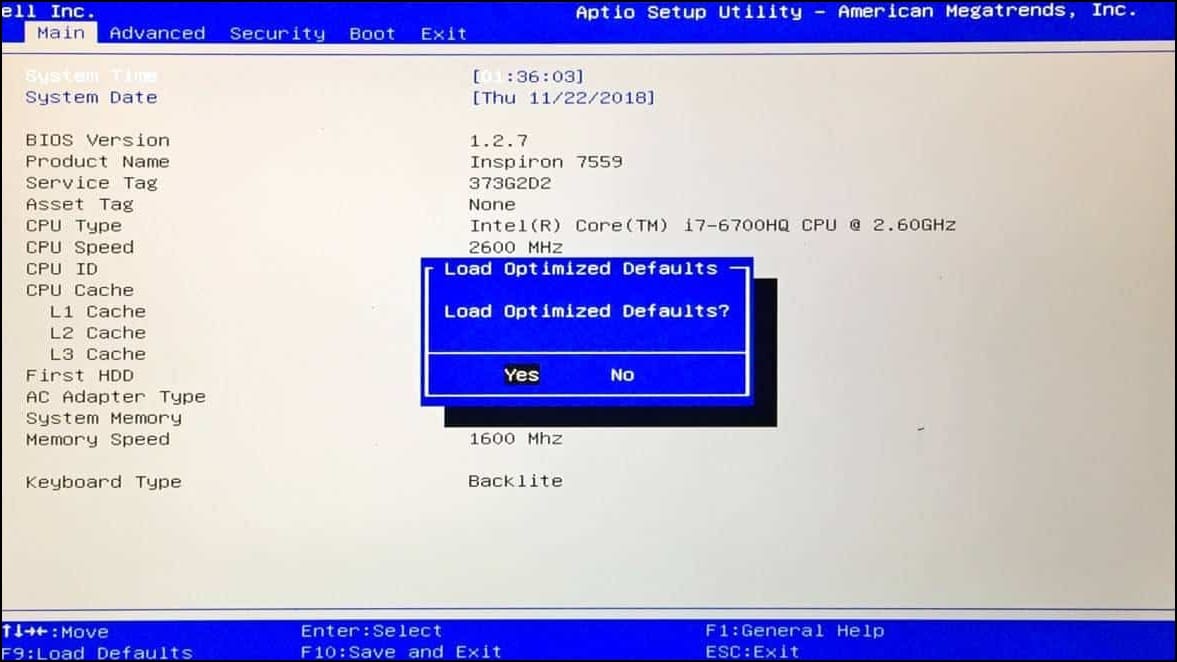
- CMOS batterij verwijderen: Open de laptop (wees voorzichtig!) en zoek de CMOS batterij (een kleine knoopcelbatterij). Verwijder de batterij een paar minuten en plaats hem terug. Dit reset de BIOS instellingen. Let op: Dit kan riskant zijn als je niet weet wat je doet.
- BIOS flashen: Als je de BIOS kunt benaderen (bijvoorbeeld door tijdens het opstarten op F2 of Delete te drukken), kun je proberen de BIOS te flashen naar de nieuwste versie. Let op: Een mislukte BIOS flash kan je laptop onbruikbaar maken. Volg de instructies van Sony nauwkeurig.
Waarschuwing! BIOS flashen is een risicovolle procedure. Als je niet zeker bent van je zaak, laat het dan aan een professional over. Echt. Geloof me.
Wanneer naar een professional?
Als je alle bovenstaande stappen hebt geprobeerd en je Vaio blijft je een zwart scherm geven, dan is het tijd om de hulp van een professional in te roepen. Het probleem kan complexer zijn dan je zelf kunt oplossen. Denk aan een defect moederbord, een kapotte grafische kaart, of andere hardware problemen.
Een reparateur heeft de juiste tools en expertise om de oorzaak van het probleem te diagnosticeren en te repareren. En eerlijk is eerlijk, soms is het gewoon beter om het aan iemand over te laten die weet wat hij doet.
Preventie is beter dan genezen (Tips voor de toekomst)
Om te voorkomen dat je in de toekomst weer met een zwart scherm zit te kijken, zijn hier een paar tips:
- Houd je stuurprogramma's up-to-date: Installeer regelmatig de nieuwste stuurprogramma's, vooral voor je grafische kaart.
- Maak regelmatig back-ups: Zorg ervoor dat je een recente back-up hebt van je belangrijke bestanden. Zo ben je altijd voorbereid op een crash.
- Wees voorzichtig met updates: Installeer updates alleen als je zeker weet dat ze betrouwbaar zijn. Lees reviews en wacht even af voordat je de nieuwste updates installeert.
- Houd je laptop schoon: Stof kan oververhitting veroorzaken en hardware problemen veroorzaken. Maak je laptop regelmatig schoon, zowel van binnen als van buiten.
- Installeer een goede virusscanner: Malware kan je systeem beschadigen en een zwart scherm veroorzaken.
En tot slot: Behandel je Vaio met liefde. Een beetje TLC kan wonderen doen. (En wie weet, gaat 'ie dan ook langer mee ;) )
Succes met het fixen van je Vaio! Laat me weten in de comments of het gelukt is en welke oplossing heeft gewerkt! Altijd leuk om te horen.

:fill(white)/i/1384530261.jpeg?f=imagegallery)



:no_upscale():strip_icc():fill(white):strip_exif()/f/image/GU7Jip1vITfcjWdr1jOooZZ8.jpg?f=user_large)
