Twee Fotos Naast Elkaar Zetten Iphone
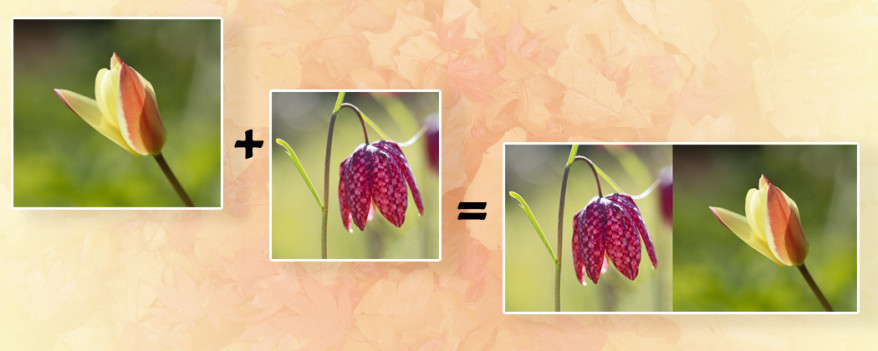
Hé allemaal! Heb je je ooit afgevraagd hoe je twee foto's naast elkaar op je iPhone kunt zetten? Het klinkt misschien ingewikkeld, maar geloof me, het is super makkelijk! En waarom zou je het eigenlijk willen? Nou, denk eens aan alle leuke mogelijkheden…
Waarom Zou Je Twee Foto's Naast Elkaar Willen Zetten?
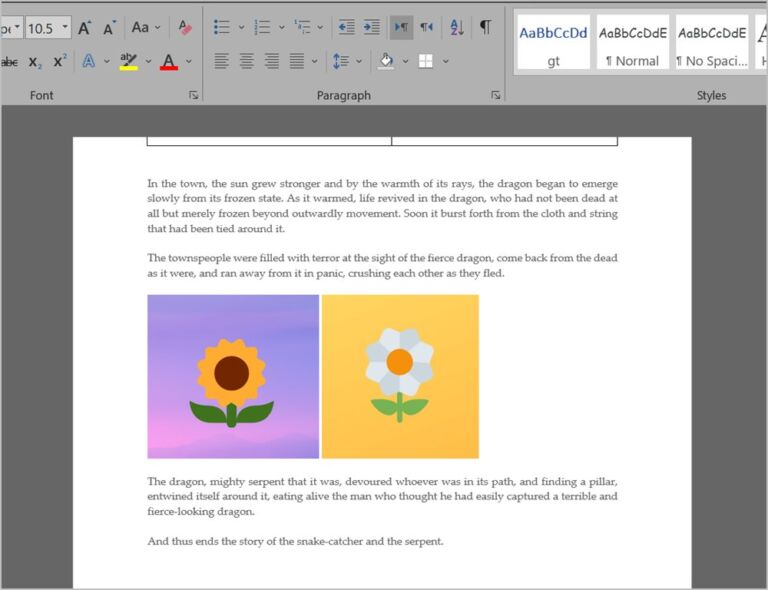
Stel je voor: je bent op vakantie geweest en je wilt het voor-en-na effect van die prachtige zonsondergang laten zien. De ene foto laat de hemel nog oranje gloeien, de andere is al donkerblauw met fonkelende sterren. Of je hebt een DIY project gedaan, bijvoorbeeld een kast opgeknapt. Hoe cool is het om de 'voor' en 'na' foto naast elkaar te zetten en het resultaat te laten zien aan je vrienden?
Nog een voorbeeld: je kat doet de meest bizarre dingen. Eerst slaapt hij als een roosje, en vijf seconden later springt hij in de gordijnen. Perfect materiaal voor een 'twee foto's naast elkaar' meme, toch?
Must Read
Het kan ook heel praktisch zijn. Misschien wil je twee screenshots van een website naast elkaar zetten om een vergelijking te maken. Of je wilt de outfits van je vriendinnen vergelijken tijdens een avondje uit (zonder dat ze erachter komen, natuurlijk! 😉). De mogelijkheden zijn eindeloos!
Dus, je ziet het, er zijn genoeg redenen om te leren hoe je dit doet. Laten we eens kijken hoe je dat op je iPhone voor elkaar krijgt.
De Makkelijkste Manieren om Twee Foto's Naast Elkaar te Zetten op je iPhone
Er zijn verschillende manieren om dit te doen, en ik ga je de meest toegankelijke en gebruiksvriendelijke opties laten zien. Je hebt geen ingewikkelde software nodig, alleen je iPhone en misschien een handige app.
Optie 1: Gebruik een Foto Collage App
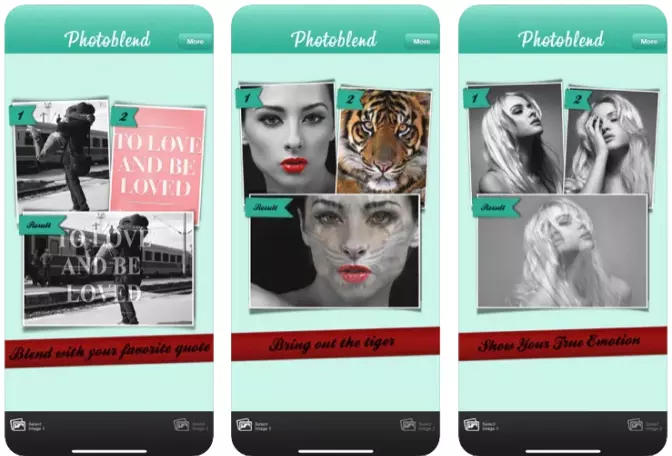
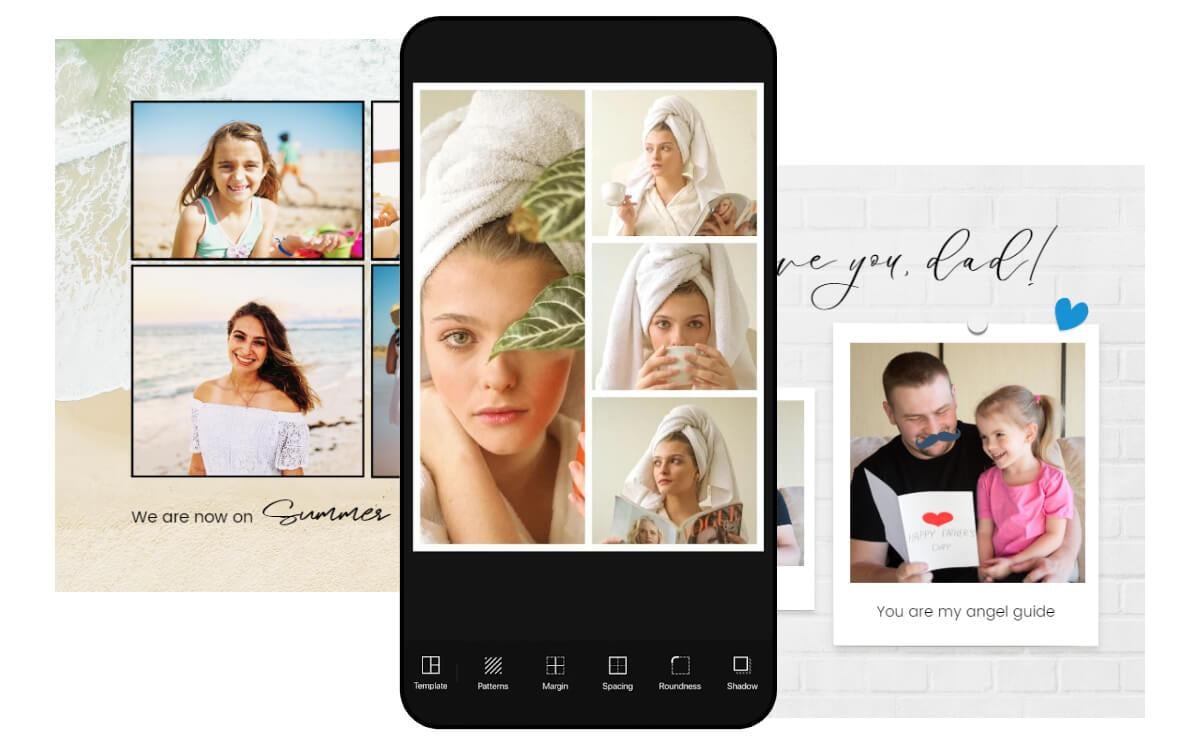
Dit is waarschijnlijk de meest populaire en eenvoudigste manier. Er zijn talloze foto collage apps beschikbaar in de App Store, veel zijn zelfs gratis! Denk aan apps zoals:
- PicCollage: Deze app is supergebruiksvriendelijk en biedt veel verschillende lay-outs en stickers.
- Layout from Instagram: Deze app is heel simpel, maar perfect als je snel en makkelijk een collage wilt maken.
- Canva: Hoewel Canva meer is dan alleen een foto collage app, biedt het veel mogelijkheden voor het maken van professioneel ogende collages. Je kunt er ook tekst en andere elementen aan toevoegen.
Hoe werkt het? Heel simpel:
- Download en installeer de app van je keuze.
- Open de app en kies de optie 'Collage'.
- Selecteer de foto's die je naast elkaar wilt zetten.
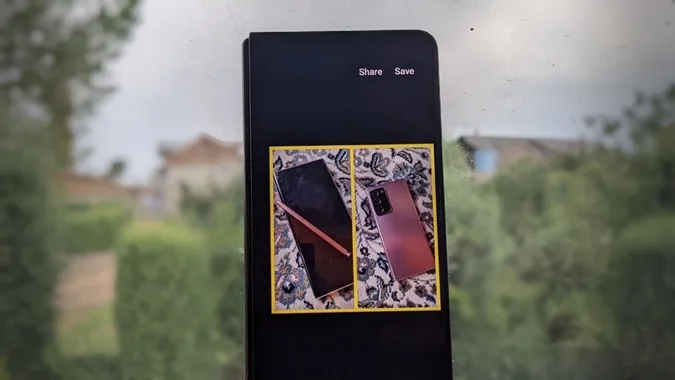
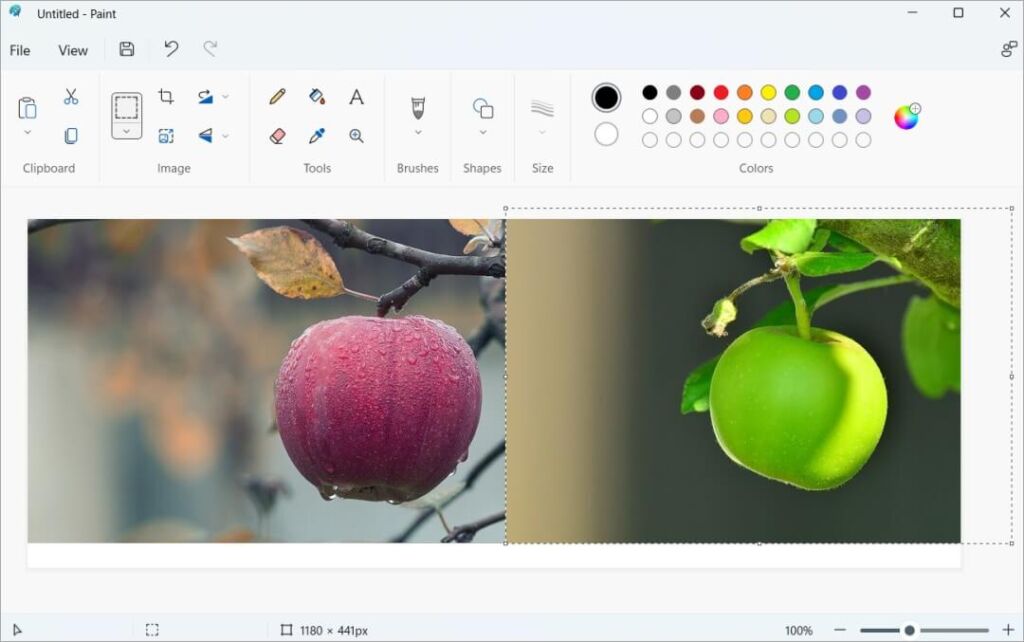
- Kies een lay-out die je bevalt (bijvoorbeeld een lay-out met twee vakken naast elkaar).
- Pas de foto's aan, voeg eventueel filters, stickers of tekst toe.
- Sla de collage op in je fotoalbum of deel hem direct met je vrienden!
Het fijne van deze apps is dat ze super intuïtief zijn. Je hoeft geen expert te zijn om een mooie collage te maken. Bovendien bieden ze vaak nog veel meer opties dan alleen het naast elkaar zetten van foto's. Je kunt experimenteren met verschillende lay-outs, filters, en effecten totdat je helemaal tevreden bent.
Optie 2: Gebruik een Online Collage Maker
Als je geen app wilt downloaden, kun je ook een online collage maker gebruiken. Er zijn verschillende websites die deze service aanbieden, bijvoorbeeld:
- Fotor: Een website met veel verschillende collage templates en bewerkingstools.
- Canva (online): Net als de app, biedt de online versie van Canva veel mogelijkheden voor het maken van collages.
- PicMonkey: Een betaalde service, maar biedt wel zeer professionele bewerkingstools.
De stappen zijn vergelijkbaar met het gebruik van een app:

- Ga naar de website van de collage maker.
- Upload de foto's die je wilt gebruiken.
- Kies een lay-out.
- Pas de foto's aan en voeg eventueel tekst of stickers toe.
- Download de collage naar je iPhone.
Het voordeel van een online collage maker is dat je geen extra software hoeft te installeren. Het nadeel is dat je wel een internetverbinding nodig hebt en dat de bewerkingsmogelijkheden soms wat beperkter zijn dan bij een app.
Optie 3: Gebruik een Foto Bewerking App
Sommige foto bewerking apps, zoals bijvoorbeeld Photoshop Express of Snapseed, bieden ook de mogelijkheid om foto's samen te voegen. Dit is handig als je al een favoriete foto bewerking app hebt en geen extra app wilt downloaden.
Hoe werkt het? Dit verschilt per app, maar meestal moet je de optie 'Dubbele belichting' of 'Foto's samenvoegen' zoeken. Je kunt dan twee foto's selecteren en ze naast elkaar plaatsen. Deze optie is vaak iets technischer dan het gebruik van een collage app, maar het kan wel handig zijn als je meer controle wilt over het eindresultaat.
Tips & Tricks voor de Perfecte Foto Collage
Oké, je weet nu hoe je twee foto's naast elkaar kunt zetten. Maar hoe zorg je ervoor dat je collage er ook écht goed uitziet? Hier zijn een paar tips & tricks:
- Kies foto's die goed bij elkaar passen. Denk aan kleur, stijl en onderwerp. Twee foto's van totaal verschillende dingen kunnen soms botsen.
- Zorg voor een goede compositie. Let op de lijnen en vormen in je foto's. Probeer een balans te creëren in je collage.
- Gebruik filters en effecten met mate. Een filter kan je foto's een extra touch geven, maar overdrijf het niet. Het moet er nog wel natuurlijk uitzien.
- Voeg tekst toe (optioneel). Een korte tekst kan je collage nog meer context geven of een leuke boodschap overbrengen.
- Experimenteer! Probeer verschillende lay-outs, filters en effecten totdat je helemaal tevreden bent. Het is jouw collage, dus maak er iets moois van!
En Nu… Aan de Slag!
Zoals je ziet, is het helemaal niet moeilijk om twee foto's naast elkaar te zetten op je iPhone. Of je nu een foto collage app, een online collage maker of een foto bewerking app gebruikt, er zijn genoeg opties om uit te kiezen. Het belangrijkste is dat je plezier hebt en je creativiteit de vrije loop laat!
Dus, pak je iPhone, kies je favoriete foto's en begin met het maken van je eigen mini-meesterwerkjes. Deel ze met je vrienden en familie, en laat ze zien wat je in huis hebt. En wie weet, misschien ontdek je wel een nieuwe hobby! Veel succes!