Unieke Waarden Tellen In Excel

Kent u dat? U zit urenlang naar een Excel-spreadsheet te staren, vol met data. U moet unieke waarden tellen, bijvoorbeeld om het aantal verschillende klanten, producten of categorieën te bepalen. Maar de rijen lijken eindeloos, en handmatig tellen is simpelweg geen optie. De frustratie is voelbaar. Het is een veelvoorkomend probleem waar velen van ons, van marketing professionals tot data analisten, dagelijks mee worstelen.
Het handmatig doorzoeken van een grote dataset is niet alleen tijdrovend, het is ook foutgevoelig. Een kleine vergissing en uw analyse is onjuist. Dit kan leiden tot verkeerde beslissingen, gemiste kansen en zelfs financieel verlies. Stel u voor: u bent verantwoordelijk voor het bepalen van de meest populaire productcategorieën. Een onjuiste telling leidt ertoe dat u de verkeerde categorie promoot, met als resultaat een lagere omzet en ontevreden klanten. Kortom, efficiëntie en nauwkeurigheid zijn cruciaal.
Waarom Unieke Waarden Tellen Belangrijk Is
Het tellen van unieke waarden in Excel is meer dan alleen een technische vaardigheid. Het is een essentieel instrument voor data-analyse en besluitvorming. Hier zijn enkele concrete voorbeelden:
Must Read
- Marketing: Bepaal het aantal unieke klanten dat een bepaalde campagne heeft bereikt.
- Verkoop: Analyseer het aantal verschillende producten dat verkocht is in een bepaalde periode.
- Logistiek: Identificeer het aantal unieke leveranciers waarmee u samenwerkt.
- HR: Tel het aantal unieke medewerkers in verschillende afdelingen.
- Financiën: Bereken het aantal unieke transacties gedurende een boekjaar.
Het geeft u een helder beeld van de diversiteit binnen uw data, waardoor u inzichten kunt genereren en weloverwogen beslissingen kunt nemen. Zonder deze inzichten blijft uw data een onoverzichtelijke berg informatie.
Methoden voor het Tellen van Unieke Waarden in Excel
Gelukkig biedt Excel verschillende manieren om unieke waarden te tellen. De beste methode hangt af van de complexiteit van uw data en uw persoonlijke voorkeur. We zullen de meest gebruikte methoden bespreken, elk met hun eigen voordelen en nadelen.
1. De FUNCTIE UNIEK (UNIQUE)
Voor Excel 365 gebruikers is de UNIEK-functie een krachtige en eenvoudige oplossing. Deze functie retourneert een lijst met unieke waarden uit een bereik.
Hoe het werkt:
- Selecteer een lege cel waar u de unieke waarden wilt weergeven.
- Typ de formule: =UNIQUE(bereik), waarbij "bereik" het celbereik is dat u wilt analyseren (bijvoorbeeld A1:A100).
- Druk op Enter. Excel toont nu een lijst met alle unieke waarden in het opgegeven bereik.
- Om het aantal unieke waarden te tellen, gebruikt u de AANTALARG-functie (COUNTA) in combinatie met de UNIEK-functie: =AANTALARG(UNIQUE(bereik))
Voordelen:
- Zeer eenvoudig te gebruiken.
- Dynamisch: als het bronbereik verandert, wordt de lijst met unieke waarden automatisch bijgewerkt.
Nadelen:
- Alleen beschikbaar in Excel 365 en latere versies.
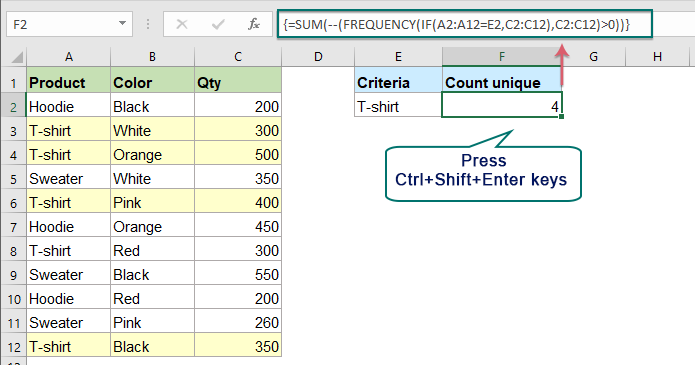
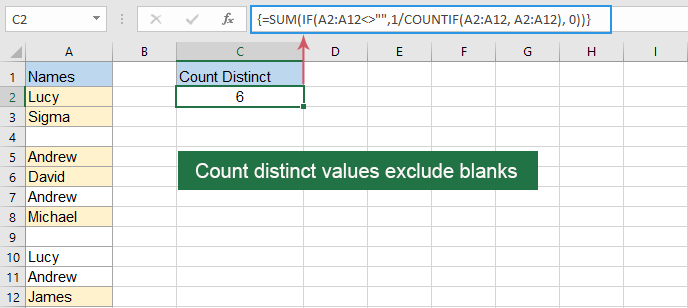
2. De FUNCTIE SOMPRODUCT (SUMPRODUCT) in combinatie met de FUNCTIE AANTAL.ALS (COUNTIF)
Deze methode is complexer dan de UNIEK-functie, maar werkt in oudere versies van Excel. Het combineert de SOMPRODUCT-functie met de AANTAL.ALS-functie om dubbele waarden te identificeren en te negeren.
Hoe het werkt:
- Selecteer een lege cel waar u het aantal unieke waarden wilt weergeven.
- Typ de formule: =SOMPRODUCT(1/AANTAL.ALS(bereik;bereik)), waarbij "bereik" het celbereik is dat u wilt analyseren (bijvoorbeeld A1:A100).
- Druk op Enter. Excel berekent nu het aantal unieke waarden.
Uitleg van de formule:
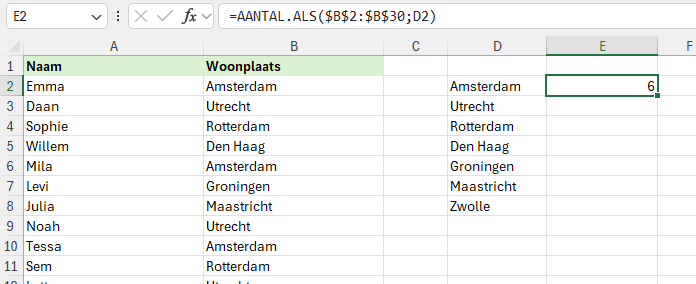
- AANTAL.ALS(bereik;bereik): Telt hoe vaak elke waarde in het "bereik" voorkomt.
- 1/AANTAL.ALS(bereik;bereik): Berekent de inverse van het aantal keren dat elke waarde voorkomt. Als een waarde bijvoorbeeld 3 keer voorkomt, is de inverse 1/3.
- SOMPRODUCT(...): Telt de inverse waarden bij elkaar op. De som van de inverse waarden is gelijk aan het aantal unieke waarden.
Voordelen:

- Werkt in oudere versies van Excel.
Nadelen:
- Complexer dan de UNIEK-functie.
- Kan traag zijn bij zeer grote datasets.
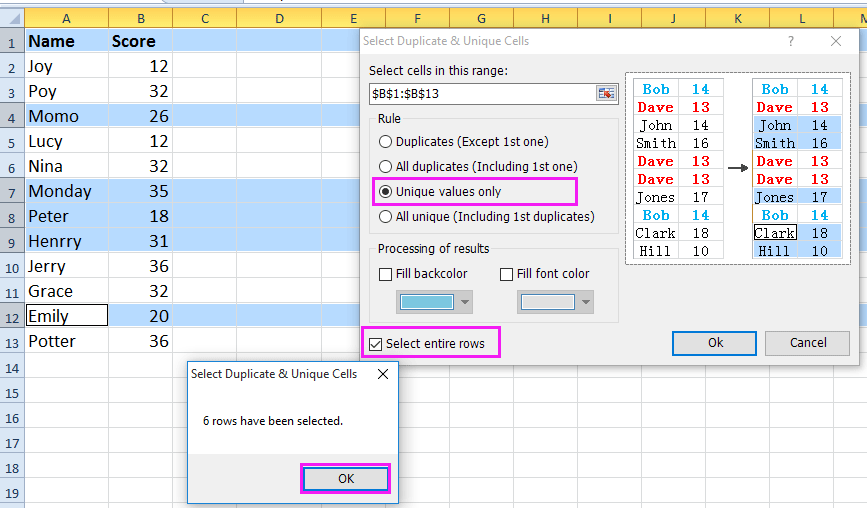
3. Verwijderen van Duplicaten met Data > Duplicaten verwijderen
Excel biedt een ingebouwde functie om duplicaten te verwijderen. Hoewel het niet direct het aantal unieke waarden telt, kan het worden gebruikt in combinatie met de AANTALARG-functie om het gewenste resultaat te bereiken.
Hoe het werkt:
- Selecteer het celbereik dat u wilt analyseren.
- Ga naar het tabblad Data en klik op Duplicaten verwijderen.
- In het dialoogvenster "Duplicaten verwijderen" selecteert u de kolom(men) waarop u de duplicaten wilt verwijderen.
- Klik op OK. Excel verwijdert alle dubbele waarden, waardoor alleen de unieke waarden overblijven.
- Gebruik de AANTALARG-functie (COUNTA) om het aantal overgebleven cellen te tellen: =AANTALARG(bereik). Dit geeft u het aantal unieke waarden.
Voordelen:
- Eenvoudig te gebruiken.
- Verwijdert daadwerkelijk de dubbele waarden uit uw spreadsheet.
Nadelen:
- Wijzigt uw originele data (maak een kopie voordat u begint).
- Niet dynamisch: als de data verandert, moet u de duplicaten opnieuw verwijderen.
4. Draaitabellen
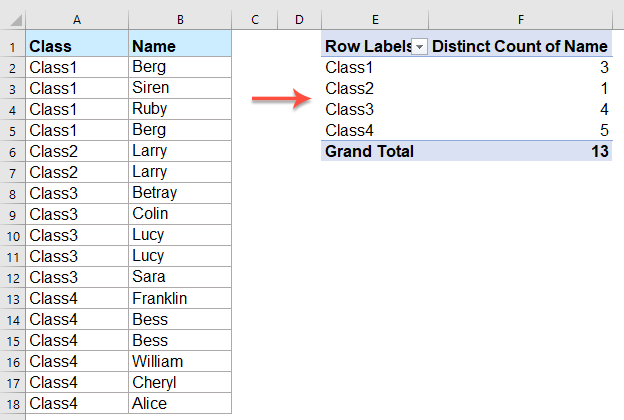
Draaitabellen zijn een krachtig instrument in Excel voor het samenvatten en analyseren van data. Ze kunnen ook worden gebruikt om unieke waarden te tellen.
Hoe het werkt:
- Selecteer het celbereik dat u wilt analyseren.
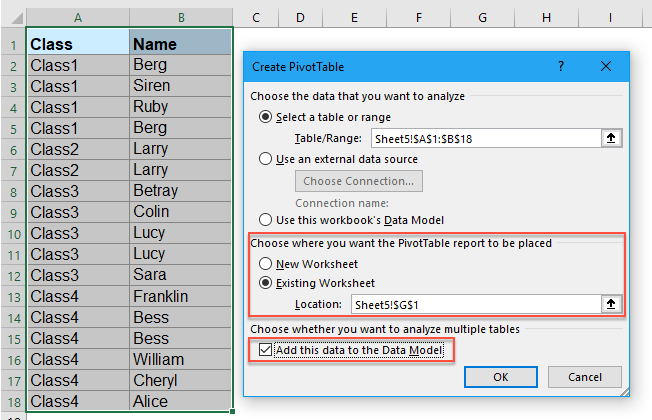
- Ga naar het tabblad Invoegen en klik op Draaitabel.
- In het dialoogvenster "Draaitabel maken" selecteert u waar u de draaitabel wilt plaatsen (bijvoorbeeld een nieuw werkblad).
- Sleep de kolom die u wilt analyseren naar het Rijen gebied van de draaitabel.
- Sleep dezelfde kolom naar het Waarden gebied van de draaitabel.
- Standaard zal Excel de waarden optellen. Klik op de pijl naast "Som van [kolomnaam]" in het "Waarden" gebied en kies Waardeveldinstellingen.
- Selecteer Aantal en klik op OK.
De draaitabel toont nu het aantal keren dat elke unieke waarde voorkomt in de geselecteerde kolom. Om enkel het aantal unieke waarden te zien (en niet de frequentie), kunt u een extra kolom creëren en de waarde "1" toekennen aan elke unieke waarde in de draaitabel en deze kolom sommeren.
Voordelen:
- Flexibel: u kunt eenvoudig verschillende kolommen analyseren.
- Kan worden gebruikt voor complexe analyses.
Nadelen:
- Kan complex zijn voor beginners.
Contra-argumenten en Overwegingen
Sommige mensen beweren dat het gebruik van geavanceerde Excel-functies, zoals VBA (Visual Basic for Applications), een efficiëntere manier kan zijn om unieke waarden te tellen, vooral bij zeer grote datasets. Hoewel VBA inderdaad meer flexibiliteit en controle biedt, is het complexer en vereist het programmeerkennis. Voor de meeste gebruikers zijn de hierboven beschreven methoden voldoende en eenvoudiger te implementeren.
Daarnaast zijn er alternatieve tools en softwarepakketten, zoals Power BI en Python met Pandas, die specifiek zijn ontworpen voor data-analyse. Deze tools bieden vaak meer functionaliteit en schaalbaarheid dan Excel. Echter, Excel blijft een toegankelijke en veelgebruikte tool voor veel professionals. Het beheersen van de basisfuncties, zoals het tellen van unieke waarden, is essentieel voor het effectief werken met data.
Een praktijkvoorbeeld: Analyse van Klantgegevens
Stel u voor: u werkt bij een e-commercebedrijf en u wilt het aantal unieke klanten analyseren dat in de afgelopen maand een aankoop heeft gedaan. U heeft een Excel-spreadsheet met de volgende kolommen: "Klant ID", "Naam", "E-mailadres", "Product", "Datum".
Om het aantal unieke klanten te bepalen, kunt u de volgende stappen volgen:
- Selecteer de kolom "Klant ID".
- Gebruik één van de bovenstaande methoden (bijvoorbeeld de UNIEK-functie of SOMPRODUCT met AANTAL.ALS) om het aantal unieke klant ID's te tellen.
- Het resultaat is het aantal unieke klanten dat in de afgelopen maand een aankoop heeft gedaan.
Met deze informatie kunt u de effectiviteit van uw marketingcampagnes evalueren, de klanttevredenheid meten en de algehele prestaties van uw bedrijf analyseren.
Tips en Trucs
- Gebruik benoemde bereiken: Geef uw celbereiken een naam (bijvoorbeeld "KlantIDlijst") om de formules leesbaarder en onderhoudbaarder te maken.
- Controleer uw data: Zorg ervoor dat uw data schoon en consistent is voordat u begint met analyseren. Verwijder onnodige spaties en corrigeer typefouten.
- Combineer methoden: Experimenteer met verschillende methoden om te bepalen welke het beste werkt voor uw specifieke situatie.
- Gebruik de Help-functie: Excel heeft een uitgebreide Help-functie die u kan helpen bij het begrijpen en gebruiken van de verschillende functies.
Conclusie
Het tellen van unieke waarden in Excel is een waardevolle vaardigheid voor iedereen die met data werkt. Door de hierboven beschreven methoden te beheersen, kunt u uw data-analysevaardigheden verbeteren en inzichten genereren die uw besluitvorming ondersteunen. Of u nu een marketing professional, data analist of bedrijfsleider bent, het vermogen om efficiënt en nauwkeurig unieke waarden te tellen is een voordeel dat u niet kunt negeren. De gekozen methode hangt af van uw Excel versie, de complexiteit van uw data en uw persoonlijke voorkeur.
Welke methode ga jij als eerste proberen om je Excel skills te verbeteren en meer inzicht te krijgen in jouw data?