Waar Is Het Knopje Voor Op Airpods

Oké, dus daar zit je dan. Nieuwe AirPods in je oren, blije muziek in je hoofd… en dan wil je even doorspoelen. Of het volume harder zetten. Of Siri vragen of het morgen regent. Maar waar in vredesnaam is dat knopje? Het antwoord, mijn vrienden, is een beetje als het zoeken naar een eenhoorn op een regenachtige woensdag: het is er niet helemaal, maar er is wel een soort magische vervanging.
Geen Knop = Geen Paniek (Soort Van)
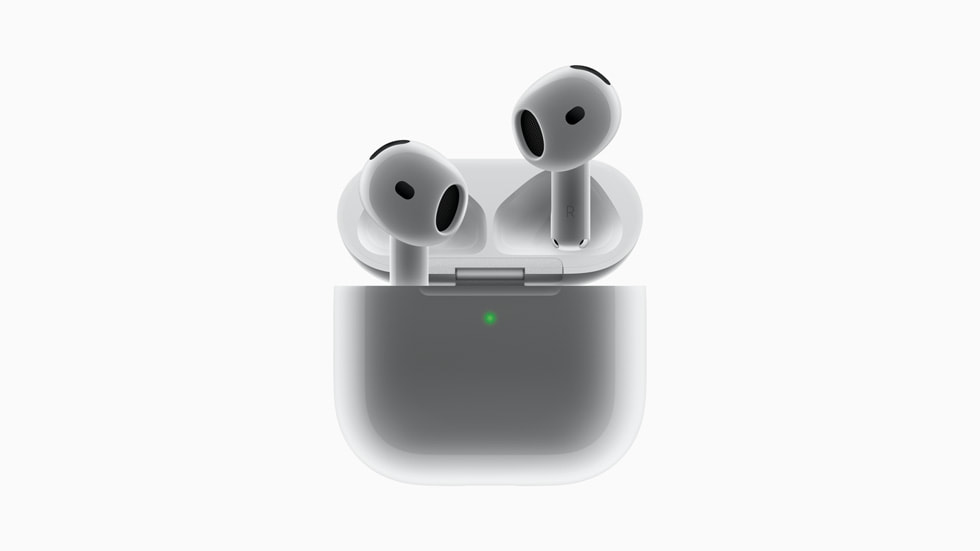
Laten we het maar meteen toegeven: AirPods hebben geen traditionele knop. Geen klein, fysiek dingetje om in te drukken, geen draaiknop om aan te frunniken. In plaats daarvan hebben we een soort onzichtbare knop, verborgen achter de technologie van touch-bediening en stemassistenten. Zie het als een moderne goocheltruc: de knop is er, maar dan zonder dat je hem ziet.
Dus, Hoe Werkt Het Dan?
Hier komt de aap uit de mouw (of, in dit geval, de muziek uit de AirPod):
Must Read
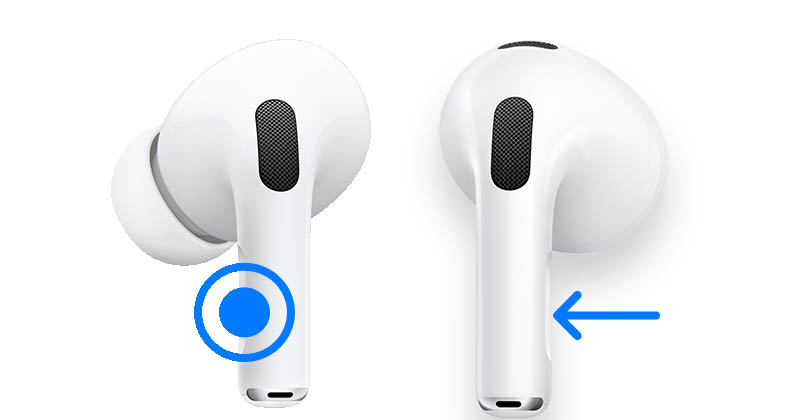
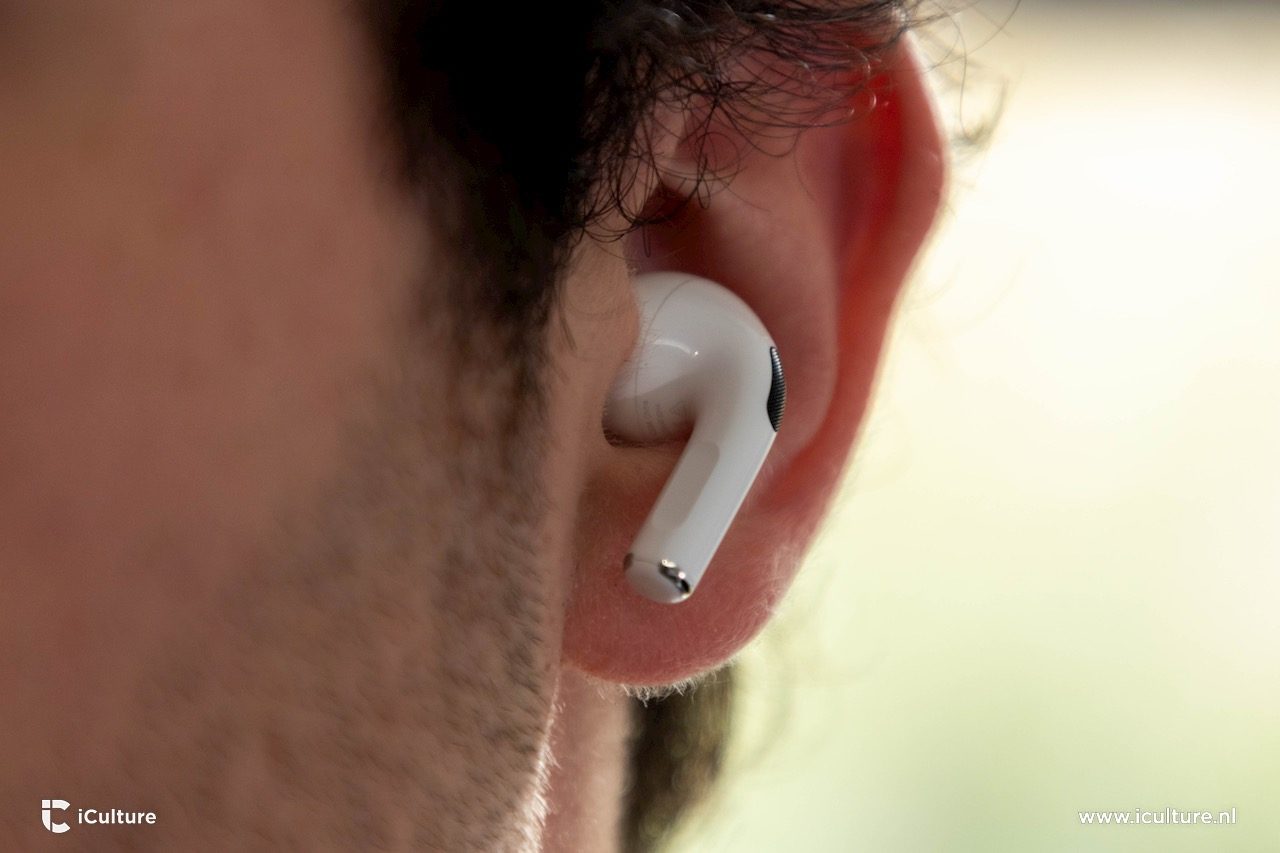
- De Dubbele Tik: Dit is je meest basale commando. Standaard ingesteld voor Play/Pauze, maar je kunt het aanpassen! (Daar komen we zo op terug.) Denk aan een kleine, beschaafde tik tegen de buitenkant van je AirPod. Niet rammen, s.v.p.! Ze zijn delicate kleine dingetjes.
- De Druksensor (AirPods Pro & nieuwer): Een klein, ingedrukt gedeelte op de steel van je AirPod Pro (of de nieuwere generaties). Je knijpt erin, alsof je een heel klein beetje liefde aan je oordopje geeft. Eén keer knijpen voor Play/Pauze, twee keer voor Volgende nummer, drie keer voor Vorige nummer. Klinkt ingewikkeld? Het is even oefenen, maar uiteindelijk zit het in je vingers (of oren?).
- "Hé Siri!": Je beste vriendin (of vriend) in de wereld van draadloze oordopjes. Zeg simpelweg "Hé Siri," gevolgd door je commando: "Hé Siri, volume harder!" of "Hé Siri, speel mijn favoriete playlist!". Let op: je telefoon moet wel in de buurt zijn en de Siri-functie moet ingeschakeld staan. Anders sta je daar als een idioot in het openbaar te schreeuwen tegen je oordopjes.
De Verborgen Instellingen: Jouw AirPods, Jouw Regels
Het leukste van AirPods is dat je de bediening kunt aanpassen! Ja, echt waar! Weg met de standaard instellingen, hallo gepersonaliseerde audio-hemel!

Zo Pas Je de Dubbele Tik Aan (Voor de AirPods zonder Druksensor):
- Open Instellingen op je iPhone of iPad.
- Ga naar Bluetooth.
- Zoek je AirPods in de lijst met verbonden apparaten. (Staan ze er niet bij? Zorg ervoor dat ze verbonden zijn!)
- Tik op het kleine "i" icoontje naast de naam van je AirPods. Dit is de magische toegangspoort tot de instellingen.
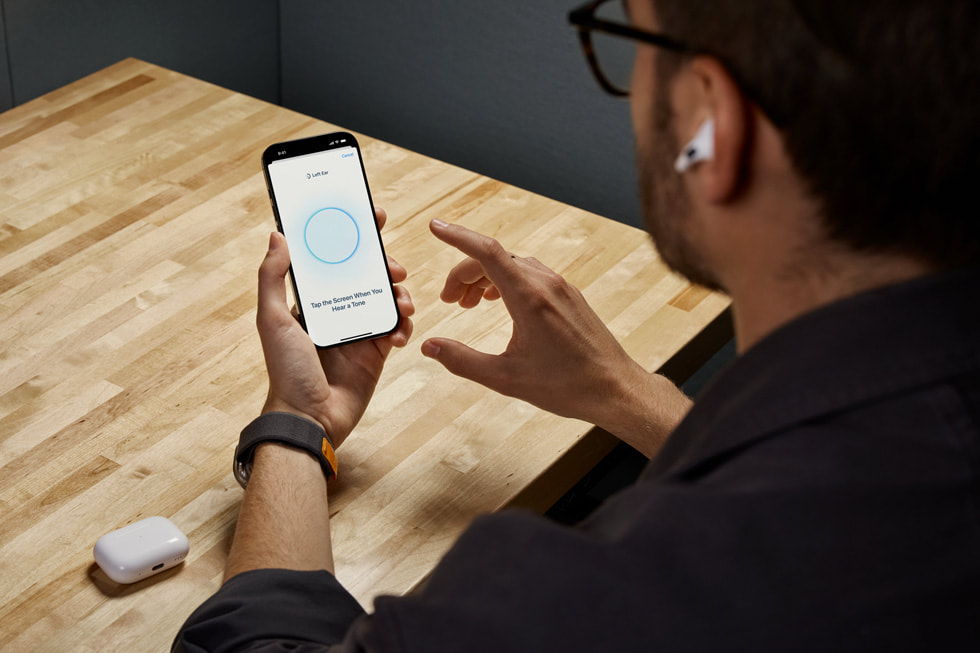
- Onder "Dubbeltik op AirPod" kun je kiezen wat er gebeurt als je op de linker en rechter AirPod dubbeltikt. Opties zijn onder andere Siri, Afspelen/Pauzeren, Volgende nummer, Vorige nummer, en Uit.
- Kies de gewenste functies voor zowel de linker als de rechter AirPod. Bijvoorbeeld: Links dubbeltikken voor "Volgende nummer" en rechts voor "Siri". Wees creatief! Leef je uit! Maak er een knoppen-dans van! (Alleen dan zonder echte knoppen, uiteraard.)
De Druksensor Onder de Knie Krijgen (Voor de AirPods Pro & Nieuwer):
Bij de AirPods Pro en de latere modellen is de instelling vrijwel hetzelfde. Je vind het via Bluetooth, dan op het "i" icoontje klikken en onder "Druk op AirPod" kan je instellen of je de noise controle (ruisonderdrukking, transparantie, uit) wilt laten wisselen met een druk en vasthouden beweging.
De Gevaren van het "Fantoomknop" Syndroom
Nu we weten hoe je de onzichtbare knoppen bedient, moeten we het even hebben over een veel voorkomend probleem: het "Fantoomknop" syndroom. Dit is de ervaring waarbij je denkt dat je een knop hebt ingedrukt, maar er gebeurt helemaal niets. Dit kan verschillende oorzaken hebben:

- Je tikt/knijpt niet goed. Misschien ben je te zacht, te hard, of tik je op de verkeerde plek. Oefening baart kunst!
- Je AirPods zijn vies. Een laagje oorsmeer (ja, ik zei het!) kan de touch-bediening belemmeren. Even schoonmaken met een zachte, droge doek kan wonderen doen.
- De Bluetooth-verbinding is instabiel. Probeer je AirPods opnieuw te verbinden met je apparaat. Soms is het net als met een koppige ezel: even opnieuw beginnen doet wonderen.
- Softwarefout. Ja, zelfs Apple-producten zijn niet perfect. Check of er updates zijn voor je iPhone/iPad én voor je AirPods.
De AirPods en Siri: Een Liefdesverhaal (of een Haat-Liefde Verhouding)
Siri is je virtuele assistent en potentiële beste vriend als het aankomt op AirPods-bediening. Maar laten we eerlijk zijn, soms is Siri een beetje… eigenwijs. Hier een paar tips om de relatie soepeler te laten verlopen:
- Spreek duidelijk. Vermijd onduidelijke mompelarij en binnensmonds gepraat. Siri is geen gedachtenlezer (nog niet, in ieder geval).
- Gebruik de juiste formulering. "Hé Siri, volume harder" werkt beter dan "Hé Siri, beetje meer geluid, alsjeblieft?".
- Wees geduldig. Siri kan soms even nodig hebben om na te denken (wat best ironisch is, aangezien ze een computer is).
- Accepteer de onvermijdelijke blunders. Soms zal Siri iets compleet verkeerds doen. Lach erom en probeer het opnieuw. Het is een leermoment, voor jullie allebei. (Vooral voor Siri).
Conclusie: De Onzichtbare Knop is Jouw Vriend (Als Je Weet Hoe Je Hem Moet Vinden)
Dus, waar is het knopje voor op AirPods? Het is overal en nergens tegelijk! Het is een combinatie van tikken, knijpen, spreken, en een beetje geduld. Het is even wennen, maar als je eenmaal de kneepjes van het vak kent, zul je versteld staan van hoe makkelijk (en cool!) het is om je AirPods te bedienen zonder een fysieke knop aan te raken. En vergeet niet: als al het andere faalt, is er altijd de goede oude "Hé Siri!" om je uit de brand te helpen. Veel luisterplezier!