Waar Zit De Prullenbak Op Je Telefoon

Heb je ooit per ongeluk een foto of belangrijk document van je telefoon verwijderd en in paniek gezocht naar een manier om het terug te halen? Je bent niet de enige! Voor veel studenten, ouders en leerkrachten kan het vinden van de prullenbak op hun telefoon een frustrerende ervaring zijn. Tussen alle apps, instellingen en bestanden kan het aanvoelen als een eindeloze zoektocht. Maar geen zorgen, we gaan je helpen!
In deze gids leggen we stap voor stap uit waar je de prullenbak op je telefoon kunt vinden, hoe je verwijderde bestanden kunt herstellen, en wat je kunt doen als je de prullenbak niet kunt vinden. We zullen verschillende besturingssystemen (Android en iOS) behandelen en je praktische tips geven om dataverlies in de toekomst te voorkomen.
Waarom is de Prullenbak Zo Moeilijk te Vinden?
Een van de belangrijkste redenen waarom de prullenbak vaak zo lastig te vinden is, is dat deze niet altijd direct zichtbaar is als een aparte app. In plaats daarvan is de prullenbak vaak geïntegreerd in andere apps, zoals de Galerij-app of een bestandsbeheerder. Bovendien hebben verschillende telefoonfabrikanten en app-ontwikkelaars hun eigen benaderingen van de implementatie van een prullenbak, wat de verwarring alleen maar vergroot.
Must Read
Denk maar aan het scenario waarin een leerling per ongeluk de aantekeningen voor een belangrijke toets heeft verwijderd. De paniek slaat toe en er is geen tijd om urenlang te zoeken. Met deze gids willen we die momenten van stress verminderen en je de tools geven om snel en effectief te handelen.
De Prullenbak op Android Telefoons
Verschillende Android Varianten
Android is een open-source besturingssysteem, wat betekent dat fabrikanten zoals Samsung, Google, Xiaomi en Huawei hun eigen versies van Android gebruiken met hun eigen aanpassingen en apps. Dit betekent dat de locatie van de prullenbak kan variëren afhankelijk van het merk en model van je telefoon.
Methode 1: Galerij-App (Foto's en Video's)
De meest voorkomende plek om verwijderde foto's en video's terug te vinden is in de Galerij-app. De meeste Android-telefoons hebben een ingebouwde Galerij-app met een "Prullenbak," "Recent Verwijderd," of een vergelijkbare map. Hieronder de stappen:

- Open de Galerij-app.
- Zoek naar een optie zoals "Menu" (drie streepjes of puntjes), "Albums," of "Instellingen".
- Zoek naar een map of optie met de naam "Prullenbak," "Recent Verwijderd," "Verwijderde items," of iets dergelijks.
- Open de map en je ziet de verwijderde foto's en video's.
- Selecteer de items die je wilt herstellen en tik op de "Herstellen" knop.
Let op: De items in de prullenbak blijven meestal een bepaalde tijd bewaard (bijvoorbeeld 30 dagen). Daarna worden ze definitief verwijderd.
Methode 2: Google Foto's
Als je Google Foto's gebruikt om je foto's en video's te back-uppen, is de kans groot dat je verwijderde items daar kunt terugvinden. Google Foto's heeft ook een prullenbak-functie.
- Open de Google Foto's app.
- Tik op het "Bibliotheek" icoon onderaan het scherm.
- Selecteer "Prullenbak".
- Selecteer de items die je wilt herstellen en tik op "Herstellen".
Ook hier geldt dat verwijderde items na een bepaalde tijd definitief worden verwijderd (meestal 60 dagen).
Methode 3: Bestandsbeheerder
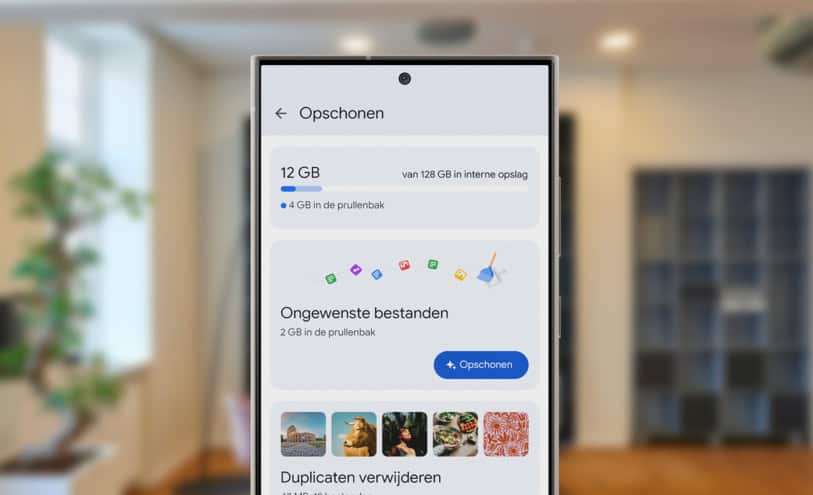
Sommige Android-telefoons hebben een bestandsbeheerder app (zoals "Files by Google" of een vergelijkbare app van de fabrikant). Deze apps kunnen ook een prullenbak-functie hebben, vooral voor andere soorten bestanden dan foto's en video's.

- Open de Bestandsbeheerder app.
- Zoek naar een optie zoals "Menu," "Instellingen," of "Prullenbak".
- Als er een prullenbak is, open deze en herstel de bestanden die je nodig hebt.
Tip: Als je de bestandsbeheerder niet kunt vinden, zoek dan in de Play Store naar "Files by Google" en installeer deze app. Het is een handige tool voor het beheren van je bestanden en het kan ook een prullenbak-functie hebben.
Wat Als Je Geen Prullenbak Kunt Vinden op Android?
Als je geen prullenbak kunt vinden in de Galerij-app, Google Foto's of de bestandsbeheerder, betekent dit waarschijnlijk dat je telefoon geen ingebouwde prullenbak heeft voor alle soorten bestanden. In dat geval zijn er een paar opties:
- Gebruik Data Herstel Software: Er zijn verschillende data herstel apps beschikbaar in de Play Store (zoals DiskDigger of EaseUS Data Recovery). Deze apps kunnen je helpen om verwijderde bestanden te scannen en te herstellen, maar de resultaten zijn niet altijd gegarandeerd.
- Controleer Backups: Als je regelmatig backups maakt van je telefoon (bijvoorbeeld naar Google Drive of een externe harde schijf), kun je de verwijderde bestanden mogelijk terugzetten vanuit een backup.
- Wees Snel: Hoe langer je wacht na het verwijderen van een bestand, hoe kleiner de kans dat je het kunt herstellen. Stop met het gebruiken van je telefoon om te voorkomen dat nieuwe data de verwijderde data overschrijft.
De Prullenbak op iPhone (iOS)
Op iPhones is de locatie van de prullenbak over het algemeen consistenter dan op Android-telefoons, maar het is nog steeds belangrijk om te weten waar je moet zoeken.

Foto's-App (Recent Verwijderd)
Net als bij Android is de Foto's-app de belangrijkste plek om verwijderde foto's en video's terug te vinden.
- Open de Foto's-app.
- Tik op het "Albums" tabblad onderaan het scherm.
- Scroll naar beneden en zoek naar het album "Recent verwijderd".
- Open het album en je ziet de verwijderde foto's en video's.
- Selecteer de items die je wilt herstellen en tik op "Herstel".
Verwijderde items blijven 30 dagen in het "Recent verwijderd" album staan voordat ze definitief worden verwijderd.
Mail-App
Als je per ongeluk een e-mail hebt verwijderd, kun je deze vaak terugvinden in de "Prullenmand" van je e-mailaccount. Dit geldt zowel voor de ingebouwde Mail-app als voor andere e-mail apps zoals Gmail of Outlook.
- Open de Mail-app.
- Ga naar de account waaruit je de e-mail hebt verwijderd.
- Zoek naar een map met de naam "Prullenmand," "Verwijderd," of iets dergelijks.
- Open de map en zoek de verwijderde e-mail.
- Verplaats de e-mail terug naar je inbox of een andere map.
Bestanden-App
De Bestanden-app op iPhones kan ook een "Recent verwijderd" map bevatten, vooral voor bestanden die je hebt verwijderd uit iCloud Drive of andere cloud-opslagdiensten.
- Open de Bestanden-app.
- Blader door je locaties (bijvoorbeeld iCloud Drive of "Op mijn iPhone").
- Zoek naar een map met de naam "Recent verwijderd".
- Open de map en herstel de bestanden die je nodig hebt.
Wat Als Je Geen Prullenbak Kunt Vinden op iPhone?
Als je geen prullenbak kunt vinden in de Foto's-app, Mail-app of Bestanden-app, zijn je opties beperkter dan bij Android. Dit komt omdat iOS minder flexibel is als het gaat om toegang tot het besturingssysteem en data herstel.
- Controleer iCloud Backups: Als je regelmatig backups maakt van je iPhone naar iCloud, kun je de verwijderde bestanden mogelijk terugzetten vanuit een backup. Dit is echter een radicale maatregel, omdat je dan je hele telefoon moet terugzetten naar een eerdere staat.
- Neem Contact Op Met Apple Support: In sommige gevallen kan Apple Support je mogelijk helpen bij het herstellen van verloren data, vooral als het gaat om iCloud-gegevens.
Tips om Dataverlies te Voorkomen
Voorkomen is beter dan genezen! Hier zijn enkele tips om dataverlies op je telefoon te voorkomen:
- Maak Regelmatig Backups: Zorg ervoor dat je regelmatig backups maakt van je telefoon naar iCloud, Google Drive, of een externe harde schijf.
- Wees Voorzichtig Met Verwijderen: Denk goed na voordat je bestanden verwijdert, vooral belangrijke documenten of foto's.
- Gebruik Cloud-Opslag: Maak gebruik van cloud-opslagdiensten zoals Google Drive, Dropbox, of iCloud Drive om je bestanden veilig op te slaan en te synchroniseren.
- Installeer Een Recycle Bin App (Android): Als je Android-telefoon geen ingebouwde prullenbak heeft, overweeg dan om een recycle bin app te installeren vanuit de Play Store.
- Beveilig Je Telefoon: Gebruik een sterke wachtwoordcode, vingerafdrukscanner, of gezichtsherkenning om te voorkomen dat onbevoegden toegang krijgen tot je telefoon en per ongeluk bestanden verwijderen.
In de klas kunnen docenten leerlingen aanmoedigen om hun werk regelmatig op te slaan in de cloud en om backups te maken van hun apparaten. Ouders kunnen hun kinderen helpen om veilige gewoonten aan te leren met betrekking tot het verwijderen van bestanden en het maken van backups.
Het is belangrijk om te onthouden dat niet alle verwijderde data kan worden hersteld. Hoe sneller je actie onderneemt na het verwijderen van een bestand, hoe groter de kans dat je het kunt terughalen. Door de tips in deze gids te volgen, kun je de kans op dataverlies minimaliseren en jezelf de stress besparen van het zoeken naar de prullenbak op je telefoon.